Перенос HTML-шаблона на платформу WordPress позволяет использовать готовый дизайн и функциональность без необходимости создавать тему с нуля. Для этого нужно пройти несколько этапов, включая создание темы, настройку структуры файлов и интеграцию динамических элементов WordPress.
Первый шаг – подготовка файлов HTML-шаблона. Все страницы, стили и скрипты должны быть в едином формате. Убедитесь, что в шаблоне правильно подключены все ресурсы, такие как изображения и шрифты. Также необходимо разобраться с элементами, которые будут изменяться динамически (например, посты, меню, виджеты). Для этого важно выделить места, которые будут заполняться данными WordPress.
Второй шаг – создание структуры темы WordPress. Это включает создание нескольких обязательных файлов: style.css для стилей, index.php для основной страницы и functions.php для подключения функций темы. В style.css нужно указать мета-информацию о теме, включая её название, описание и авторство. Эти файлы должны быть размещены в папке вашей темы.
Третий шаг – интеграция динамических элементов. Например, для отображения постов WordPress используется цикл (Loop). В шаблоне нужно заменить статические элементы на функции WordPress. Для добавления заголовков, контента или изображения используйте функции the_title(), the_content(), the_post_thumbnail() и другие. Эти функции будут автоматически подставлять данные из админки WordPress.
Четвертый шаг – настройка меню и виджетов. В WordPress меню и виджеты управляются через админку. Для этого создайте функции в functions.php, которые будут регистрировать меню и поддерживать виджеты. После этого используйте их в шаблоне, заменяя статические ссылки на динамичные.
Завершив настройку темы, загрузите её в папку /wp-content/themes/ на сервере. Включите тему через админку WordPress, и ваш сайт с HTML-шаблоном будет работать на платформе WordPress с полным доступом ко всем её возможностям.
Подготовка HTML шаблона для интеграции с WordPress

Прежде чем интегрировать HTML шаблон в WordPress, необходимо привести его структуру в соответствие с требованиями CMS. Основное внимание стоит уделить следующим аспектам:
1. Структура папок и файлов. Для корректной работы шаблона в WordPress нужно создать минимум два файла: index.php и style.css. Файл style.css должен содержать описание темы, включая название, автора и описание. Важно соблюдать структуру, чтобы WordPress корректно распознавал шаблон.
2. Разделение на части. В HTML-шаблоне необходимо выделить основные части: header, footer, sidebar и основной контент. Эти блоки разделяются на отдельные PHP-файлы (например, header.php, footer.php, sidebar.php). WordPress использует функцию get_header(), get_footer() и get_sidebar() для подгрузки этих частей в нужных местах.
3. Цикл WordPress. Чтобы отображать посты, страницы и другие данные динамически, необходимо внедрить цикл WordPress. В HTML-шаблоне замените статические данные на динамические функции, такие как the_title() для заголовков, the_content() для содержания и the_permalink() для ссылок на записи.
4. Подключение стилей и скриптов. Все стили и JavaScript-файлы необходимо подключать через функции WordPress. Для этого в functions.php используйте функцию wp_enqueue_style() для стилей и wp_enqueue_script() для скриптов. Это позволяет избежать конфликтов и обеспечивает совместимость с другими плагинами.
7. Проверка на совместимость. Перед завершением интеграции проверьте шаблон на совместимость с основными версиями WordPress и стандартными плагинами. Убедитесь, что все функции работают корректно на разных устройствах и браузерах.
Создание темы WordPress из HTML-шаблона

Для преобразования HTML-шаблона в тему WordPress нужно выполнить несколько шагов. Основная цель – адаптировать статичную структуру HTML в динамическую тему, которая использует возможности WordPress, такие как управление контентом и виджетами.
Первое, что нужно сделать, это разделить HTML-шаблон на отдельные части. В HTML-шаблоне обычно присутствуют шапка (header), футер (footer) и основная часть контента. Эти части должны быть разделены на соответствующие файлы WordPress: header.php, footer.php, и index.php.
Для шапки создайте файл header.php. В него поместите все элементы, относящиеся к верхней части страницы: подключение стилей, мета-данные, меню. Важно использовать функцию WordPress wp_head(), которая добавляет необходимые скрипты и стили, а также улучшает совместимость с плагинами.
Файл footer.php должен содержать код для нижней части страницы, включая вызов функции wp_footer(), которая добавляет завершающие скрипты и стили.
Для работы с динамическими данными добавьте в шаблон functions.php, который позволит подключить стили и скрипты. Используйте функцию wp_enqueue_style() для подключения CSS и wp_enqueue_script() для добавления JavaScript.
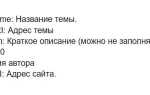
После того как основные файлы готовы, необходимо создать файл style.css. Этот файл не только содержит стили, но и обязательную информацию о теме в верхней части. Пример структуры:
/*
Theme Name: Название темы
Theme URI: URL темы
Description: Краткое описание темы
Version: 1.0
Author: Ваше имя
Author URI: Ваш сайт
License: License details
*/
Заключительный этап – активация темы в админке WordPress. После загрузки файлов темы в папку /wp-content/themes/, перейдите в раздел «Внешний вид» > «Темы» и активируйте вашу тему. На этом этапе можно проверить, как она отображается и как функционируют динамические части, такие как меню и виджеты.
Подключение стилей и скриптов в тему WordPress
Для корректной работы HTML-шаблона в WordPress необходимо правильно подключить файлы стилей и скриптов. Это можно сделать через файл functions.php вашей темы. В WordPress предусмотрен специальный механизм для добавления CSS и JS файлов – wp_enqueue_style() и wp_enqueue_script().
Чтобы подключить стили, используйте функцию wp_enqueue_style(). Этот метод добавляет файл CSS на страницу. Пример:
В приведённом примере подключается основной стиль темы. Функция get_template_directory_uri() возвращает правильный путь к директории с файлами темы.
Для подключения внешних стилей, например, Google Fonts, можно передать полный URL:
Для подключения JavaScript-файлов используется функция wp_enqueue_script(). Пример подключения файла с jQuery:
Если необходимо подключить собственный скрипт, указывайте путь к файлу:
В примере подключается скрипт custom.js. Параметры функции позволяют указать зависимости (например, jQuery), версию и место загрузки (в футере или в хедере).
Важно: Для оптимизации производительности используйте параметры version и in_footer, чтобы контролировать версию файла и загружать скрипты в футере, если это возможно. Это снижает время загрузки страницы и повышает её производительность.
Также, чтобы предотвратить возможные конфликты с другими темами и плагинами, всегда добавляйте правильные хендлеры для стилей и скриптов. Пример:
Работа с шаблонами страниц и динамическими данными в WordPress
WordPress позволяет создавать динамические страницы, используя шаблоны, которые могут отображать изменяющиеся данные, такие как записи, страницы, пользовательские типы контента и поля. Чтобы связать HTML-шаблон с динамическими данными, нужно интегрировать WordPress-теги и функции в HTML-разметку.
Для начала создайте файл шаблона в папке вашей темы. Это может быть файл `page.php`, если вы работаете с обычными страницами, или специализированный файл для пользовательских типов контента, например, `single-post.php` для одиночных записей.
<div class="content"> <?php the_content(); ?> </div><h1><?php the_title(); ?></h1>Если вы хотите вывести метки или категории для записи, используйте
the_tags()иthe_category():<div class="tags"> <?php the_tags(); ?> </div> <div class="categories"> <?php the_category(', '); ?> </div>Чтобы работать с произвольными полями (custom fields), используйте функцию
get_post_meta(). Например, если у записи есть поле с ключом "price", вывести его можно так:<div class="price"> <?php echo get_post_meta(get_the_ID(), 'price', true); ?> </div><?php $args = array( 'posts_per_page' => 5 ); $latest_posts = new WP_Query($args); if ($latest_posts->have_posts()) : while ($latest_posts->have_posts()) : $latest_posts->the_post(); <div class="post"> <h2><?php the_title(); ?></h2> <div class="excerpt"><?php the_excerpt(); ?></div> </div> <endwhile> wp_reset_postdata(); endif; ?>Такой подход позволяет гибко управлять отображением данных на страницах сайта и интегрировать динамическое содержание в HTML-шаблоны без необходимости вручную обновлять каждый элемент страницы.
Интеграция меню и виджетов в шаблон
<?php wp_nav_menu(array('theme_location' => 'primary')); ?>Перед этим зарегистрируйте меню в
functions.phpс помощью функцииregister_nav_menus(), например:function register_my_menu() { register_nav_menus(array( 'primary' => 'Главное меню', )); } add_action('after_setup_theme', 'register_my_menu');После этого можно управлять меню через админку WordPress, добавляя и редактируя элементы.
Для интеграции виджетов используйте функцию
dynamic_sidebar(). Создайте область виджетов в файлеsidebar.php:<?php if (is_active_sidebar('sidebar-1')) : ?> <div id="sidebar"> <?php dynamic_sidebar('sidebar-1'); ?> </div> <?php endif; ?>Зарегистрируйте область виджетов в
functions.phpс помощью функцииregister_sidebar():function register_my_sidebar() { register_sidebar(array( 'name' => 'Основная боковая панель', 'id' => 'sidebar-1', 'before_widget' => '<div class="widget">', 'after_widget' => '</div>', 'before_title' => '<h2 class="widget-title">', 'after_title' => '</h2>', )); } add_action('widgets_init', 'register_my_sidebar');Теперь вы можете добавлять виджеты через административную панель, а они будут отображаться в боковой панели вашего шаблона.
Создание кастомных шаблонов для разных типов контента
WordPress позволяет создавать шаблоны, адаптированные под различные типы контента, такие как записи, страницы или пользовательские типы записей. Для этого нужно использовать файловую структуру и логику, характерную для WordPress, что позволит улучшить внешний вид и функциональность сайта.
Для создания кастомных шаблонов необходимо:
- Создать новый файл шаблона с уникальным названием, например
single-portfolio.phpдля отдельной записи в кастомном типе контента "portfolio".- Убедиться, что ваш шаблон правильно подключён через файл
functions.phpс помощью функцииregister_post_type(), если это пользовательский тип записи.Пример использования кастомного шаблона для конкретного типа контента:
<?php // Подключение шаблона для кастомного типа записи function my_custom_post_type() { register_post_type('portfolio', array( 'labels' => array( 'name' => 'Портфолио', 'singular_name' => 'Проект' ), 'public' => true, 'has_archive' => true, 'rewrite' => array('slug' => 'portfolio'), 'show_in_rest' => true, )); } add_action('init', 'my_custom_post_type'); ?>Для страниц можно создать отдельный шаблон
page-{slug}.php, где{slug}– это ярлык страницы. Например, для страницы "О нас" можно создать файлpage-about.php, чтобы задать для неё индивидуальный дизайн.<?php $client_name = get_field('client_name'); if ($client_name) { echo '<p>Клиент: ' . esc_html($client_name) . '</p>'; } ?>Использование кастомных шаблонов позволяет не только улучшить внешний вид, но и значительно упростить управление контентом, делая его более гибким и адаптированным под требования проекта.
Настройка поддержки плагинов в созданной теме
Для корректной работы популярных плагинов необходимо явно объявить их поддержку в файле
functions.php. Это обеспечивает совместимость и предотвращает конфликты.Чтобы активировать поддержку плагина WooCommerce, добавьте следующий код:
add_action('after_setup_theme', function() { add_theme_support('woocommerce'); });Если используется плагин Yoast SEO, убедитесь, что в шаблоне есть вызов функции
wp_head()внутри тега<head>иwp_footer()перед закрывающим</body>. Без этого мета-теги и скрипты не будут загружаться.Для поддержки Gutenberg-блоков в редакторе добавьте:
add_action('after_setup_theme', function() { add_theme_support('editor-styles'); add_editor_style('editor-style.css'); add_theme_support('align-wide'); add_theme_support('responsive-embeds'); });Если вы используете Advanced Custom Fields, убедитесь, что в шаблонах вызывается
the_field()илиget_field()только после проверки их существования:if( function_exists('get_field') ) { $value = get_field('custom_field_name'); }Рекомендуется использовать фильтры и хуки, предоставляемые плагинами, вместо жёсткой интеграции. Например, для изменения хлебных крошек от Yoast:
add_filter('wpseo_breadcrumb_links', function($links) { // модификация массива $links return $links; });Убедитесь, что тема не отключает скрипты или стили, регистрируемые плагинами. Не удаляйте
wp_head(),wp_footer(),the_content()иpost_class()без необходимости – это критично для функционала многих плагинов.Проверка и отладка шаблона на WordPress
После установки HTML-шаблона в структуру WordPress необходимо убедиться в его корректной работе. Это включает проверку отображения, функционирования динамических элементов и отсутствие ошибок в консоли.


- Откройте сайт в режиме инкогнито и проверьте, как загружаются страницы: главная, архивы, одиночные записи, 404, поиск.
- Включите режим отладки WordPress, добавив в файл
wp-config.phpстрокуdefine('WP_DEBUG', true);. Ошибки и предупреждения отобразятся на экране или вdebug.log. - Проверьте консоль браузера (F12 → Console) на наличие JavaScript-ошибок, особенно если шаблон использует сторонние скрипты.
- Проверьте, подключены ли стили и скрипты с помощью
wp_enqueue_styleиwp_enqueue_script. Неправильная регистрация приводит к конфликтам и отсутствию загрузки файлов. - Используйте валидатор W3C (validator.w3.org) для анализа HTML-кода. Исправьте структурные ошибки, особенно в
header.phpиfooter.php. - Активируйте любой плагин кэширования и проверьте, не ломается ли вёрстка после включения кеша.
- Сравните результат с оригинальным HTML-шаблоном. Несовпадения могут указывать на ошибки в разметке
loopили неправильное использование функций WordPress (например,the_content()противthe_excerpt()). - Проверьте адаптивность с помощью DevTools в Chrome (Ctrl+Shift+M). Убедитесь, что все медиазапросы из оригинального шаблона корректно перенесены в тему.
После каждого изменения очищайте кеш браузера и кэш WordPress, если используется плагин. Повторно проверяйте критические страницы. Завершающий этап – тестирование на разных устройствах и браузерах для выявления несоответствий и багов в отображении.
Вопрос-ответ:
Можно ли просто скопировать HTML-шаблон в папку темы WordPress и он заработает?
Нет, простой перенос HTML-шаблона в папку темы WordPress не приведёт к его корректной работе. WordPress использует собственную структуру шаблонов на PHP, где каждая часть сайта — шапка, подвал, контент — разбивается на отдельные файлы. Чтобы шаблон заработал, нужно вручную разделить HTML-код на части, встроить в них функции WordPress, такие как `get_header()`, `the_content()` и другие. Также необходимо создать файл `style.css` с информацией о теме и файл `functions.php`, чтобы корректно подключить стили и скрипты.

 Загрузка...