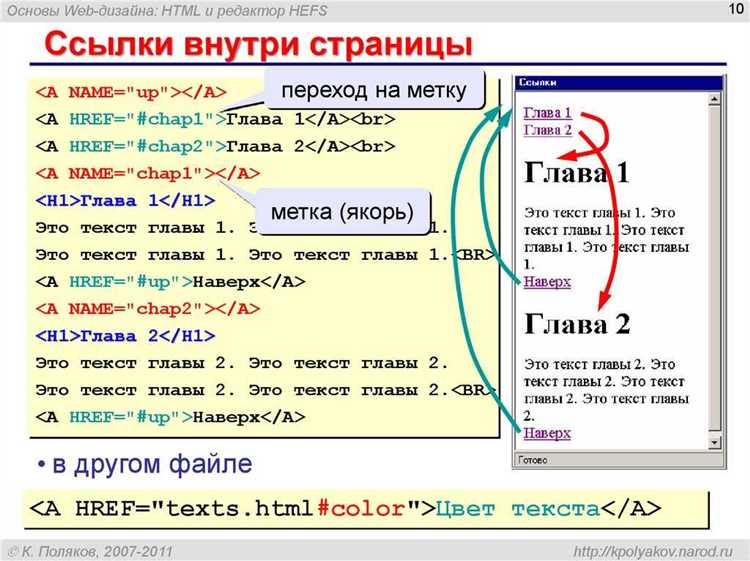
Гиперссылка в HTML создаётся с помощью тега <a>, который связывает текущую страницу с другим ресурсом – внутренним или внешним. Ключевой атрибут href определяет адрес назначения. Если указать https:// или http://, ссылка ведёт на внешний сайт. Для перехода внутри сайта используется относительный путь: href=»/контакты.html».
Чтобы открыть ссылку в новой вкладке, применяют атрибут target=»_blank». При этом важно добавлять rel=»noopener noreferrer» для предотвращения уязвимостей, связанных с безопасностью и производительностью.
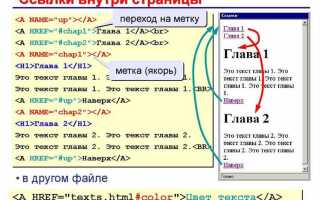
Для ссылок в пределах одной страницы применяется якорная навигация. У целевого элемента устанавливается id, например: <h2 id=»section1″>. Затем ссылка указывается так: href=»#section1″. Это особенно полезно при создании оглавлений или навигационных панелей.
Поддержка доступности требует, чтобы текст гиперссылки был информативным вне контекста. Не используйте подписи вроде «нажмите здесь». Лучше: <a href=»/условия.html»>Условия использования</a>. Это помогает не только пользователям, но и поисковым системам.
Синтаксис тега <a> и обязательные атрибуты
Тег <a> используется для создания ссылок и требует обязательного атрибута href, который определяет адрес назначения. Без него элемент не выполняет функцию гиперссылки.
Корректный базовый синтаксис выглядит так: <a href="https://example.com">Текст ссылки</a>. Атрибут href может содержать абсолютный URL, относительный путь, якорь внутри страницы (например, #section) или схему действия (например, mailto:, tel:).
Вложенный текст или элементы внутри тега <a> образуют кликабельную область. Для ссылок на внешние ресурсы рекомендуется добавлять атрибут rel="noopener noreferrer" при использовании target="_blank" для повышения безопасности.
Минимальный рабочий пример: <a href="/about">О нас</a>. Такой синтаксис создаёт внутреннюю ссылку на страницу «О нас» без дополнительных параметров.
Размещение ссылки внутри текста и на изображении

Для встраивания ссылки в текст используйте тег <a> с атрибутом href. Пример: <a href=»https://example.com»>подробности здесь</a>. Ссылка будет частью абзаца и не нарушит его структуру. Внутри можно размещать любые элементы строчного уровня, включая <span> и <strong>.
Чтобы сделать изображение кликабельным, оберните его тегом <a>. Пример: <a href=»https://example.com»><img src=»photo.jpg» alt=»Фото»></a>. Атрибут alt обязателен – он обеспечивает доступность и улучшает SEO. Убедитесь, что размер изображения соответствует назначению: ссылки на крупные изображения часто требуют миниатюр (превью) для ускорения загрузки страницы.
Ссылки на изображения рекомендуется открывать в новой вкладке с помощью target=»_blank» и защитой от уязвимости rel=»noopener noreferrer». Пример: <a href=»photo.jpg» target=»_blank» rel=»noopener noreferrer»>…</a>.
Избегайте размещения ссылок на изображения без поясняющего текста, особенно в случае с декоративной графикой. Это ухудшает восприятие и делает страницу менее доступной для пользователей с экранными читалками.
Открытие ссылки в новой вкладке с помощью атрибута target
Атрибут target позволяет задать, где будет открыта ссылка после клика. Чтобы открыть её в новой вкладке, указывают значение _blank.
<a href="https://example.com" target="_blank">Перейти</a>Такой подход особенно полезен, если необходимо сохранить текущую страницу открытой, например:
- при переходе на внешние сайты;
- при открытии документов (PDF, DOCX);
- при использовании рекламы и партнёрских ссылок.
Важно учитывать нюансы безопасности. Добавление rel="noopener noreferrer" предотвращает доступ новой вкладки к объекту window.opener и защищает от атак типа reverse tabnabbing:
<a href="https://example.com" target="_blank" rel="noopener noreferrer">Безопасный переход</a>Не используйте _blank для внутренних ссылок, если поведение должно быть предсказуемым и управляемым пользователем. Это может нарушить навигационную логику сайта.
Для ссылок, создаваемых через JavaScript, используйте аналогичный принцип:
window.open('https://example.com', '_blank', 'noopener');Всегда проверяйте итоговую реализацию: атрибут target влияет не только на поведение ссылки, но и на пользовательский опыт и безопасность.
Ссылки на внутренние разделы страницы с использованием якорей
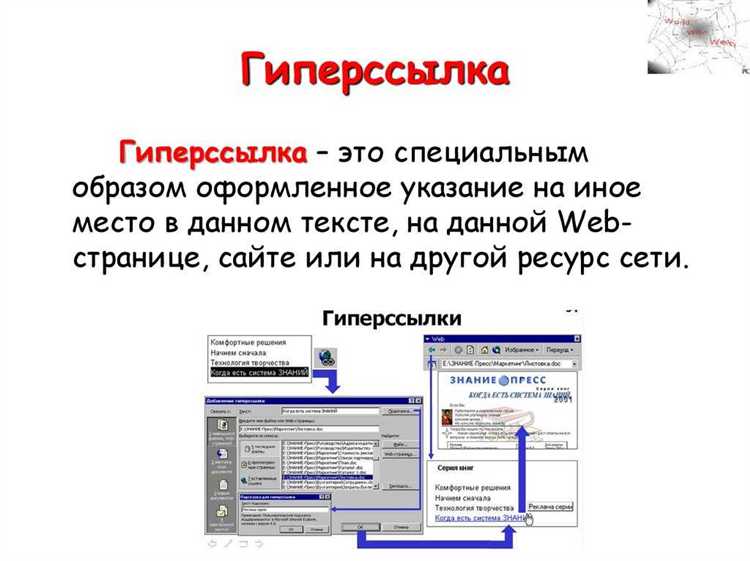
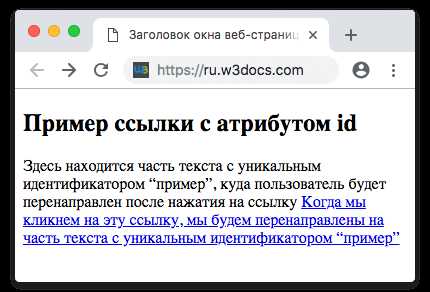
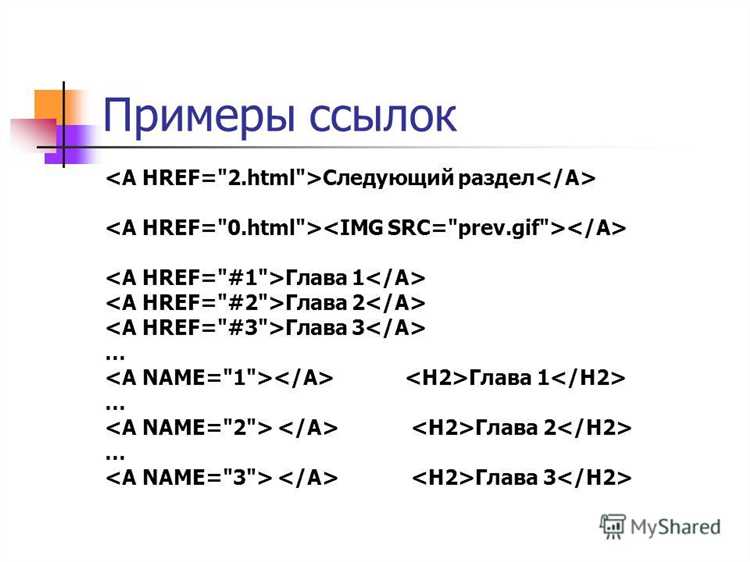
Якоря позволяют переходить к конкретным элементам на той же HTML-странице без перезагрузки. Для этого каждому целевому элементу необходимо задать уникальный идентификатор с помощью атрибута id.
Пример целевого элемента:
<div id="kontakt">Контактная информация</div>Ссылка на него оформляется так:
<a href="#kontakt">Перейти к контактам</a>При клике произойдет плавный скролл к элементу с указанным id. Если такого элемента на странице нет, переход не произойдёт.
Для навигации по длинной странице рекомендуется использовать фиксированное меню с якорными ссылками. Это упрощает доступ к ключевым разделам без лишней прокрутки.
Дополнительно можно использовать параметр tabindex="-1" у целевого блока, чтобы обеспечить фокусировку при переходе:
<section id="faq" tabindex="-1">Вопросы и ответы</section>При работе с якорями важно учитывать конфликт имен: id должен быть уникальным в пределах документа, иначе переходы будут непредсказуемыми.
Если необходимо сохранить переход к якорю при обновлении страницы или передаче ссылки, браузер автоматически добавит фрагмент #имя в URL, что позволяет вернуться к нужному месту при повторном открытии.
Создание ссылки на файл для скачивания
Чтобы пользователь мог скачать файл с сайта, необходимо использовать атрибут download в теге <a>. Он указывает браузеру, что ссылка ведёт не на веб-страницу, а на файл, который нужно сохранить на устройстве.
Пример: <a href="docs/manual.pdf" download>Скачать инструкцию</a>. Здесь файл manual.pdf находится в папке docs, и при клике начнётся загрузка без перехода по ссылке.
Атрибут download можно уточнить: <a href="images/photo.jpg" download="summer2024.jpg">Скачать фото</a>. Это переименует файл при сохранении на устройстве пользователя.
Поддержка download отсутствует для кросс-доменных ссылок и некоторых типов контента, если сервер не настроен соответствующим образом. Убедитесь, что файл размещён на том же домене или сервер поддерживает передачу файлов с правильными заголовками Content-Disposition.
Для обеспечения безопасности и корректной работы сервера рекомендуется настроить MIME-тип файла. Например, для PDF: Content-Type: application/pdf.
Файлы большого размера желательно размещать на CDN или использовать прямую ссылку с прогрессивной загрузкой, чтобы снизить нагрузку на основной сервер.
Добавление параметров в URL гиперссылки
Чтобы добавить параметры в URL гиперссылки, достаточно расширить стандартный адрес с помощью строки запроса. Строка запроса начинается с символа вопроса «?», за которым следуют параметры в формате «ключ=значение». Если необходимо добавить несколько параметров, они разделяются амперсандом «&».
Пример: Ссылка будет содержать два параметра: user и lang.
Рекомендуется использовать URL-кодирование для символов, которые не могут быть использованы в параметрах (например, пробелы или специальные символы). Это предотвращает ошибки в работе с ссылками.
Важно: строки запроса не обязательны для каждого URL, но они позволяют передавать данные между страницами. Часто параметры используются для фильтрации, сортировки или отслеживания пользователей на сайте.
Пример добавления параметров в URL для фильтрации товаров на сайте: Смотреть товары
Также важно учитывать, что параметры могут быть чувствительны к регистру, и их порядок в строке запроса может повлиять на результат.
Стилизация ссылок с помощью CSS
Ссылки можно стилизовать с помощью CSS, используя псевдоклассы и различные свойства. Это позволяет адаптировать внешний вид ссылок под дизайн страницы и улучшить пользовательский интерфейс.
Основные псевдоклассы для работы с ссылками:
:link– применяется к не посещённым ссылкам.:visited– применяется к посещённым ссылкам.:hover– активируется, когда пользователь наводит курсор на ссылку.:active– применяется в момент, когда ссылка нажата.:focus– применяется, когда ссылка получает фокус (например, через клавишу Tab).
Для стилизации ссылок часто используются следующие свойства:
color– изменяет цвет текста ссылки.text-decoration– контролирует подчеркивание текста. Используйте значениеnone, чтобы убрать стандартное подчеркивание, илиunderline, чтобы добавить его.background-color– задает цвет фона ссылки, что может быть полезно при наведении.border– позволяет добавить рамку вокруг ссылки, а также настроить её толщину и стиль.font-weightиfont-style– регулируют жирность и наклон текста.
Пример базовой стилизации:
a:link {
color: #0066cc;
text-decoration: none;
}
a:visited {
color: #9933cc;
}
a:hover {
color: #ff6600;
background-color: #f2f2f2;
}
a:active {
color: #ff0000;
}
Также можно применить анимации и переходы для улучшения визуальных эффектов:
a {
transition: color 0.3s ease, background-color 0.3s ease;
}
a:hover {
color: #ffffff;
background-color: #0055aa;
}
Для лучшей доступности стоит всегда использовать разные стили для состояния ссылки :hover и :focus, чтобы обеспечить правильную видимость для всех пользователей, включая тех, кто использует клавиатуру для навигации.
Вопрос-ответ:
Что такое гиперссылка на HTML странице?
Гиперссылка (или ссылка) в HTML — это элемент, который позволяет пользователю перейти на другой ресурс или страницу. Для создания гиперссылки используется тег ``, в атрибуте `href` которого указывается адрес целевого ресурса. Пример: `Перейти на сайт`. Такой элемент позволяет взаимодействовать с различными веб-страницами и документами.
Как задать гиперссылку на другую страницу внутри того же сайта?
Для того чтобы создать ссылку на другую страницу внутри того же сайта, достаточно указать относительный путь в атрибуте `href`. Например, если на сайте есть страница «about.html», ссылка будет выглядеть так: `О нас`. Это укажет браузеру, что нужно открыть файл на том же домене, что и текущая страница.
Можно ли открыть гиперссылку в новом окне?
Да, можно. Для этого нужно использовать атрибут `target` с значением `_blank`. Это заставит браузер открыть ссылку в новом окне или вкладке. Пример: `Перейти на сайт`. Это полезно, когда вы хотите, чтобы пользователь не покидал текущую страницу.
Как создать гиперссылку на электронную почту?
Для создания ссылки на электронную почту используется схема `mailto:` в атрибуте `href`. Например, если нужно создать ссылку, которая будет открывать почтовую программу с заранее введённым адресом, пишем так: `Написать письмо`. При нажатии на эту ссылку откроется почтовый клиент с полем «Кому» уже заполненным на указанный адрес.

 Загрузка...