AutoCAD поддерживает многоязычные интерфейсы, включая русский, английский, немецкий и другие. Однако язык интерфейса нельзя изменить внутри уже установленной программы – требуется установка дополнительного языкового пакета (Language Pack), соответствующего версии AutoCAD. Без него смена языка недоступна, даже при наличии многоязычной операционной системы.
Проверка версии AutoCAD – первый шаг. Необходимо точно узнать год выпуска и разрядность установленного AutoCAD. Для этого откройте программу и в командной строке введите ABOUT. В открывшемся окне обратите внимание на номер версии, например: AutoCAD 2024 (64-bit). Языковой пакет должен строго соответствовать этим параметрам, иначе установка завершится с ошибкой.
Следующий этап – загрузка соответствующего Language Pack. Перейдите на официальный сайт Autodesk и выполните вход в свою учетную запись. В разделе загрузок найдите нужную версию AutoCAD, откройте вкладку Updates & Add-ons и выберите нужный язык. Обратите внимание: не все языки доступны для каждой версии, а доступ к загрузке может быть ограничен по типу лицензии.
После загрузки выполните установку языкового пакета. По завершении установки в меню Пуск появится отдельная ярлыковая группа с названием AutoCAD и добавкой в виде выбранного языка, например: AutoCAD 2024 – Russian. Запускайте AutoCAD именно из этого ярлыка, иначе интерфейс останется на исходном языке.
Если требуется переключение между языками, установка нескольких Language Pack позволяет запускать AutoCAD на разных языках с помощью разных ярлыков. Однако следует учитывать, что настройки пользовательского интерфейса (панели, палитры, рабочее пространство) могут не переноситься между языковыми версиями автоматически.
Проверка установленного языкового пакета в AutoCAD
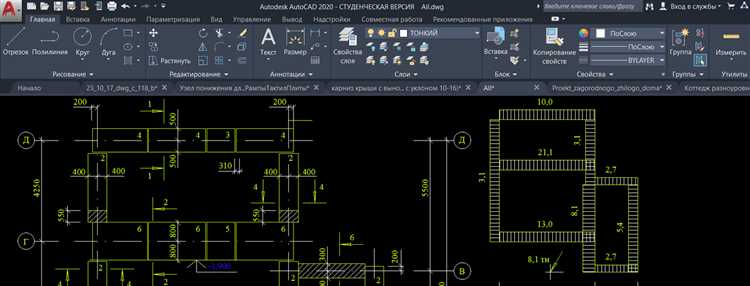
Чтобы убедиться, что нужный языковой пакет установлен в AutoCAD, выполните следующие действия:
- Закройте AutoCAD, если он запущен.
- Откройте проводник Windows и перейдите по пути:
C:\Program Files\Autodesk\AutoCAD 20XX\, где20XX– установленная версия AutoCAD. - Проверьте наличие подпапок, начинающихся с
en-US,ru-RUи других кодов языков. Пример:ru-RUсоответствует русскому языку.
Также проверьте наличие ярлыков AutoCAD на рабочем столе или в меню «Пуск»:
- Ярлыки с указанием языка, например: AutoCAD 2025 – Russian, свидетельствуют о наличии соответствующего языкового интерфейса.
Альтернативный способ проверки через интерфейс:
- Запустите AutoCAD.
- В строке меню выберите Help (Справка) → About (О программе).
- Нажмите Product Information и найдите строку Language – здесь отображается текущий язык интерфейса.
Если нужного языкового пакета нет, он не будет отображаться в списке доступных ярлыков и папках программы.
Загрузка нужного языкового пакета с официального сайта Autodesk
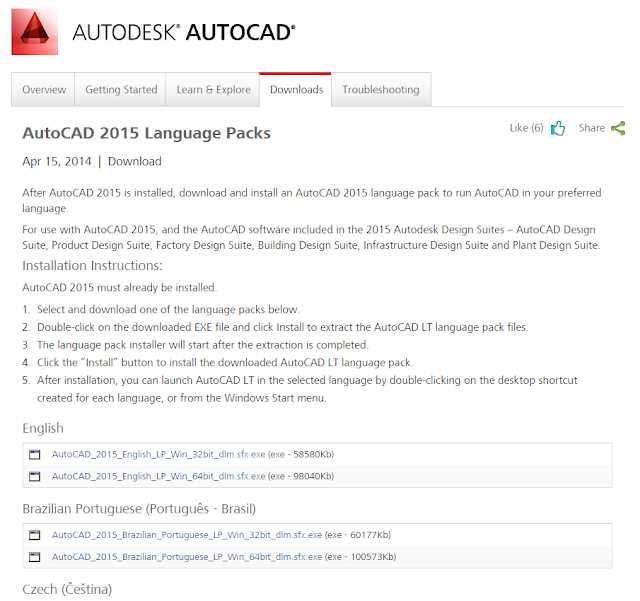
Откройте сайт autodesk.com и перейдите в раздел Support & Learning. В выпадающем списке выберите Downloads, затем – Updates & Service Packs.
В строке поиска введите точное название установленной версии AutoCAD, например: AutoCAD 2024 Language Pack. Уточните год выпуска программы и битность системы (64-bit).
На открывшейся странице найдите нужный языковой пакет – например, Russian Language Pack. Убедитесь, что версия совпадает с установленной на вашем компьютере. Нажмите Download.
Файл загрузится в формате .exe. После завершения загрузки не запускайте AutoCAD. Установите пакет, дважды кликнув по файлу. Следуйте инструкциям установщика. После завершения перезапустите AutoCAD – нужный язык будет доступен в меню выбора профиля при запуске.
Если нужный язык отсутствует в списке, это может означать, что он не поддерживается для данной версии. В этом случае проверьте наличие альтернативных языков или обратитесь в Autodesk Customer Support.
Установка языкового пакета через установочный файл
Скачайте языковой пакет с официального сайта Autodesk. Убедитесь, что версия пакета точно соответствует установленной версии AutoCAD, включая номер сборки (например, 2025.1). Файлы доступны в разделе “Language Packs” на странице загрузок соответствующего продукта.
Запустите загруженный .exe-файл от имени администратора. В открывшемся установщике будет предложено выбрать директорию AutoCAD. Если программа установлена не по умолчанию, укажите путь вручную. Нажмите «Install» и дождитесь завершения установки.
После установки откройте AutoCAD. В меню “Start” выберите ярлык AutoCAD с нужным языком, например, “AutoCAD 2025 – Russian”. Если ярлык не появился, проверьте папку установки на наличие файла acadru.exe. При его наличии создайте ярлык вручную.
Чтобы изменить язык интерфейса по умолчанию, откройте свойства ярлыка AutoCAD, добавьте в поле “Объект” параметр /language ru-RU. Это обеспечит запуск программы на русском языке при каждом открытии.
Если языковой пакет не отображается в списке доступных, проверьте наличие соответствующих файлов в каталоге C:\Program Files\Autodesk\AutoCAD 2025\lang. При отсутствии – переустановите пакет, предварительно отключив антивирусное ПО и контроль учетных записей Windows.
Выбор языка интерфейса при запуске AutoCAD
AutoCAD позволяет выбрать язык интерфейса при запуске, если установлено несколько языковых пакетов. Для этого необходимо использовать ярлык соответствующей локализации. После установки дополнительных языков в системе появятся отдельные ярлыки, например: AutoCAD 2025 – Русский или AutoCAD 2025 – English.
Если нужный ярлык отсутствует, можно создать его вручную. Кликните правой кнопкой по исходному ярлыку AutoCAD, выберите Свойства, откройте вкладку Ярлык и в поле Объект добавьте параметр /language "ru-RU" для русского языка или /language "en-US" для английского. Пример полной строки:
"C:\Program Files\Autodesk\AutoCAD 2025\acad.exe" /language "ru-RU"
Для сохранения настроек создайте отдельный ярлык с нужным параметром и используйте его при каждом запуске. Это позволяет быстро переключаться между языками без необходимости переустановки программы.
Смена языка интерфейса через свойства ярлыка
AutoCAD поддерживает смену языка интерфейса без переустановки, если при установке были добавлены языковые пакеты. Один из способов – изменить параметры запуска через свойства ярлыка.
Для смены языка выполните следующие действия:
1. Найдите ярлык AutoCAD на рабочем столе или в меню «Пуск».
2. Щёлкните правой кнопкой мыши по ярлыку и выберите пункт «Свойства».
3. Перейдите на вкладку «Ярлык» и найдите поле «Объект».
4. В конце строки после пути к исполняемому файлу добавьте параметр командной строки для нужного языка. Пример:
"C:\Program Files\Autodesk\AutoCAD 2025\acad.exe" /language ru-RU
Возможные коды языков:
| Язык | Код |
|---|---|
| Русский | ru-RU |
| Английский | en-US |
| Немецкий | de-DE |
| Французский | fr-FR |
После внесения изменений нажмите «ОК» и запустите AutoCAD через изменённый ярлык. Интерфейс будет загружен на выбранном языке, если он установлен в системе. Если язык не поддерживается или не установлен, AutoCAD запустится с интерфейсом по умолчанию.
Настройка языка по умолчанию для всех пользователей системы
Для изменения языка интерфейса AutoCAD по умолчанию для всех пользователей системы необходимо внести изменения в параметры установки и конфигурации программы. Это позволяет автоматически применить нужный язык ко всем рабочим станциям в организации без необходимости индивидуальной настройки каждого компьютера.
1. Перейдите в папку установки AutoCAD. Обычно она находится в C:\Program Files\Autodesk\AutoCAD 20XX\, где «20XX» – это версия программы, например, 2023.
2. Найдите файл acad202X.ini (где X – номер версии) и откройте его с помощью текстового редактора, такого как Блокнот.
3. В файле найдите строку Language. Если ее нет, добавьте новую строку с параметром, указывающим на нужный язык. Для русского языка это будет:
Language=ru-RU
4. Сохраните изменения и закройте файл. После этого AutoCAD будет использовать русский язык интерфейса по умолчанию для всех пользователей, которые запускают программу на данном компьютере.
5. Чтобы применить настройки для всех компьютеров в сети, вам нужно выполнить этот процесс на каждом устройстве или развернуть изменения через систему управления настройками в вашей организации (например, через групповую политику в Active Directory).
Эта настройка помогает унифицировать язык интерфейса программы в организации, что облегчает работу пользователей и устраняет проблемы с различиями в языковых версиях программного обеспечения.
Удаление ненужных языковых пакетов из AutoCAD
Чтобы освободить место на жестком диске или ускорить работу AutoCAD, можно удалить ненужные языковые пакеты. Это особенно актуально, если вы установили несколько языков и больше не используете их в процессе работы. Следуйте инструкциям ниже для корректного удаления языковых пакетов.
Шаг 1: Открытие «Программы и компоненты»
Перейдите в «Панель управления» и откройте раздел «Программы и компоненты». Здесь отображаются все установленные приложения, включая языковые пакеты AutoCAD. Найдите AutoCAD в списке программ и нажмите на кнопку «Изменить». Это откроет мастер установки.
Шаг 2: Запуск мастера установки
В мастере установки выберите опцию «Удаление или добавление компонентов». В списке установленных компонентов найдите языковые пакеты, которые хотите удалить. Обычно они отображаются с указанием соответствующего языка, например, «Русский», «Английский» и так далее.
Шаг 3: Удаление языкового пакета
Для удаления выберите ненужный языковой пакет и нажмите кнопку «Удалить». Процесс займет несколько минут в зависимости от размера пакета. После завершения операции, перезагрузите AutoCAD для применения изменений.
Шаг 4: Проверка
После удаления языковых пакетов перезапустите AutoCAD и убедитесь, что интерфейс программы отображается корректно на выбранном языке. Если языковой пакет был удален правильно, ненужные языковые опции больше не будут доступны в настройках программы.
Дополнительные замечания
Перед удалением языкового пакета убедитесь, что у вас есть резервная копия важных данных. В случае необходимости, вы всегда можете повторно установить нужный языковой пакет с официального сайта Autodesk или через установочный диск.
Вопрос-ответ:
Как изменить язык интерфейса в AutoCAD?
Для смены языка интерфейса в AutoCAD нужно выполнить несколько шагов. Первым делом откройте программу и перейдите в меню «Настройки» (Options). Далее выберите вкладку «Персонализация» (Profiles), затем нажмите на кнопку «Изменить» рядом с настройками языка. В открывшемся списке выберите нужный язык и подтвердите изменения. После этого перезапустите программу, чтобы изменения вступили в силу.
Можно ли сменить язык интерфейса в AutoCAD без перезапуска программы?
К сожалению, для изменения языка интерфейса в AutoCAD требуется перезапуск программы. Это необходимо для того, чтобы все элементы интерфейса корректно отображались на выбранном языке. После изменения языка в настройках перезапустите AutoCAD, чтобы изменения вступили в силу.
Какие языки доступны для интерфейса в AutoCAD?
AutoCAD поддерживает множество языков интерфейса, включая английский, русский, испанский, немецкий, французский и другие. В зависимости от версии программы, список доступных языков может варьироваться. Вы можете выбрать любой из предложенных языков в настройках программы, чтобы интерфейс отображался на нужном вам языке.
Почему в AutoCAD не отображается русский язык после его выбора?
Если после выбора русского языка в AutoCAD интерфейс все равно отображается на другом языке, возможно, не были установлены языковые пакеты. Чтобы решить эту проблему, нужно зайти в настройки программы и убедиться, что соответствующий языковой пакет установлен. Иногда для корректного отображения потребуется перезапустить программу или переустановить языковой пакет. Если проблема сохраняется, можно проверить обновления AutoCAD, так как они могут включать исправления для языковых ошибок.
Как изменить язык только для командной строки в AutoCAD?
Для изменения языка командной строки в AutoCAD потребуется изменить настройки системы. Это можно сделать с помощью команды «Language» в командной строке. После ввода команды появится список доступных языков, и вы сможете выбрать тот, который хотите использовать для командной строки. После изменения языка нужно перезапустить программу для применения изменений.
Как сменить язык интерфейса в AutoCAD?
Чтобы сменить язык интерфейса в AutoCAD, нужно выполнить несколько шагов. Сначала откройте программу и перейдите в меню «Options» (Настройки). Затем выберите вкладку «Display» (Отображение) и нажмите на кнопку «Language» (Язык). В открывшемся списке выберите нужный язык и подтвердите выбор. После этого необходимо перезапустить AutoCAD для применения изменений.
Можно ли изменить язык интерфейса в AutoCAD без переустановки программы?
Да, изменить язык интерфейса в AutoCAD можно без необходимости переустанавливать программу. Для этого достаточно скачать языковой пакет для нужного языка с официального сайта Autodesk. После установки пакета, в настройках AutoCAD можно выбрать новый язык интерфейса. Этот процесс не требует удаления или повторной установки самой программы.

 Загрузка...