Превращение текстового документа Word в слайды PowerPoint позволяет быстро подготовить презентационный материал без ручного копирования и форматирования. PowerPoint поддерживает импорт структуры документа, оформленного с помощью заголовков Word, что существенно ускоряет процесс.
Для начала необходимо правильно оформить документ в Word: использовать стили «Заголовок 1» для названий слайдов и «Заголовок 2» для содержимого слайдов. Программа интерпретирует эти уровни как структуру презентации. Без использования этих стилей автоматическое создание слайдов будет невозможно.
В PowerPoint откройте вкладку «Главная», выберите «Создать слайды» → «Из структуры» и укажите путь к нужному файлу Word. Программа создаст один слайд на каждый заголовок первого уровня и добавит вложенный текст как пункты маркированного списка.
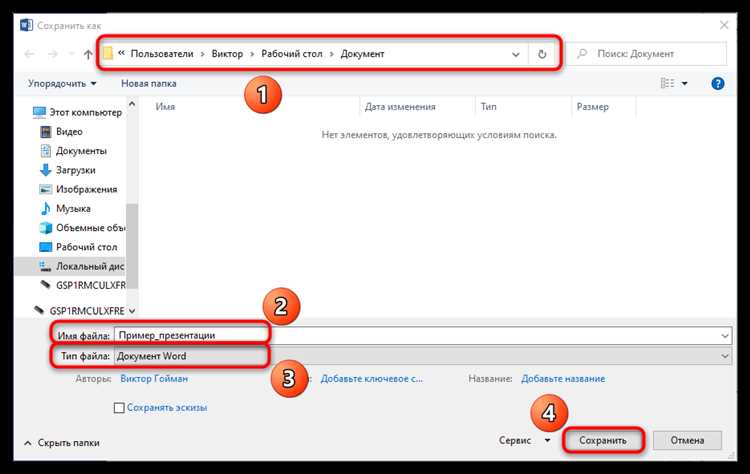
Важно, чтобы документ был сохранён в формате .docx. Старые форматы (.doc) могут вызвать ошибки импорта. Кроме того, избегайте использования встроенных таблиц и изображений – они не переносятся автоматически и потребуют ручной доработки после импорта.
Если требуется добавить визуальные элементы, рекомендуется использовать шаблоны PowerPoint после загрузки структуры, чтобы обеспечить единый стиль и сохранить читабельность слайдов. Такой подход позволяет сосредоточиться на содержании, а не на технических аспектах переноса данных.
Как структурировать документ Word для автоматического импорта в PowerPoint
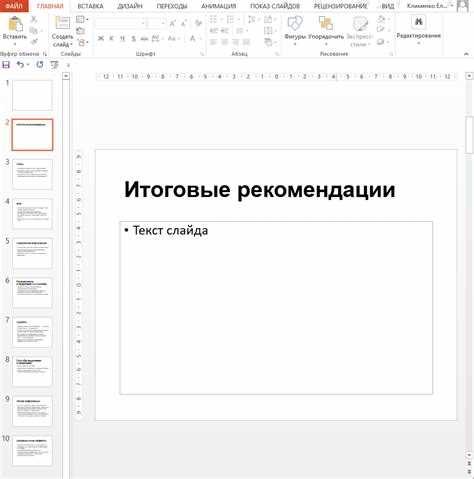
Каждый слайд в PowerPoint соответствует одному заголовку первого уровня в документе Word. Используйте стиль «Заголовок 1» для обозначения начала нового слайда. Название должно быть кратким – до 60 символов – чтобы уместиться на слайде без переноса.
Подзаголовки второго уровня со стилем «Заголовок 2» отображаются как маркеры в теле слайда. Они должны быть лаконичными, без точек в конце, и не превышать одной строки. Не используйте абзацы обычного текста между ними – только списки с однородной структурой.
Избегайте многоуровневых списков. PowerPoint корректно обрабатывает только один уровень маркированного или нумерованного списка. Для подсписков лучше создать отдельные слайды с новым «Заголовком 1».
Не вставляйте изображения, таблицы или диаграммы – автоматический импорт их игнорирует. Замените такие элементы короткими подписями, чтобы позже вручную вставить визуальные материалы в нужные слайды.
Удалите пустые строки и неиспользуемые стили. Они могут исказить структуру при импорте. Используйте функцию «Область структуры» в Word, чтобы проверить иерархию заголовков.
Сохраняйте документ в формате DOCX. Старые форматы могут нарушить распознавание структуры при импорте в PowerPoint через «Файл» → «Открыть как структура».
Настройка стилей заголовков в Word для последующего преобразования в слайды
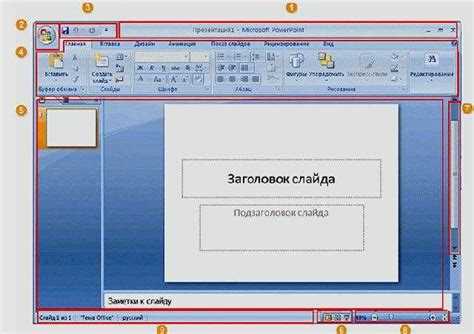
Для корректного экспорта структуры документа в презентацию PowerPoint необходимо заранее задать стили заголовков в Word. PowerPoint использует заголовки уровней 1 и 2 для формирования слайдов и их содержимого. Заголовок 1 становится заголовком слайда, Заголовок 2 – пунктами основного текста.
Откройте вкладку «Главная» и выделите текст, который должен стать заголовком слайда. Присвойте ему стиль «Заголовок 1». Убедитесь, что стиль действительно применён: выделенный текст должен измениться в соответствии с текущим оформлением стиля.
Для подпунктов на слайде применяйте стиль «Заголовок 2». Его структура должна логически следовать за «Заголовком 1». Не используйте обычный текст или другие стили, так как они не будут преобразованы в содержимое слайдов автоматически.
При необходимости отредактируйте внешний вид стилей. Щёлкните правой кнопкой мыши по стилю в панели «Стили» и выберите «Изменить». Настройте шрифт, размер, цвет и отступы, чтобы они соответствовали требованиям презентации. Все изменения сохранятся при экспорте.
Избегайте пропуска уровней. Если после «Заголовка 1» сразу следует «Заголовок 3», PowerPoint может не распознать структуру корректно. Используйте только уровни 1 и 2, если не уверены в поддержке более глубоких вложенностей.
Проверяйте структуру документа с помощью области навигации (вкладка «Вид» → «Область навигации»). Это позволяет увидеть иерархию заголовков и устранить несоответствия до начала экспорта.
Импорт документа Word в PowerPoint с помощью встроенного инструмента
Microsoft PowerPoint поддерживает прямой импорт структуры документа Word, что ускоряет создание презентаций из текстовых материалов. Для этого необходимо, чтобы документ Word был заранее отформатирован с использованием стилей заголовков Заголовок 1, Заголовок 2 и так далее.
Каждый абзац с применённым стилем Заголовок 1 будет преобразован в отдельный слайд с соответствующим заголовком. Абзацы со стилями Заголовок 2 и ниже будут добавлены как маркеры на тот же слайд. Чтобы структура была корректно воспринята, избегайте использования нестандартных стилей и ручного форматирования.
Для импорта откройте PowerPoint, создайте новую презентацию или откройте существующую, затем перейдите в меню Главная, выберите Создать слайды → Из контура…. Укажите путь к документу Word. Программа автоматически вставит слайды в соответствии с иерархией заголовков.
Форматирование текста в Word влияет только на визуальное оформление слайдов, но не на структуру. Чтобы получить предсказуемый результат, рекомендуется использовать только встроенные стили Word без вложенных списков и таблиц.
После импорта можно отредактировать слайды, не нарушая их структуру. Это особенно удобно для учебных материалов, отчётов и инструкций, где важно сохранить логическую последовательность информации.
Редактирование слайдов после автоматического переноса текста
После импорта текста из Word в PowerPoint каждый слайд требует детальной доработки. Автоматическая разбивка не учитывает логическую структуру, акценты и визуальную иерархию. Для повышения эффективности восприятия информации необходимо внести конкретные изменения вручную.
- Разделите перегруженные слайды. Один слайд – одна идея. Если в одном слайде более 6 строк или 30–40 слов, разбейте его на два.
- Используйте маркированные или нумерованные списки вместо сплошного текста. Это структурирует содержание и облегчает чтение.
- Проверяйте соответствие заголовков содержанию. При автоматическом переносе заголовки могут оказаться неинформативными или дублирующимися.
- Регулярно применяйте стиль выделения: полужирный шрифт для ключевых слов, цветовые акценты для цифр, уменьшенный размер шрифта для второстепенных деталей.
- Оптимизируйте выравнивание. Центрирование текста допустимо для заголовков, но основной текст лучше выравнивать по левому краю.
- Удалите технические артефакты переноса – повторяющиеся заголовки, переносы строк, пустые абзацы, архаичные элементы оформления из Word (например, табуляции или нестандартные шрифты).
Каждый слайд должен быть визуально сбалансирован: минимум текста, максимум ясности. Проверяйте презентацию в режиме показа – только так видны реальные недочёты структуры и перегрузки.
Добавление изображений и таблиц из Word в презентацию
Для переноса изображений из Word в PowerPoint используйте копирование через буфер обмена. Выделите нужное изображение в документе, нажмите Ctrl+C, затем в слайде PowerPoint нажмите Ctrl+V. Это сохранит исходное качество. Чтобы избежать сжатия, проверьте параметры сжатия в PowerPoint: Файл → Параметры → Дополнительно → Не сжимать изображения в файле.
Если изображение встроено в текстовый блок, перед копированием временно вырежьте его в отдельный параграф. Это предотвратит искажения при вставке в слайд. При необходимости измените размер изображения в PowerPoint вручную, удерживая Shift – это сохранит пропорции.
Таблицы из Word требуют предварительного форматирования. Убедитесь, что таблица не содержит объединённых ячеек и скрытых строк. Такие элементы часто вызывают искажения при вставке. Скопируйте таблицу и вставьте в PowerPoint с помощью команды «Специальная вставка» (Ctrl+Alt+V), выбрав формат «HTML-формат» – он лучше сохраняет структуру и оформление.
После вставки таблицы проверьте читаемость на фоне слайда. Измените цвет границ и фона ячеек, если они плохо различимы. Избегайте сложных заливок и насыщенных цветов – в презентации важно визуальное упрощение.
Для переноса большого количества изображений и таблиц используйте экспорт документа Word в PDF, затем импорт страниц как объектов в PowerPoint (Вставка → Объект → Создать из файла). Такой подход полезен при сохранении макета документа без потери структуры.
Сохранение и экспорт презентации в различных форматах
После завершения работы над презентацией важно правильно ее сохранить и экспортировать в нужном формате. PowerPoint предлагает несколько вариантов для сохранения файлов, каждый из которых имеет свои особенности и применение.
1. Сохранение в формате .pptx: Этот формат является стандартом для PowerPoint и сохраняет все элементы презентации, включая анимации, переходы и мультимедиа. Это наиболее подходящий вариант для дальнейшего редактирования или совместной работы с коллегами, использующими Microsoft PowerPoint.
2. Экспорт в формат .pdf: Для создания фиксированной версии презентации, которую нельзя будет редактировать, используйте формат .pdf. Это идеальный вариант для рассылки презентации широкому кругу людей. При экспорте PowerPoint сохраняет структуру слайдов, но убирает элементы, такие как анимации и переходы.
3. Экспорт в изображение (.jpg, .png): Если необходимо предоставить презентацию как набор изображений, PowerPoint позволяет сохранить каждый слайд в виде отдельного изображения. Это полезно, если нужно вставить слайды в другие документы или опубликовать их в интернете.
4. Сохранение в видеоформате (.mp4, .wmv): Для создания динамичного контента можно сохранить презентацию как видео. Этот вариант идеально подходит для демонстрации презентации в видеоформате, например, на YouTube. При сохранении в видео сохраняются анимации, переходы и время задержки на каждом слайде.
5. Экспорт в формат .odp (OpenDocument Presentation): Для пользователей, работающих с программами, не связанными с Microsoft, PowerPoint поддерживает экспорт в формат OpenDocument Presentation (.odp), который используется в приложениях, таких как LibreOffice и OpenOffice.
6. Сохранение как шаблон (.potx): Если нужно создать шаблон для будущих презентаций, можно сохранить файл в формате .potx. Это позволит использовать стиль, структуру и элементы дизайна в новых презентациях без необходимости каждый раз настраивать их заново.
Для каждого из этих форматов PowerPoint предлагает дополнительные параметры, такие как настройка качества изображения при экспорте в .jpg или .png, выбор времени задержки при сохранении в видео, а также дополнительные опции при экспорте в .pdf (например, возможность исключить комментарии или аннотации).
Вопрос-ответ:
Как перенести текст из документа Word в PowerPoint?
Для того чтобы перенести текст из документа Word в PowerPoint, можно использовать несколько способов. Первый вариант — это вручную скопировать нужные фрагменты текста из документа и вставить их в слайды PowerPoint. Для этого откройте файл Word, выделите текст, нажмите правой кнопкой мыши и выберите «Копировать». Затем откройте PowerPoint, создайте новый слайд и вставьте текст с помощью комбинации клавиш «Ctrl + V» или через контекстное меню. Если необходимо отформатировать текст, можно использовать инструменты форматирования PowerPoint. Также существует возможность использовать функцию импорта, но она не всегда идеально сохраняет структуру документа.
Можно ли автоматизировать процесс создания презентации из документа Word?
Да, есть способы ускорить процесс создания презентации из документа Word. Один из таких методов — это использование шаблонов PowerPoint, которые автоматически подставляют текст из Word в нужные слайды. Для этого можно использовать функцию «Создать презентацию», которая доступна в некоторых версиях PowerPoint. Этот метод позволяет быстро разделить текст на части, соответствующие каждому слайду. Однако для лучшего результата и соблюдения всех нюансов оформления может потребоваться дополнительная настройка и корректировка слайдов вручную.
Что делать, если в Word много текста, а в PowerPoint нужно выделить только основные моменты?
Если в документе Word содержится много текста, а в презентации нужно выделить только ключевые моменты, следует использовать принцип сжатия информации. Выделите основные идеи, цитаты, факты и данные, которые должны быть представлены на слайде. Это можно сделать вручную, читая документ и выписывая ключевые моменты. Также можно использовать инструмент Word «Выделение» для поиска заголовков и подзаголовков, которые могут служить хорошими ориентирами для слайдов. Важно помнить, что слайды PowerPoint должны содержать сжато изложенную информацию, чтобы она была понятной и легко воспринимаемой аудиторией.
Какие инструменты PowerPoint помогают сделать презентацию из Word более наглядной?
PowerPoint предоставляет несколько инструментов, которые помогают сделать презентацию из текста более привлекательной и понятной. Во-первых, можно использовать графику и диаграммы для иллюстрации данных и идей. Для этого есть функции вставки изображений, графиков и таблиц, которые помогут визуализировать информацию. Также можно применить анимации и переходы между слайдами, чтобы сделать презентацию более динамичной. Помимо этого, PowerPoint предлагает готовые стили оформления слайдов, которые автоматически подстраиваются под выбранный контент, улучшая внешний вид презентации.

 Загрузка...