WordPress предоставляет огромные возможности для создания сайтов любой сложности. Однако даже опытные разработчики сталкиваются с задачей оптимизации верстки, чтобы сайт оставался быстрым, адаптивным и удобным для пользователей. Правильная структура кода, использование современных методов CSS и грамотная интеграция с темами и плагинами – ключевые аспекты успешной разработки на этой платформе.
Ключевая задача верстки на WordPress – обеспечение адаптивности без потери производительности. Используйте CSS-гриды и флексы для создания динамичных макетов, минимизируя при этом использование сторонних библиотек. Чем меньше подключаемых скриптов, тем быстрее загрузка страницы. Это особенно важно для мобильных устройств, где каждый лишний килобайт влияет на скорость.
Еще один важный аспект – семантическая структура кода. Вместо использования универсального контейнера <div> старайтесь применять семантические теги, такие как <header>, <footer>, <article> и <section>. Это не только улучшает структуру страницы, но и способствует лучшему ранжированию в поисковых системах.
Оптимизируйте загрузку медиафайлов с помощью форматов WebP и SVG. WordPress позволяет использовать плагины для автоматической конверсии изображений, но ручная проверка качества перед загрузкой – обязательный этап. Это позволит сохранить четкость графики при минимальном размере файла.
Настройка структуры шаблона: создание и подключение файлов
Создание структуры шаблона в WordPress начинается с организации файлов. Основные файлы темы должны располагаться в отдельной папке внутри директории wp-content/themes. Название папки должно быть уникальным и отражать назначение темы.
Минимальный набор файлов включает:
1. style.css – основной файл стилей. Обязательное требование WordPress – наличие заголовка темы в начале файла, содержащего название, автора и версию.
2. index.php – главный шаблон, который используется по умолчанию, если отсутствуют другие файлы.
3. functions.php – файл для подключения скриптов, стилей и настройки функций темы. Здесь можно зарегистрировать меню, виджеты и поддерживаемые форматы записей.
Чтобы подключить дополнительные шаблоны, используйте файлы:
header.php – содержит заголовок страницы. Включает мета-теги, подключение стилей и скриптов.
sidebar.php – шаблон боковой панели. Используется для виджетов и навигации.
single.php – отображение одиночной записи. Если не найден, WordPress использует index.php.
Для подключения файлов используйте функцию get_template_part(). Например:
<?php get_template_part('header'); ?>Чтобы корректно подключить стили и скрипты, используйте функцию wp_enqueue_style() и wp_enqueue_script() в functions.php:
function theme_enqueue_styles() {
wp_enqueue_style('main-style', get_stylesheet_uri());
}
add_action('wp_enqueue_scripts', 'theme_enqueue_styles');
Для поддержки пользовательского меню зарегистрируйте его в functions.php:
function theme_register_menus() {
register_nav_menus(array(
'primary' => 'Главное меню',
));
}
add_action('init', 'theme_register_menus');
<?php wp_nav_menu(array('theme_location' => 'primary')); ?>
Организация структуры шаблона влияет на удобство разработки и поддерживаемость. Четкое разделение на компоненты упрощает добавление новых функций и правок.
Разметка главной страницы: использование шаблонов и блоков
При создании главной страницы на WordPress важно грамотно структурировать содержимое, используя шаблоны и блоки. Это позволяет создать понятное и удобное для пользователя представление информации.
Шаблоны главной страницы могут существенно различаться в зависимости от темы, но большинство из них включают такие ключевые элементы, как заголовок, приветственное сообщение, основные услуги, последние публикации и контактную информацию. Используя готовые шаблоны темы, можно сэкономить время на базовой структуре, оставив силы на наполнение и оформление.
Редактор Gutenberg позволяет гибко управлять структурой с помощью блоков. Начните с базового блока «Обложка» для создания привлекательного верхнего баннера с заголовком и призывом к действию. Далее используйте блоки «Колонки» для равномерного распределения информации по ширине экрана. Например, разместите описание компании слева, а контактные данные – справа.
Чтобы показать последние записи блога, используйте блок «Последние записи» с фильтрацией по рубрикам. Настройте количество отображаемых записей и активируйте показ миниатюр для визуального акцента. В нижней части страницы целесообразно добавить блок «Форма» для сбора обратной связи.
Важно учитывать адаптивность: используйте блоки, которые корректно отображаются на мобильных устройствах. Проверьте визуализацию на разных экранах и при необходимости скорректируйте ширину колонок.
Если требуется уникальная структура, создайте собственный шаблон через редактор тем или с помощью плагинов, таких как Elementor или WPBakery. Так можно комбинировать статические и динамические блоки, сохраняя общий стиль сайта.
Используя блоки и шаблоны грамотно, можно создать главную страницу, которая эффективно представляет контент и соответствует ожиданиям посетителей.
Подключение стилей: интеграция CSS в тему WordPress
В WordPress стили подключаются через функцию wp_enqueue_style(), которую необходимо разместить в файле functions.php вашей темы. Это гарантирует корректное подключение CSS-файлов и предотвращает дублирование стилей.
Основные принципы подключения
- Используйте функцию
wp_enqueue_style()внутри специального хукаwp_enqueue_scripts, чтобы стили загружались в нужный момент. - Следите за уникальностью названия стиля, чтобы избежать конфликтов с плагинами или другими темами.
- Указывайте полный путь к файлу стилей с помощью функции
get_template_directory_uri()илиget_stylesheet_directory_uri()для дочерних тем.
Пример подключения стилей
Рассмотрим базовый пример:
function mytheme_enqueue_styles() {
wp_enqueue_style('main-style', get_template_directory_uri() . '/style.css', array(), '1.0.0', 'all');
}
add_action('wp_enqueue_scripts', 'mytheme_enqueue_styles');
Аргументы функции wp_enqueue_style()
- Имя стиля: Уникальное название, например,
main-style. - Путь к файлу: Используйте
get_template_directory_uri()илиget_stylesheet_directory_uri(). - Зависимости: Массив стилей, которые должны загрузиться перед текущим. Обычно пустой массив.
- Версия: Версия файла, например,
'1.0.0'. Это помогает обновлять кэш браузера. - Медиа: Задаёт тип носителя, например,
'all','screen','print'.
Подключение стилей для дочерней темы
Для дочерней темы используйте функцию get_stylesheet_directory_uri():
function childtheme_enqueue_styles() {
wp_enqueue_style('parent-style', get_template_directory_uri() . '/style.css');
wp_enqueue_style('child-style', get_stylesheet_directory_uri() . '/style.css', array('parent-style'));
}
add_action('wp_enqueue_scripts', 'childtheme_enqueue_styles');
Избегайте прямого подключения в header.php
- Неправильный способ подключения через тег
<link>вheader.phpможет привести к конфликтам с плагинами. - Правильный подход – использование функции
wp_enqueue_style(), чтобы стили подключались динамически.
Минимизация и оптимизация стилей
- Минимизируйте CSS перед подключением, чтобы ускорить загрузку.
- Объединяйте несколько CSS-файлов в один, если это возможно.
- Используйте кэширование через версию файла в функции
wp_enqueue_style().
Подключая стили правильно, вы гарантируете стабильность и совместимость темы с плагинами и будущими обновлениями WordPress.
Чтобы вывести данные кастомного поля в шаблоне, используйте функцию get_post_meta(). Она возвращает значение метаполя по его ключу:
$custom_value = get_post_meta(get_the_ID(), 'ключ_поля', true);
if ($custom_value) {
echo '<p>' . esc_html($custom_value) . '</p>';
}
Параметры функции:
- get_the_ID() – получает ID текущего поста.
- ‘ключ_поля’ – имя метаполя.
- true – возвращает единичное значение (без массива).
if (have_posts()) :
while (have_posts()) : the_post();
$custom_value = get_post_meta(get_the_ID(), 'ключ_поля', true);
if ($custom_value) {
echo '<p>' . esc_html($custom_value) . '</p>';
}
endwhile;
endif;
$custom_values = get_post_meta(get_the_ID(), 'ключ_поля', false);
foreach ($custom_values as $value) {
echo '<p>' . esc_html($value) . '</p>';
}
Создаю раздел статьи в HTML-формате с заголовком и содержанием на заданную тему.
Оптимизация кода темы: минимизация и организация файлов
Минимизация и правильная организация файлов – ключевые этапы в улучшении производительности темы на WordPress. Эти два аспекта помогают уменьшить время загрузки страниц, упростить поддержку и уменьшить количество ошибок при обновлениях.
Минимизация кода заключается в удалении ненужных символов, таких как пробелы, комментарии и лишние переносы строк, которые увеличивают размер файлов. Для этого можно использовать инструменты, такие как Minify, которые автоматически сжимаются CSS, JavaScript и HTML-файлы. Важно помнить, что при минимизации необходимо проверять работоспособность всех скриптов и стилей на сайте, чтобы избежать ошибок.
Оптимизация CSS может включать в себя объединение файлов. Если тема использует несколько небольших файлов CSS, их можно объединить в один, чтобы снизить количество HTTP-запросов. Также важно использовать CSS-селекторы, которые минимизируют дублирование стилей, например, сокращая количество универсальных селекторов и избегая повторяющихся правил.
Оптимизация JavaScript требует объединения и минимизации скриптов. Вместо подключения множества внешних файлов JavaScript лучше собрать их в один. Использование асинхронных или отложенных загрузок скриптов помогает улучшить загрузку страницы без блокировки рендеринга контента.
Организация файлов играет не менее важную роль. Важно придерживаться логической структуры папок, чтобы разработка оставалась понятной и удобной для дальнейших изменений. Рекомендуется хранить все CSS-файлы в одной папке, скрипты – в другой, а изображения – в отдельной директории. Это упрощает работу с файлами, их обновление и помогает избежать путаницы.
Удаление неиспользуемых файлов также является важным шагом. Часто темы включают файлы, которые не используются, такие как старые шрифты или скрипты, устаревшие компоненты. Необходимо регулярно проверять и удалять такие файлы, чтобы не перегружать сайт лишними данными.
Для автоматизации процесса оптимизации можно настроить инструменты сборки, такие как Webpack или Gulp, которые обеспечивают сжатие и объединение файлов на этапе разработки. Это позволяет сократить ручной труд и ускорить процесс развертывания темы.
Применяя эти методы, вы не только улучшите производительность сайта, но и сделаете его более удобным для дальнейшей работы, обеспечив плавную и быструю работу темы на WordPress.
Использование виджетов: настройка боковых панелей и футера
Для начала стоит убедиться, что ваша тема поддерживает использование виджетов. Большинство современных тем имеют несколько областей для их размещения, таких как боковая панель, футер, а также другие зоны для контента. Прежде чем начинать настройку, проверьте, какие области виджетов доступны в вашей теме.
Настройка боковой панели:
- Перейдите в «Внешний вид» -> «Виджеты» и выберите область, куда хотите добавить виджет (например, боковая панель).
- Выберите нужный виджет из доступного списка и перетащите его в выбранную область.
- После добавления виджета, настройте его параметры, если они доступны (например, для виджета «Категории» можно выбрать, как именно отображать категории: в виде списка или выпадающего меню).
- Не забудьте сохранить изменения после настройки каждого виджета.
На боковой панели удобно размещать:
- Поиск по сайту;
- Список категорий;
- Архивы и метки;
- Последние записи или комментарии;
- Календарь событий или других типов контента.
Настройка футера:
- Перейдите в меню «Внешний вид» -> «Виджеты» и выберите область футера, которая обычно разделена на несколько колонок.
- Как и с боковой панелью, перетащите выбранный виджет в нужную колонку футера.
- Настройте виджет, например, добавьте текстовый виджет с контактной информацией или подключите социальные кнопки через соответствующий виджет.
- Если ваша тема позволяет, футер может включать дополнительные виджеты, например, для отображения популярных постов или новостей.
Для более точной настройки можно использовать дополнительные плагины, которые расширяют функционал стандартных виджетов. Например, можно добавить виджет с кастомным HTML или виджет, интегрирующий карту Google.
Не забывайте о удобстве пользователей: не перегружайте боковые панели и футер слишком большим количеством информации. Стремитесь к балансу между функциональностью и визуальной чистотой.
Вопрос-ответ:
Что такое верстка на WordPress и зачем она нужна?
Верстка на WordPress представляет собой процесс оформления и размещения контента на веб-странице с использованием тем и плагинов. Это нужно для того, чтобы сайт был не только функциональным, но и удобным для восприятия пользователями. От качественной верстки зависит, насколько удобно будет пользоваться сайтом, насколько он будет адаптирован под различные устройства и какие элементы дизайна будут использованы для улучшения восприятия контента.
Как выбрать подходящую тему для верстки на WordPress?
Выбор подходящей темы для сайта на WordPress зависит от целей, которые вы ставите перед проектом. Важно учитывать, насколько тема адаптирована под мобильные устройства, какие функции она поддерживает и есть ли возможность легко кастомизировать дизайн. Также стоит обратить внимание на скорость работы темы и ее совместимость с основными плагинами. Лучше всего выбирать тему, которая хорошо обновляется и поддерживается разработчиками.
Что такое адаптивная верстка и почему она важна для сайтов на WordPress?
Адаптивная верстка – это подход, при котором сайт автоматически подстраивается под различные размеры экранов устройств: от компьютеров до мобильных телефонов и планшетов. Для сайтов на WordPress это особенно важно, так как современное использование Интернета часто происходит с мобильных устройств. Наличие адаптивного дизайна повышает удобство пользователей и способствует улучшению позиций сайта в поисковых системах, так как поисковые алгоритмы учитывают мобильную совместимость при ранжировании.
Какие плагины для верстки на WordPress лучше использовать?
Для верстки на WordPress существует множество плагинов, которые могут значительно упростить процесс. Например, популярны такие плагины, как Elementor и WPBakery Page Builder. Они позволяют создавать страницы с помощью drag-and-drop интерфейса, без необходимости в знаниях кодирования. Также полезными могут быть плагины для оптимизации изображений (например, Smush), улучшения SEO (Yoast SEO) и кеширования (W3 Total Cache), которые ускоряют работу сайта.
Как улучшить производительность сайта на WordPress после верстки?
Для улучшения производительности сайта на WordPress после верстки можно использовать несколько методов. Во-первых, стоит оптимизировать изображения, чтобы они занимали меньше места и быстрее загружались. Во-вторых, важно установить кэширование, которое ускоряет загрузку страниц. Также полезно использовать минимальные и чистые темы, без лишнего кода, и регулярно обновлять плагины и саму платформу WordPress, чтобы избежать проблем с безопасностью и производительностью.
Какие основные шаги нужно выполнить для начала работы с версткой на WordPress?
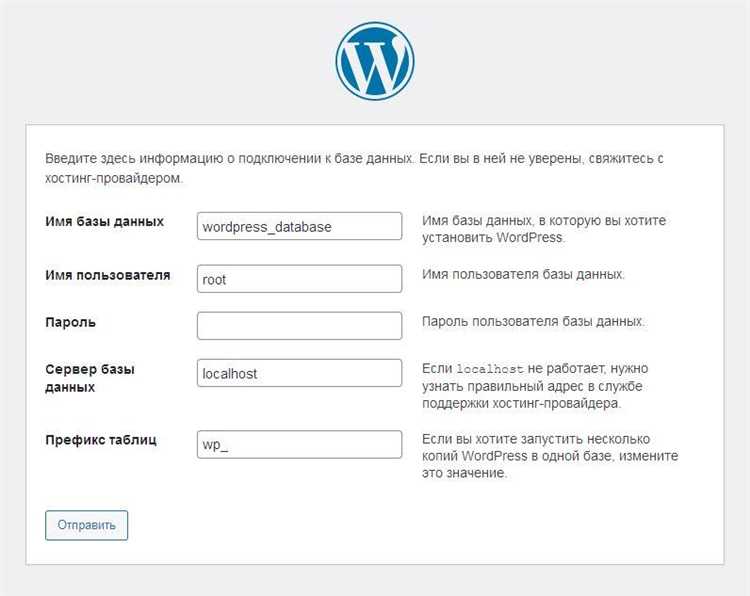
Для начала работы с версткой на WordPress нужно выполнить несколько шагов. Первым делом установите WordPress на сервер и выберите подходящую тему, которая будет служить основой для вашего сайта. Далее можно приступать к настройке темы, например, добавлению виджетов, меню и настройке внешнего вида. Чтобы внести изменения в структуру сайта, нужно освоить работу с HTML, CSS и PHP. Многие темы уже имеют встроенные визуальные редакторы, что упрощает работу. Также стоит использовать плагины, которые помогут расширить функциональность сайта. Важно понимать, как работают шаблоны страниц, чтобы настроить их в соответствии с вашими потребностями.

 Загрузка...