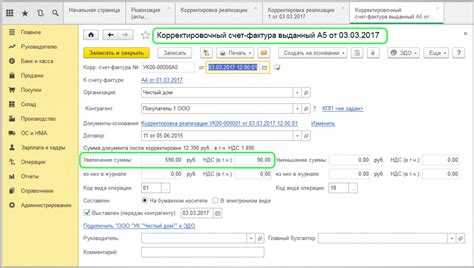
Выгрузка декларации по НДС из 1С – это ключевой этап в подготовке отчетности для налоговой инспекции. Ошибки на этом этапе могут привести к блокировке счета или штрафам. Чтобы избежать технических и методологических сбоев, важно точно следовать установленному алгоритму в используемой версии программы.
Для корректной выгрузки декларации необходимо убедиться, что в системе установлена актуальная версия конфигурации 1С:Бухгалтерия (не ниже релиза, соответствующего текущей форме декларации, утвержденной ФНС). Также важно проверить, что заполнены все необходимые реквизиты организации, особенно ИНН, КПП, коды ОКТМО и регистрационные данные по НДС.
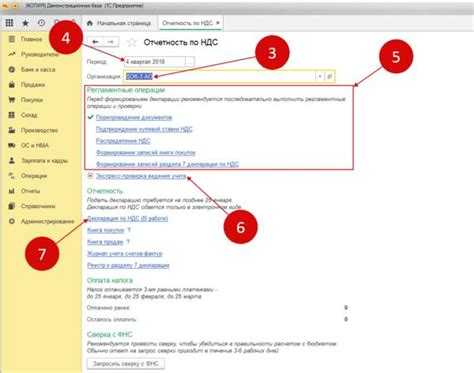
Перед началом выгрузки необходимо завершить формирование декларации за нужный период: провести документы, закрыть месяц, выполнить проверку на ошибки. Рекомендуется использовать встроенный сервис «Проверка отчетности», который покажет несоответствия контрольным соотношениям ФНС.
Файл выгружается в формате .xml, строго по установленному регламенту. Для этого в разделе «Отчеты» выбирается форма декларации по НДС, далее через кнопку «Выгрузить» выбирается путь сохранения файла. Полученный файл передается либо через операторов ЭДО, либо напрямую через личный кабинет ФНС.
Подготовка данных для декларации НДС в 1С
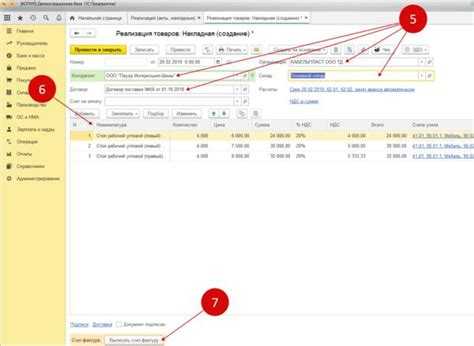
Шаг 1. Проверка правильности учета счетов-фактур
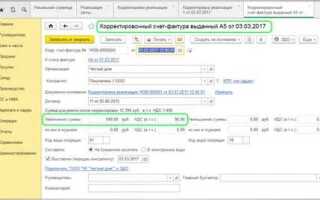
Откройте раздел «Покупки» и «Продажи» в 1С. Убедитесь, что все счета-фактуры оформлены корректно: заполнены поля ИНН, КПП, дата, номер документа. Особое внимание уделите НДС-счетам, связанным с авансами и корректировками. Для этого используйте отчёт «Книга покупок» и «Книга продаж» – все документы должны быть отражены с нужными ставками НДС.
Шаг 2. Актуализация данных по контрагентам
Перейдите в справочник «Контрагенты». Проверьте, что по каждому поставщику и покупателю указаны достоверные реквизиты, особенно ИНН, КПП и признак налогоплательщика. Ошибки в этих полях приведут к отказу при отправке декларации в ФНС.
Шаг 3. Проверка проводок по счету 19
В разделе «Операции» сформируйте оборотно-сальдовую ведомость по счету 19. Убедитесь, что сумма НДС по приобретённым ценностям соответствует данным из входящих счетов-фактур. Не должно быть остатка по 19.04 или 19.05 без основания. При необходимости – проведите корректирующие операции или оформите недостающие документы.
Шаг 4. Сверка с журналами учета
Запустите регламентные отчеты «Журнал учета полученных и выставленных счетов-фактур». Сравните данные с отчетами по книге покупок и продаж. Все документы должны быть связаны с конкретными хозоперациями и не дублироваться. В отчетах не должно быть записей без указания ИНН/КПП или с нулевыми значениями НДС.
Шаг 5. Контроль корректности НДС по услугам и основным средствам
Проверьте документы поступления услуг и ОС: НДС должен быть отражён в учете в момент принятия к учету, а не по дате оплаты. В карточках ОС убедитесь, что флаг «НДС принимается к вычету» установлен, и выбраны корректные счета учета.
Шаг 6. Закрытие месяца
Выполните обработку «Закрытие месяца» за последний отчетный период. Убедитесь, что блок «НДС по приобретенным ценностям» завершен без ошибок. При наличии необработанных документов система укажет на конкретные проблемы – их следует устранить до формирования декларации.
Шаг 7. Проверка контрольных соотношений
Перед выгрузкой декларации выполните проверку контрольных соотношений через встроенный механизм 1С. Если обнаружены несоответствия – проверьте документы, связанные с указанными строками. Корректировка возможна только через документы, а не вручную в декларации.
Проверка и закрытие счетов-фактур перед выгрузкой
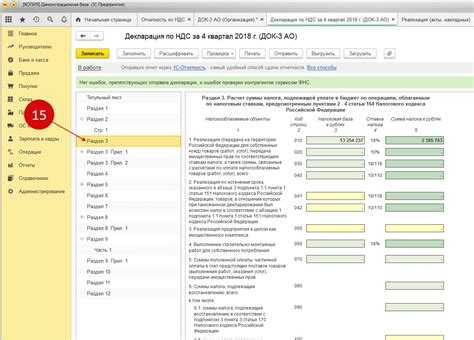
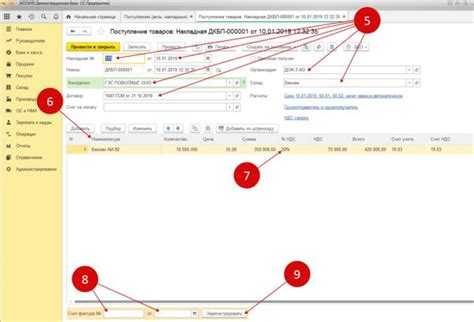
Перед выгрузкой декларации НДС необходимо убедиться, что все счета-фактуры проведены корректно и отражены в учете. В конфигурациях «1С:Бухгалтерия» и «1С:Управление торговлей» перейдите в раздел «Покупки» и «Продажи» и откройте журналы счетов-фактур. Используйте фильтр по периоду сдачи отчетности, чтобы проверить актуальные документы.
Проверьте, что у всех входящих счетов-фактур заполнены ИНН и КПП поставщика, корректные реквизиты договора и точно указаны суммы НДС. Ошибки в этих полях приведут к отказу в приеме декларации. Для каждого документа должна быть установлена галочка «Отражено в учете» или «Подтверждено», в зависимости от используемой конфигурации.
В исходящих счетах-фактурах проверьте соответствие дат реализации и выставления документа, а также правильность выбора вида операции. В случае экспорта или агентских схем важно корректно указать коды операций по НДС.
Закройте все незавершенные счета-фактуры. Для этого выполните регламентную операцию «Формирование записей книги продаж» и «Формирование записей книги покупок» через раздел «Отчеты» – «Регламентные операции по НДС». Убедитесь, что не осталось неподтвержденных авансов и счетов-фактур без привязки к документам-основаниям.
После выполнения всех проверок выполните тестовую выгрузку в файл формата XML через «Отчетность» – «Декларация по НДС» – «Выгрузить». Если система сообщает об ошибках – исправьте их до формирования окончательного файла для отправки.
Формирование декларации НДС в разделе “Регламентированные отчеты”
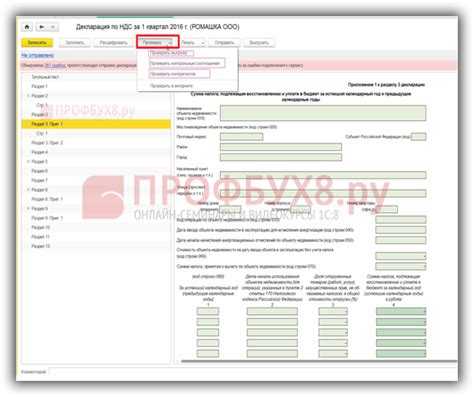
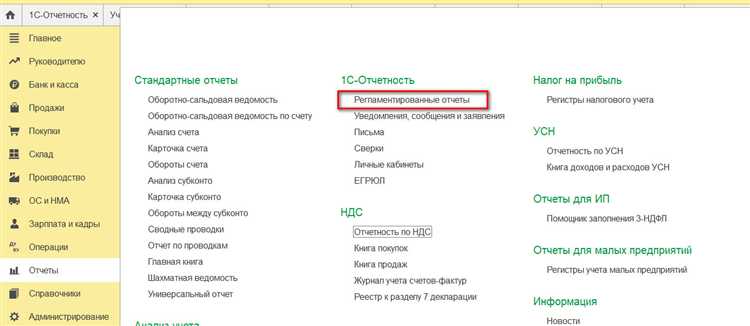
Откройте 1С:Бухгалтерия, перейдите в раздел «Отчеты» и выберите пункт «Регламентированные отчеты». В открывшемся списке нажмите кнопку «Создать». В появившемся окне выберите форму «Декларация по НДС» и укажите налоговый период, за который требуется сформировать отчет.
После выбора периода нажмите «ОК». Система откроет шаблон декларации. Убедитесь, что организация, выбранная в шапке отчета, соответствует данным учетной записи. При необходимости скорректируйте ИНН/КПП вручную, если ранее была проведена настройка с ошибками.
Нажмите «Заполнить» – система автоматически подтянет данные из регистров накопления. Обратите внимание на строки с суммами вычетов и начислений: если есть несоответствия, проверьте документы реализации и поступления с НДС за отчетный период, а также корректность настройки ставок налога.
Для просмотра расшифровки строк нажмите правой кнопкой мыши по строке и выберите «Расшифровать». Это позволит быстро выявить документы, влияющие на конкретный показатель.
Если необходимо включить приложение №1 или №2, установите соответствующие флажки в настройках формы. Проверьте раздел 9: данные об операциях с контрагентами должны полностью совпадать с выставленными и полученными счетами-фактурами.
После проверки нажмите «Проверка». Система выполнит контрольные соотношения. В случае обнаружения ошибок, дважды кликните по строке с ошибкой – откроется форма с пояснением и ссылкой на проблемный участок.
Для завершения нажмите «Закрыть период» и «Подписать и отправить», если используется электронная отчетность. При выгрузке в файл выберите формат .xml и сохраните на диск, указав путь вручную.
Настройка параметров выгрузки декларации в формате XML
Откройте раздел «Отчетность» → «Регламентированные отчеты». Выберите форму «Декларация по НДС» и откройте нужный отчет за период. После проверки данных нажмите «Выгрузить».
В открывшемся окне настройки экспорта укажите следующие параметры:
- Формат выгрузки: выберите «XML для отправки в ФНС».
- Каталог для сохранения: укажите локальную или сетевую директорию с правами записи. Путь должен быть указан без кириллицы и пробелов.
- Наименование файла: формируется автоматически, но при необходимости можно изменить вручную. Структура имени:
NO_NDS_KPP_Период.xml.
Обязательно установите флаг «Подписывать файл при выгрузке», если требуется автоматическое наложение электронной подписи. Убедитесь, что криптопровайдер установлен и настроен в системе.
Проверьте заполнение технической информации:
- ИНН и КПП: должны соответствовать данным организации в 1С.
- Код налоговой инспекции: указывается автоматически на основе настроек организации.
- Период: должен совпадать с отчетным периодом формы декларации.
Нажмите «ОК». Система создаст XML-файл, соответствующий структуре формата ФНС версии 5.13 (актуальная версия на 2025 год). Файл готов к отправке через операторов ЭДО или загрузке на портал ФНС.
Сохранение и проверка выгруженного файла декларации
После завершения формирования декларации в 1С откройте окно «Регламентированные отчеты». Выберите нужный отчет по НДС и нажмите кнопку «Выгрузить». Укажите каталог для сохранения и формат файла – как правило, XML для передачи в контролирующие органы.
Файл сохраняется с именем, содержащим ИНН, КПП, период и код формы. Убедитесь, что путь к файлу не содержит кириллических символов или пробелов, чтобы избежать ошибок при последующей загрузке в систему оператора ЭДО или ПО проверки.
Откройте файл XML в программе «Tester» от ФНС. Выберите соответствующую схему проверки (например, «НДС за 1 квартал 2025 года») и выполните проверку. Обратите внимание на сообщения об ошибках или несоответствиях: некорректные ИНН, ошибки в датах или форматах сумм приводят к отклонению декларации.
Если применяется электронная подпись, проверьте корректность ЭЦП с помощью криптопровайдера (например, КриптоПро CSP). Убедитесь, что сертификат действителен и не истекает в ближайшие дни.
Финальный шаг – пробная загрузка файла в систему сдачи отчетности (Контур.Экстерн, СБИС и др.). Это позволит выявить возможные ошибки до официальной отправки и избежать возврата от ФНС.
Решение распространенных ошибок при выгрузке декларации
Ошибка «Не найдено обязательных реквизитов» возникает, если не заполнены необходимые данные в карточке контрагента или в настройках НДС. Для устранения проблемы убедитесь, что все поля, такие как ИНН, КПП, код страны, указаны правильно и соответствуют требованиям налоговых органов.
При ошибке «Невозможно провести выгрузку, т.к. документ не согласован» необходимо проверить статус документа в 1С. Если документ не имеет статуса «Согласован», его нужно согласовать через функционал программы, только после этого будет доступна выгрузка.
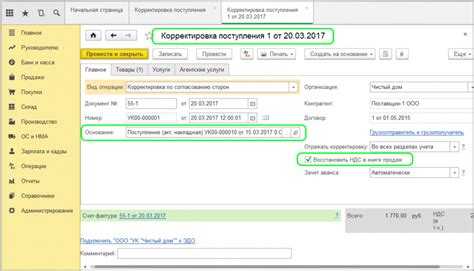
Ошибка «Не совпадает сумма НДС» может быть вызвана некорректными расчетами или отсутствием полной информации по всем операциям. Проверьте правильность введенных данных по каждой операции, особенно по строкам, где указаны суммы НДС и налогооблагаемая база. Если в декларации есть исправления, убедитесь, что они отражены в программе корректно.
Если появляется ошибка «Некорректный формат файла», это может означать проблемы с версией выгрузки или настройки формата XML. Проверьте, что версия выгрузки декларации НДС в 1С актуальна, и выберите правильный формат файла (например, для ФНС используется формат XML, соответствующий стандартам).
Ошибка «Ошибка в контуре налога» возникает, когда в расчетах присутствуют ошибки в связке между налоговыми категориями. Проверьте настройки налоговых режимов, чтобы убедиться, что все операции по НДС привязаны к соответствующим контрагентам и документам, правильно указываются коды налоговых ставок.
Если возникла ошибка «Отсутствуют проводки для выгрузки», это может указывать на неправильную настройку синхронизации между бухгалтерией и налоговыми регистами. Проверьте, что все документы с налогооблагаемыми операциями были правильно проведены и имеют соответствующие проводки в учете.
При ошибке «Не совпадает код операции» проверьте, что при выгрузке декларации указаны корректные коды для каждой операции. Это особенно важно для операций, связанных с экспортом и импортом товаров, а также для исправлений по ранее поданным декларациям.
Если при выгрузке декларации появляется ошибка «Отсутствуют данные по разделу», убедитесь, что все разделы декларации заполнены и соответствуют обязательным для отчета данным. Это могут быть суммы, даты или идентификационные данные контрагентов, которые не были правильно введены или забыты при формировании документа.
Передача XML-файла декларации в систему сдачи отчетности
- Подготовка XML-файла: убедитесь, что файл сохранен в формате, соответствующем требованиям налоговых органов. Проверьте структуру документа и наличие всех обязательных полей. При необходимости используйте инструмент проверки на ошибки.
- Авторизация в системе сдачи отчетности: для передачи декларации в систему нужно пройти аутентификацию, введя логин и пароль. Убедитесь, что у вас есть доступ к нужному пользователю, а также актуальные сертификаты для подписания документов.
- Загрузка XML-файла: в интерфейсе системы сдачи отчетности найдите раздел для загрузки отчетности, выберите тип документа (например, декларация НДС), затем загрузите файл с компьютера. Некоторые системы поддерживают автоматическую передачу через прямое подключение с 1С, что упрощает этот процесс.
- Подписание файла: для легитимности отправки декларации необходимо подписать файл электронной подписью (ЭЦП). Убедитесь, что ваша подпись актуальна и правильно настроена. В некоторых системах подписание осуществляется прямо в процессе загрузки документа.
- Проверка данных: перед отправкой проверьте все параметры, в том числе суммы, периоды, а также налоговые данные. Некоторые системы могут предложить вам проверить отчет на наличие ошибок. Используйте эту функцию для предотвращения возможных ошибок.
- Отправка декларации: после проверки и подписания отправьте файл в налоговую службу. В зависимости от системы, подтверждение отправки будет представлено в виде уведомления или квитанции. Сохраните это подтверждение для отчетности.
Для своевременной и корректной отправки декларации важно соблюдать порядок шагов и обеспечить наличие необходимых инструментов для подписи и проверки данных. В случае возникновения ошибок на любом этапе рекомендуется использовать дополнительные утилиты для диагностики и устранения неполадок в файле XML.
Вопрос-ответ:
Как правильно выгрузить декларацию по НДС из 1С?
Для того чтобы выгрузить декларацию по НДС из 1С, необходимо выполнить несколько шагов. Сначала откройте программу и перейдите в раздел «Отчёты». Выберите нужный период, для которого вы хотите сгенерировать декларацию. Далее выберите «Декларация по НДС» и нажмите на кнопку «Сформировать». После того как декларация будет готова, проверьте её на корректность. Если все данные верны, выберите кнопку «Выгрузить» и сохраните файл на компьютере. Важно, чтобы все данные по расчетам и поставкам были внесены в систему заранее, иначе выгрузка может быть некорректной.
Почему декларация НДС в 1С не выгружается?
Одной из причин может быть ошибка в учёте операций за отчётный период. Например, если не все документы, касающиеся НДС, были проведены или не верно указаны ставки налога, система может не сгенерировать декларацию. Также стоит проверить, правильно ли настроены параметры выгрузки, особенно если используются нестандартные настройки. Еще одной возможной причиной может быть отсутствие последней версии обновлений программы, что приводит к несовместимости с актуальными требованиями законодательства. В таких случаях следует обновить систему до последней версии.
Как исправить ошибки в декларации НДС, выгруженной из 1С?
Если декларация была выгружена с ошибками, вам необходимо внести изменения в соответствующие документы в 1С, такие как счета-фактуры, акты или накладные. После того как исправления будут внесены, можно заново сформировать декларацию. Важно удостовериться, что все данные были корректно обработаны и пересчитаны. Иногда ошибки могут быть связаны с неправильным указанием контрагентов или неправильной ставкой НДС. После исправления ошибок выгрузите новый файл декларации, который будет соответствовать актуальным данным.
Как загрузить декларацию НДС в систему налоговой службы из 1С?
Для загрузки декларации НДС в систему налоговой службы, нужно сначала выгрузить файл декларации в формате XML из 1С. После этого перейдите на сайт ФНС и в разделе «Личный кабинет» выберите пункт «Отправить декларацию». Загрузите подготовленный файл и подтвердите отправку. Важно проверить, что файл декларации корректно сгенерирован и соответствует последним изменениям в законодательстве. После отправки система предоставит вам уведомление о приеме документа. Если будут ошибки, они будут указаны в уведомлении, и вам нужно будет внести исправления.

 Загрузка...