
В 1С процесс выставления счета на оплату – одна из ключевых операций в учете. Для успешного выполнения этой задачи важно точно следовать алгоритму, чтобы избежать ошибок в расчетах и документах. Счет на оплату в 1С может быть подготовлен быстро, если понимать все этапы и использовать встроенные инструменты программы. В этой инструкции приведены четкие шаги, чтобы помочь вам правильно сформировать и провести счет на оплату.
Шаг 1: Открытие документа
Для создания счета откройте модуль «Продажи» в 1С. Далее перейдите в раздел «Счета» и выберите опцию создания нового счета. Программа предложит вам форму для заполнения необходимых данных.
Шаг 2: Заполнение информации о контрагенте
В первой части формы необходимо указать контрагента, которому будет выставлен счет. Введите наименование компании, выберите ее из списка, если она уже добавлена в систему. Если контрагент новый, его нужно создать в разделе «Контрагенты».
Шаг 3: Указание товаров или услуг
В разделе «Товары» или «Услуги» укажите все позиции, которые должны быть отражены в счете. Для этого выберите нужные номенклатуры из справочника, укажите количество и цену. Все данные автоматически подставятся в расчет итоговой суммы.
Шаг 4: Проверка условий оплаты
Перед окончанием оформления счета важно убедиться в правильности условий оплаты. Укажите срок и способ оплаты, а также дополнительную информацию, если она требуется. Это позволит избежать недоразумений на стадии расчетов.
Шаг 5: Проведение и печать счета
После проверки всех данных проведите счет на оплату, чтобы зафиксировать его в системе. 1С автоматически создаст необходимые проводки. Также вы можете распечатать счет или отправить его контрагенту по электронной почте.
Применяя этот алгоритм, можно без ошибок и задержек создать счет на оплату в 1С, ускорив работу с клиентами и партнерами.
Как выставить счет на оплату в 1С: Пошаговая инструкция
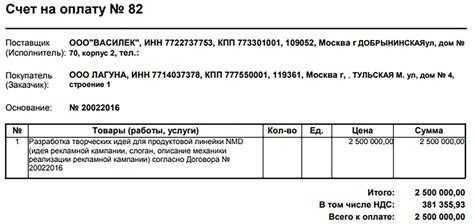
Для выставления счета на оплату в 1С необходимо выполнить несколько последовательных действий. Процесс зависит от конфигурации программы, но общий алгоритм остается схожим.
1. Откройте раздел «Продажи» или «Счета» в зависимости от используемой конфигурации.
2. В разделе «Продажи» выберите пункт «Счета на оплату» или «Документы» – «Счет на оплату». Для нового документа нажмите кнопку «Создать» или аналогичную кнопку для создания нового счета.
3. В появившейся форме документа заполните основные поля:
- «Контрагент» – укажите клиента, для которого выставляется счет.
- «Дата» – укажите дату, когда счет будет актуален.
- «Склад» – если необходимо, выберите склад для учета товаров.
- «Договор» – привяжите договор, если он существует.
4. В разделе товаров и услуг добавьте необходимые позиции. Для этого введите наименование товара или услуги, количество и цену. Программа автоматически рассчитает стоимость.
5. Укажите платежные реквизиты, если они еще не заполнены. Это важно для корректной оплаты счета.
6. Проверьте корректность введенных данных, включая суммы налогов и скидок, если они применяются.
7. Нажмите «Провести» для сохранения счета и «Напечатать» для формирования документа в нужном формате (например, PDF).
8. После проведения документа счет будет доступен для дальнейшей обработки и учета.
В случае ошибок в данных или необходимости внести изменения, можно отредактировать счет, отменив проведение и изменив нужные поля. Этот процесс будет аналогичен для большинства конфигураций 1С, включая 1С:Бухгалтерию и 1С:Управление торговлей.
Подготовка к созданию счета в 1С: Настройка учетной записи
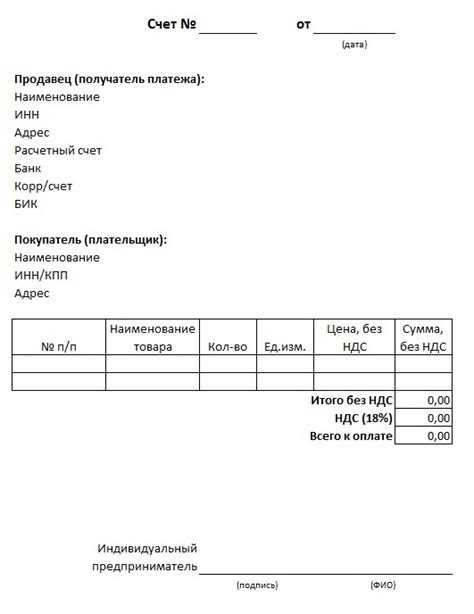
Для правильного выставления счета в 1С необходимо подготовить учетную запись компании и клиента. Начните с настройки самой программы и создания необходимых объектов учета.
Первым шагом является настройка параметров организации. В 1С откройте раздел «Компания», где укажите основные данные вашей фирмы, такие как юридический адрес, ИНН, КПП, банковские реквизиты. Эти данные будут автоматически подставляться в создаваемые счета. Проверьте, чтобы реквизиты были актуальными и точными.
Далее настройте контрагента. Перейдите в раздел «Контрагенты» и создайте запись для клиента, с которым будет заключаться сделка. Введите полные данные клиента: наименование, юридический и почтовый адреса, контактные данные, ИНН и ОГРН. Также важно указать платежные реквизиты клиента для автоматической подстановки их в счета.
После этого необходимо настроить налогообложение для вашей компании и клиента. Для этого в 1С предусмотрен специальный раздел «Налоги и сборы», где выбираются виды налогообложения, применяемые для организации и контрагента. Убедитесь, что правильно указаны ставки НДС и другие налоговые параметры, так как они повлияют на расчет суммы счета.
Не забудьте также настроить формы и шаблоны документов. В 1С есть возможность настроить внешний вид счета, что позволит добавить логотип вашей компании, изменить шрифт и другие параметры оформления. Это важно для того, чтобы ваш счет был оформлен в соответствии с корпоративными стандартами.
После завершения настроек, проверьте правильность введенных данных и убедитесь, что все поля заполнены корректно. Эти шаги обеспечат корректную работу системы при создании счетов и позволят избежать ошибок в процессе выставления счета.
Выбор клиента для выставления счета на оплату
Для начала процесса выставления счета в 1С необходимо выбрать клиента, которому будет направлен документ. Это можно сделать несколькими способами, в зависимости от ситуации.
При создании счета важно убедиться, что выбранный контрагент есть в базе данных. Если его нет, следует добавить нового клиента, указав все необходимые данные: название, ИНН, контактные данные и банковские реквизиты. Для добавления контрагента в 1С нужно перейти в раздел «Контрагенты» и создать новую запись, заполнив все поля формы.
Если клиент уже есть в базе, воспользуйтесь поисковой строкой в соответствующем разделе. Введите название или ИНН контрагента. Важно, чтобы информация была актуальной: если реквизиты клиента изменились, необходимо обновить их в карточке контрагента, чтобы избежать ошибок в выставляемом счете.
После выбора клиента из базы, убедитесь, что выбран правильный юридический статус и вид деятельности, так как это может повлиять на оформление счета, в том числе на способ налогообложения.
После подтверждения выбора контрагента, 1С автоматически подставит все необходимые данные клиента в счет. Рекомендуется проверять их перед отправкой документа, чтобы избежать ошибок. Особенно это важно, если данные клиента были недавно обновлены.
Создание нового документа «Счет на оплату» в 1С
Для того чтобы создать новый документ «Счет на оплату» в 1С, выполните следующие шаги:
1. Откройте раздел «Продажи» в 1С.
Перейдите в меню «Продажи» и выберите пункт «Счета на оплату». Это откроет список всех ранее созданных счетов.
2. Создание нового документа.
В верхней части экрана нажмите кнопку «Создать» или выберите «Новый» в меню. Появится пустая форма для ввода данных счета.
3. Укажите контрагента.
В поле «Контрагент» выберите организацию или физическое лицо, для которого будет выставлен счет. Если контрагент еще не добавлен, создайте его через соответствующую кнопку.
4. Заполнение реквизитов счета.
В форме счета на оплату укажите дату документа, номер счета, а также валюту, если она отличается от базовой. Обратите внимание, что правильность заполнения этих данных важна для корректного учета в системе.
5. Добавление позиций.
Перейдите в табличную часть и добавьте товары или услуги, которые будут выставлены в счете. Для каждой позиции укажите количество, цену и сумму. 1С автоматически рассчитает общую сумму по счету.
6. Проверьте налоги.
Убедитесь, что для каждой позиции указаны правильные налоговые ставки. В 1С предусмотрены стандартные ставки НДС, но при необходимости можно добавить и свои.
7. Проверка и сохранение.
Проверьте все данные в документе на корректность. Если все данные верны, нажмите кнопку «Записать» для сохранения счета. Для дальнейшей работы с ним можно выбрать «Печать» для получения печатной формы.
8. Печать и отправка счета.
После создания счета на оплату, вы можете распечатать его в стандартном формате или отправить контрагенту по электронной почте через интеграцию с электронной почтой в 1С.
Счет готов к дальнейшему использованию, например, для формирования платежных документов или отчетности.
Заполнение обязательных полей счета на оплату
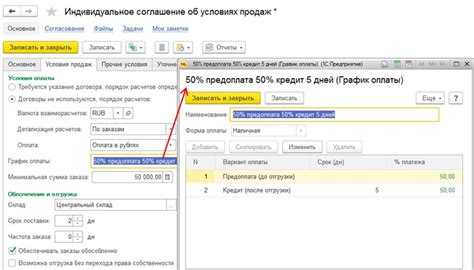
При создании счета на оплату в 1С необходимо корректно заполнить ряд обязательных полей, чтобы документ соответствовал требованиям бухгалтерии и законодательства. Рассмотрим каждый из них.
1. Номер счета – уникальный идентификатор счета, который автоматически генерируется системой. Убедитесь, что номер соответствует установленной нумерации и не дублирует ранее выставленные счета.
2. Дата счета – дата формирования документа. Она устанавливается автоматически на текущий момент, однако, в случае необходимости, ее можно изменить в зависимости от условий сделки.
3. Платежные реквизиты продавца – реквизиты компании, выставляющей счет: ИНН, КПП, расчетный счет, наименование банка и БИК. Эти данные должны быть актуальны и соответствовать информации в учетной системе компании.
4. Платежные реквизиты покупателя – реквизиты организации или физического лица, которому выставляется счет. Важно правильно указать ИНН, КПП, расчетный счет, наименование банка и другие данные. Ошибки могут привести к задержкам в платежах.
5. Наименование товара или услуги – точное и полное описание предоставляемых товаров или услуг. Важно указать наименование в соответствии с договором, чтобы избежать недоразумений и споров с контрагентами.
6. Количество и единица измерения – укажите точное количество товаров или услуг и единицу измерения (например, штуки, килограммы, литры). Это поле необходимо для расчета стоимости и точности счета.
7. Сумма по строкам – для каждого товара или услуги необходимо указать сумму, которая получается умножением количества на цену за единицу. Система автоматически рассчитает итоговую сумму счета, но важно проверить правильность этих данных.
8. НДС – укажите ставку НДС, если она предусмотрена для конкретной сделки. В 1С предусмотрены разные ставки НДС, поэтому важно правильно выбрать ставку, соответствующую тарифу на товары или услуги.
9. Итоговая сумма – итоговая сумма счета после применения всех скидок и НДС. Проверьте, чтобы итоговая сумма была верно рассчитана, в том числе с учетом возможных округлений.
10. Условия оплаты – укажите срок и способ оплаты, которые согласованы с контрагентом. Это может быть предоплата, оплата по факту или в рассрочку. Убедитесь, что эти условия правильно отражены в договоре и счете.
Учет налогов при выставлении счета в 1С
При выставлении счета на оплату в 1С важно корректно учитывать налоги, чтобы избежать ошибок при расчете и отчетности. В системе 1С предусмотрены различные настройки для работы с налогами, в зависимости от выбранного налогового режима и типа сделки.
Для правильного учета налогов при выставлении счета необходимо выполнить несколько ключевых шагов:
- Убедитесь, что в карточке контрагента указаны правильные налоговые данные, включая налоговый режим и ставки НДС. В 1С эти данные можно найти в разделе «Контрагенты» и выбрать соответствующую категорию налогоплательщика.
- При формировании счета на оплату, проверьте, что в документе автоматически выбирается корректная налоговая ставка. В 1С для этого предусмотрен параметр «Ставка НДС», который может быть указан как для всего документа, так и для отдельных товаров или услуг.
- Проверьте правильность начисления НДС. Для стандартного расчета НДС используются следующие ставки:
- 20% – для большинства товаров и услуг;
- 10% – для отдельных категорий товаров (например, продовольственные товары, медицинские изделия);
- 0% – для экспортных операций.
- Настройте автоматическое формирование налоговых обязательств в момент выставления счета. В 1С для этого существует параметр «Налоговые обязательства», который позволяет учитывать НДС в расчете и автоматически отражать данные в учетных регистрах.
- Если в документе присутствуют товары или услуги с разными налоговыми ставками, убедитесь, что система правильно распределяет суммы налогов на основе указанной ставки для каждого элемента.
- После формирования счета на оплату, проверяйте корректность отражения налога в журнале операций. В 1С каждый счет автоматически фиксируется в бухгалтерских регистрах, и налоговые данные должны быть синхронизированы с данными по НДС.
- Для правильной отчетности по НДС, необходимо убедиться, что выставленные счета учтены в форме декларации НДС. 1С позволяет экспортировать данные для заполнения декларации и корректно учитывать налоги по каждому виду операции.
Таким образом, учет налогов в 1С при выставлении счета требует внимательности к деталям, правильной настройке системы и постоянного контроля за корректностью данных. Неправильный расчет налога может привести к штрафам или ошибкам в отчетности, поэтому важно своевременно проверять все параметры, связанные с налогообложением.
Добавление товаров или услуг в счет на оплату
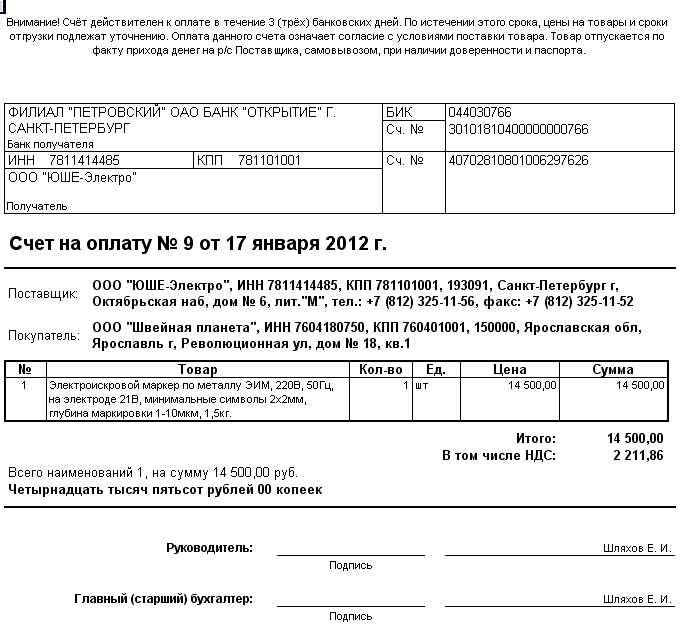
Для добавления товаров или услуг в счет на оплату в 1С необходимо выполнить несколько шагов. Процесс зависит от конфигурации вашей учетной системы, но в целом этапы следующие.
- Перейдите в раздел «Счета» в главном меню программы.
- Создайте новый счет на оплату, выбрав опцию «Создать» или «Новый» в верхней панели.
- В появившемся окне для добавления товаров или услуг нажмите на кнопку «Добавить» или «Добавить строку».
- В открывшемся списке выберите товар или услугу, которую необходимо добавить в счет. Для этого можно воспользоваться поиском по наименованию или коду товара.
- После выбора товара или услуги проверьте корректность отображаемых данных: количество, цену и общую сумму. При необходимости отредактируйте эти параметры.
- Если товар или услуга еще не добавлены в систему, необходимо предварительно их зарегистрировать в разделе «Номенклатура». Для этого откройте список товаров и добавьте новый элемент, указав все необходимые параметры (наименование, единицу измерения, цену и т.д.).
После добавления всех необходимых товаров и услуг, проверьте итоговую сумму счета. Убедитесь, что все данные указаны верно, и сохраните счет на оплату.
Печать и отправка счета на оплату клиенту
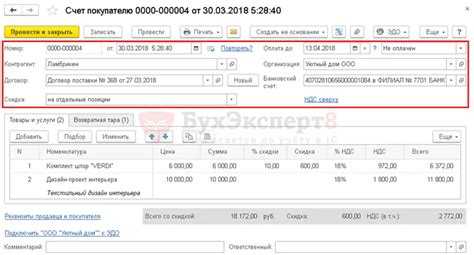
Для печати счета на оплату в 1С откройте документ счета, созданный в системе. Перейдите в меню «Действия» и выберите пункт «Печать» или используйте сочетание клавиш Ctrl+P. В открывшемся окне настроек печати выберите необходимый принтер и формат документа. Убедитесь, что выбран шаблон счета, соответствующий требованиям вашего бизнеса или клиентам.
Если необходимо внести изменения в внешний вид счета, откройте редактор шаблонов печати. В нем можно настроить логотип компании, шрифты и другие элементы дизайна, соответствующие корпоративным стандартам. Для сохранения изменений выберите кнопку «Сохранить» в редакторе шаблонов.
Для отправки счета на оплату клиенту через электронную почту откройте документ счета в 1С и выберите пункт «Отправить по электронной почте». Введите адрес получателя и подтвердите отправку. Если счет должен быть отправлен нескольким клиентам, можно использовать массовую отправку через группу получателей.
Также существует возможность отправить счет через электронный документооборот (ЭДО), если ваша организация настроила интеграцию с системой ЭДО. Для этого в документе счета на оплату выберите пункт «Отправить через ЭДО» и подтвердите действие. Важно: перед отправкой через ЭДО необходимо удостовериться, что у клиента есть подписанный договор на использование ЭДО и активный электронный ключ для подписания документов.
При отправке счета убедитесь, что все данные в документе корректны, включая реквизиты вашей компании и клиента. Ошибки в этих данных могут привести к задержкам в оплате и недоразумениям с клиентом.
Контроль и корректировка выставленных счетов в 1С
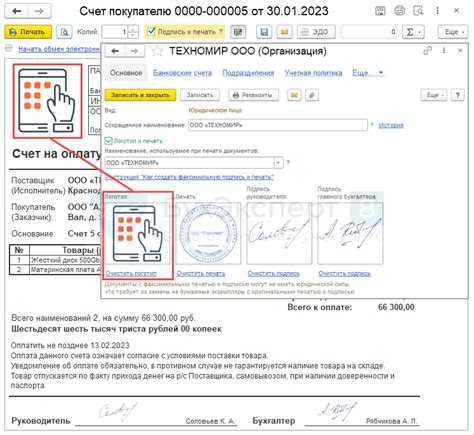
После того как счет на оплату был выставлен в 1С, важно провести его контроль для исключения ошибок. Процесс контроля и корректировки счета включает несколько этапов.
Для начала откройте раздел «Продажи» или «Услуги» в зависимости от настроек вашей конфигурации. В меню выберите пункт «Счета на оплату». В списке отображаются все счета, включая уже оплаченные и закрытые. Для поиска нужного счета можно использовать фильтры по дате, контрагенту или номеру счета.
После нахождения нужного счета откройте его для детального просмотра. Здесь следует проверить несколько ключевых моментов:
- Корректность данных контрагента: наименование, ИНН, юридический адрес.
- Правильность номенклатуры: описание товаров или услуг, единица измерения, количество, цена.
- Соответствие общей суммы счета и сумм по строкам, включая налоги.
Если необходимо внести изменения, их можно сделать в открытой форме счета. Внесенные корректировки автоматически сохраняются и учитываются в отчетах. Однако, если счет уже был отправлен контрагенту, лучше создать новый документ – исправленный счет на оплату.
Для создания исправленного счета используйте функцию «Дублировать» в меню документа. Это позволит быстро создать новый документ с теми же данными, которые можно отредактировать. После корректировки снова проверьте данные, чтобы избежать повторных ошибок.
После внесения изменений важно обновить статус счета. Это можно сделать, установив новый статус с помощью кнопки «Изменить статус». Например, если счет был ошибочно поставлен как «Оплачен», установите статус «Не оплачен», чтобы отразить изменения.
После внесения всех изменений сохраните документ. Важно помнить, что в некоторых конфигурациях 1С могут быть дополнительные настройки, требующие согласования изменений с бухгалтерией или руководством. В таких случаях потребуется провести соответствующую проверку документов.
Вопрос-ответ:
Как выставить счет на оплату в 1С?
Для того чтобы выставить счет на оплату в 1С, откройте программу и перейдите в раздел «Продажи». Затем выберите пункт «Счета» и нажмите «Создать новый». В появившейся форме укажите контрагента, товары или услуги, а также сумму счета. После этого выберите нужные параметры для оплаты, такие как срок и условия. Когда все данные заполнены, сохраните счет. Он будет отображаться в вашем списке счетов, и вы сможете его распечатать или отправить клиенту.
Что нужно указать при создании счета на оплату в 1С?
При создании счета на оплату в 1С необходимо указать несколько важных данных. Во-первых, это информация о контрагенте, для которого выставляется счет, а также наименование товаров или услуг, которые продаются. Следует указать их количество, цену и сумму. Затем заполните реквизиты счета, такие как дата выставления и срок оплаты. Также можно указать дополнительные условия оплаты, например, скидки или пени.
Как в 1С изменить счет на оплату после его создания?
После того как счет на оплату создан в 1С, изменить его можно через раздел «Продажи». Найдите нужный счет в списке, откройте его и внесите необходимые изменения. Например, вы можете скорректировать сумму, дату или изменить контрагента. После внесения изменений не забудьте сохранить обновленный счет. Важно, что если счет уже был отправлен клиенту, вам может потребоваться согласование с ним перед изменением данных.
Можно ли создать счет на оплату для нескольких товаров в 1С?
Да, в 1С можно создать счет на оплату для нескольких товаров или услуг одновременно. Для этого в форме создания счета на оплату укажите все товары или услуги, которые необходимо включить в счет. Для каждого товара указываются количество, цена и сумма. Система автоматически рассчитает общую сумму счета на основе введенных данных. Это удобно, если вы выставляете счет за несколько позиций сразу.
Как проверить правильность счета на оплату в 1С перед его отправкой?
Перед отправкой счета на оплату в 1С важно проверить несколько ключевых моментов. Во-первых, убедитесь, что правильно указан контрагент и его реквизиты. Во-вторых, проверьте корректность данных о товарах и услугах, такие как количество и цена. Также важно проверить сумму счета и убедиться, что она соответствует договорным условиям. После проверки всех данных можно распечатать счет или отправить его клиенту, используя электронные средства связи.
Как правильно выставить счет на оплату в 1С?
Для того чтобы выставить счет на оплату в 1С, необходимо выполнить несколько шагов. Сначала откройте модуль «Продажа товаров и услуг», затем перейдите в раздел «Счета» и нажмите кнопку «Создать». В открывшемся окне укажите контрагента, дату и валюту счета. После этого введите товары или услуги, которые будут указаны в счете, их количество и цену. После заполнения всех полей сохраните документ и распечатайте его, если это необходимо. Вы также можете отправить счет контрагенту по электронной почте через систему 1С.
Какие ошибки могут возникнуть при выставлении счета на оплату в 1С и как их избежать?
Одной из частых ошибок при выставлении счета является неправильный выбор контрагента или отсутствие его данных в системе. Чтобы избежать этой ошибки, следует убедиться, что контрагент зарегистрирован в базе данных и все данные о нем актуальны. Также важно правильно указать товары или услуги, их количество и цену, чтобы избежать ошибок в расчетах. Для этого стоит проверять прайс-листы и актуальные данные. Кроме того, при выставлении счета нужно следить за корректностью заполнения реквизитов, таких как налоговая ставка и условия оплаты, чтобы избежать недоразумений в будущем. Регулярное обновление базы данных и внимательное заполнение всех полей снизят вероятность ошибок при работе с 1С.

 Загрузка...