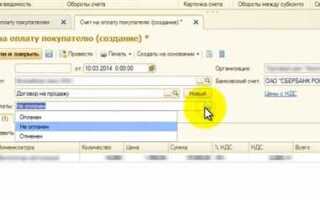
Выставление счета в 1С для казахстанских компаний требует учета специфики локального законодательства и конфигурации самой системы. В Казахстане счета-фактуры оформляются в электронном виде через ИС ЭСФ (информационную систему электронных счетов-фактур), а 1С должна быть настроена на интеграцию с этой платформой. Важно также учитывать особенности учета НДС, ИИН/БИН контрагентов и правильное заполнение реквизитов документов.
Для корректного выставления счета необходимо использовать конфигурацию «Бухгалтерия для Казахстана» (ред. 3.0 или выше). Перед началом работы следует убедиться, что в системе активирован модуль ЭСФ и настроена связь с личным кабинетом на портале esf.gov.kz. Без этой интеграции передача счета в ИС ЭСФ будет невозможна, что приведет к нарушению требований налогового кодекса.
Реквизиты счета включают: наименование и БИН продавца и покупателя, адреса, номера договора, ИИК, БИК банков, наименование товаров или услуг, единицы измерения, количество, цену без НДС, сумму НДС и итоговую стоимость. В 1С часть этих данных подтягивается автоматически при правильном заполнении карточек контрагентов и номенклатуры. Ошибки в этих данных приводят к отклонению счета в ИС ЭСФ, поэтому необходимо тщательно проверять шаблоны и справочники перед созданием документа.
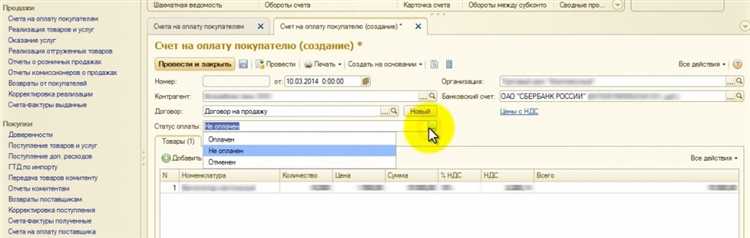
Счет в 1С создается через документ «Реализация товаров и услуг» или «Счет на оплату» в зависимости от используемой конфигурации. После заполнения всех обязательных полей документ проводится, и на его основе формируется электронный счет-фактура. Подписание ЭСФ осуществляется с помощью ЭЦП, установленной в системе. Важно регулярно обновлять сертификаты и проверять их актуальность в 1С и в браузере для стабильной работы модуля обмена с ИС ЭСФ.
Как выставить счет в 1С для Казахстана: образец
Для выставления счета в 1С в условиях законодательства Казахстана необходимо учитывать особенности Налогового кодекса РК и правила документооборота. Ниже приведён пошаговый порядок действий в конфигурации «1С:Бухгалтерия для Казахстана».
1. Перейдите в раздел «Продажи» и выберите пункт «Счета на оплату покупателям».
2. Нажмите кнопку «Создать». В открывшейся форме укажите:
- Контрагента – юридическое или физическое лицо, с которым заключен договор;
- Договор – предварительно зарегистрированный документ с условиями поставки и оплаты;
- Склад – место хранения товара, откуда осуществляется отгрузка;
- Номенклатуру – товары или услуги, подлежащие оплате, с указанием количества, цены и ставки НДС;
- Ставку НДС – 12% для большинства операций или 0% при экспорте (при наличии подтверждающих документов).
3. Система автоматически рассчитает итоговую сумму счета с учетом налога и создаст печатную форму по шаблону.
Образец печатной формы счета, соответствующий требованиям РК:
| Поставщик | ТОО «Пример» БИН: 990911000123 Юр. адрес: г. Алматы, ул. Толе би, 123 |
| Покупатель | ТОО «Клиент» БИН: 990922000456 Юр. адрес: г. Астана, пр. Абая, 45 |
| Наименование товара/услуги | Консультационные услуги |
| Кол-во | 10 ч. |
| Цена за единицу | 10 000 тг |
| Сумма без НДС | 100 000 тг |
| НДС (12%) | 12 000 тг |
| Итого к оплате | 112 000 тг |
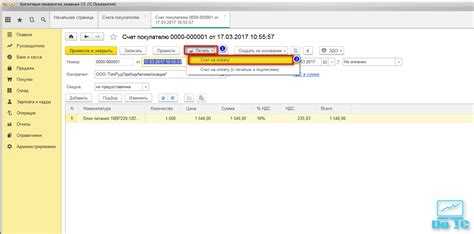
После заполнения всех полей нажмите «Провести и закрыть», затем – «Печать» и выберите формат «Счет на оплату (Казахстан)».
Подписанный и заверенный счет можно отправить через встроенный модуль ЭСФ, если активирована интеграция с ИС ЭСФ на портале eSFS.kz.
Настройка реквизитов организации в 1С для выставления счета
Откройте раздел «Справочники» и перейдите в пункт «Организации». Выберите нужную организацию или создайте новую запись, нажав кнопку «Создать».
Во вкладке «Основные» заполните поля: Полное наименование, ИНН, КПП (если используется), ОКЭД, Юридический адрес. Эти данные автоматически подставляются в счет.
Перейдите на вкладку «Банковские счета». Укажите БИК банка, номер счета и наименование банка. Для счетов в национальной валюте выберите «KZT» как валюту. Нажмите «Установить по умолчанию» для основного расчетного счета.
На вкладке «Налоги и учет» укажите статус плательщика НДС. Для организаций, применяющих СНР, обязательно отразите режим налогообложения. В случае НДС выберите соответствующую ставку.
Перейдите в «Контактную информацию» и заполните актуальные телефоны, e-mail и ФИО ответственного лица. Эти сведения отображаются в печатной форме счета при необходимости.
Выбор контрагента и проверка ИИН/БИН в 1С
Перед выставлением счета в 1С для Республики Казахстан необходимо корректно выбрать контрагента и проверить его идентификационные данные – ИИН (для физлиц) или БИН (для юрлиц). Неверные данные могут привести к ошибкам при обмене электронными счетами-фактурами (ЭСФ) и налоговой отчетности.
- Откройте справочник «Контрагенты» через раздел «Продажи» → «Контрагенты».
- При создании нового контрагента выберите тип: физическое или юридическое лицо. От этого зависит формат проверки ИИН/БИН.
- Поле «ИНН» в конфигурациях, адаптированных для Казахстана, заменено на «ИИН/БИН».
Для проверки ИИН/БИН используйте встроенные механизмы:
- После ввода ИИН/БИН нажмите кнопку «Проверить». В большинстве конфигураций, например «1С:Бухгалтерия для Казахстана», реализована автоматическая проверка формата и контрольной суммы.
- При наличии интеграции с Базой НПП «Атамекен» или сервисами КГД, 1С может автоматически подтянуть сведения о контрагенте (наименование, адрес, регистрационные данные).
Рекомендации:
- Проверяйте актуальность ИИН/БИН на сайте kgd.gov.kz через раздел «Проверка налогоплательщика».
- Для ЭСФ обязательно заполняйте поле «Регистрационный номер в Регистр налогоплательщиков». Он подтягивается автоматически при корректном ИИН/БИН.
- Избегайте дублирования контрагентов: используйте поиск по ИИН/БИН перед созданием нового элемента справочника.
Наличие правильного ИИН/БИН критично при автоматическом формировании электронных счетов и при передаче данных в информационные системы КГД.
Создание счета на оплату в модуле «Продажи»
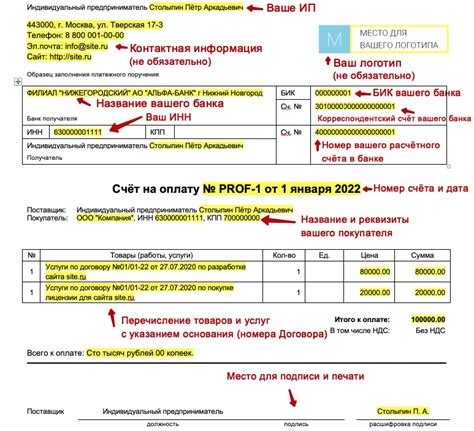
Откройте модуль «Продажи» и выберите пункт «Счета на оплату покупателям». Нажмите «Создать», чтобы открыть форму нового документа.
В поле «Контрагент» выберите организацию-покупателя. При необходимости добавьте нового контрагента через кнопку «Создать» с заполнением ИИН/БИН, юридического адреса и банковских реквизитов. Убедитесь, что валюта установлена правильно – для расчетов в тенге используйте KZT.
В разделе «Товары и услуги» добавьте номенклатуру. Укажите точное количество, цену и ставку НДС. Для автоматического расчета суммы счета убедитесь, что в карточке товара установлена актуальная учетная цена и ставка налога. Если применяется скидка, она вводится вручную в отдельной колонке.
В блоке «Организация» выберите собственную компанию, от имени которой выставляется счет. Проверьте правильность указания банковского счета, ИИК, БИК и наименования банка. Эти данные автоматически попадают в печатную форму счета.
Проверьте дату и номер документа. При необходимости измените номер вручную, если используется собственная система нумерации. После заполнения всех полей нажмите «Провести», затем «Печать» и выберите форму «Счет на оплату» для экспорта или отправки клиенту.
Если требуется отправка по электронной почте, используйте кнопку «Отправить», указав электронный адрес контрагента. Убедитесь, что почтовый сервис интегрирован и авторизован в настройках 1С.
Заполнение обязательных полей счета для Казахстана
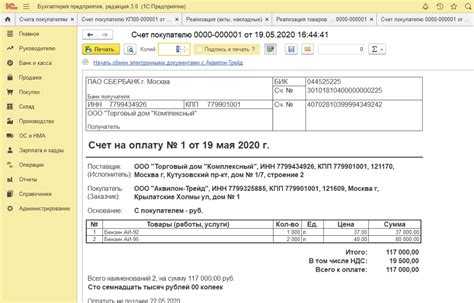
При выставлении счета в 1С для контрагентов в Республике Казахстан необходимо корректно заполнить ключевые поля, предусмотренные законодательством и требованиями документооборота. Ошибки в этих данных ведут к отказу в приеме документа или сбоям в электронном обмене.
- Номер и дата счета – уникальный номер в пределах текущего периода, дата должна соответствовать фактической дате формирования счета. Формат даты: ДД.ММ.ГГГГ.
- Наименование продавца – юридическое название организации, полностью, без сокращений. Должно соответствовать данным в ЕГРПО.
- БИН продавца – 12-значный бизнес-идентификационный номер. Указывается без пробелов и разделителей.
- Юридический адрес продавца – фактический адрес регистрации согласно учредительным документам.
- Наименование покупателя – юридическое лицо или ИП, указать полностью, как в регистрационных данных.
- БИН покупателя – обязательно для всех юридических лиц и ИП. Проверяется автоматически в ЭСФ.
- Основание для выставления счета – номер и дата договора, заявки или иного документа, на основании которого предоставляется услуга или товар.
- Наименование товаров или услуг – точное наименование, включая единицы измерения (например, «шт», «кг», «усл. ед.»).
- Количество – указывается числом, без лишних знаков, допускается дробный формат (например, 12.5).
- Цена за единицу – в тенге, с учетом или без учета НДС в зависимости от режима налогообложения.
- Сумма без НДС – рассчитывается как произведение количества на цену за единицу.
- Ставка и сумма НДС – обязательны, если организация является плательщиком НДС. Ставка – обычно 12%.
- Итоговая сумма к оплате – включает НДС, если он начисляется. Указывается прописью и цифрами.
Дополнительно рекомендуется указывать контактные данные бухгалтера или ответственного лица. При использовании ЭСФ данные автоматически сопоставляются с профилем в ИС ЭСФ, поэтому особое внимание стоит уделить точности заполнения.
Печать и сохранение счета в формате PDF для отправки
Для отправки счета в электронном виде в Казахстане в большинстве случаев используется формат PDF. В 1С можно легко настроить печать счета в этом формате, соблюдая требования законодательства. Для этого необходимо выполнить несколько простых шагов.
1. После того как счет сформирован в системе, откройте его для просмотра в 1С. Убедитесь, что все данные корректно заполнены, включая реквизиты покупателя, продавца и товары.
2. Нажмите кнопку «Печать» или «Печать документа», в зависимости от версии вашей системы. В открывшемся окне выберите формат PDF для сохранения документа.
3. Для сохранения счета в PDF необходимо, чтобы в системе была настроена соответствующая печатная форма. В 1С по умолчанию используется формат, подходящий для большинства налоговых и бухгалтерских нужд в Казахстане. Если форма не настроена, необходимо обратиться к настройщикам 1С или разработать собственную печатную форму, используя инструменты конфигурации.
4. После выбора формата PDF, система предложит указать место для сохранения файла. Выберите удобную папку на компьютере или в облаке. Также можно указать имя файла, например, номер счета и дату, для удобства поиска.
5. Для отправки счета по электронной почте, откройте сохраненный файл PDF и прикрепите его к письму. Также возможно использование специализированных сервисов для отправки счетов, которые интегрированы с 1С.
6. Важно помнить, что для официальной отправки счета необходимо соблюдать требования к подписанию документа. В случае необходимости использовать электронную подпись, убедитесь, что она установлена и корректно настроена в вашей системе.
Данный процесс позволяет быстро и эффективно отправить счет в формате PDF, соответствующий законодательным требованиям Республики Казахстан.
Учет выставленного счета в бухгалтерии 1С
После того как счет выставлен в 1С, его необходимо правильно учесть для корректного отражения операций в бухгалтерском и налоговом учете. Учет выставленных счетов начинается с правильной настройки системы, чтобы автоматически генерировались необходимые проводки, соответствующие законодательству Казахстана.
В 1С для учета выставленных счетов используется документ «Счет». После его создания и сохранения система автоматически формирует проводки, которые отражают создание обязательства перед контрагентом. Важно, чтобы в настройках учетной политики был указан правильный счет для учета дебиторской задолженности (обычно это 62 или аналогичный счет в зависимости от учетной политики компании).
При выставлении счета в 1С следует учитывать, что документ может включать налоговые ставки, которые автоматически влияют на расчет НДС. Для Казахстана важно правильно настроить налоговые ставки в соответствующем разделе конфигурации, чтобы они соответствовали актуальным требованиям налогового законодательства.
В момент выставления счета в 1С производится отражение операции по дебету счета 62 «Дебиторы» и кредиту счета 90 «Продажи» (или аналогичного счета по учетной политике). Это позволяет отслеживать задолженность клиента и учитывать доход от реализации товаров или услуг. После того как клиент оплатит счет, система автоматически проведет запись, которая снизит дебиторскую задолженность и увеличит остаток на расчетном счете.
Кроме того, 1С позволяет настроить автоматический расчет НДС, который будет отражаться на отдельных счетах. Для учета НДС в Казахстане важно следить за правильностью применения налоговых ставок (включая ставки 12% и 0%, если товары/услуги освобождены от налогообложения). При настройке можно также использовать различные варианты для учета на основе «Поступлений» или «Счетов-фактур».
Также следует регулярно проверять и корректировать учетные проводки, если изменения в законодательстве требуют новых подходов к расчету налогов или учетным стандартам. Это обеспечит точность финансовой отчетности и соблюдение всех налоговых требований Республики Казахстан.
Корректировка и аннулирование счета в случае ошибок
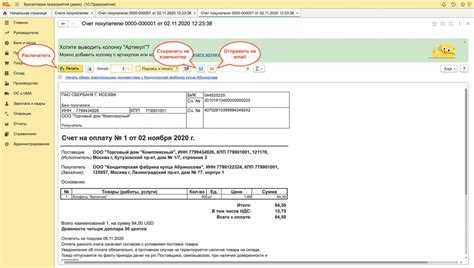
Если в процессе выставления счета были допущены ошибки, важно правильно оформить корректировку или аннулирование документа в 1С, чтобы избежать юридических и финансовых последствий. В Казахстане действуют строгие правила, регулирующие учет и отчетность, и важно соблюдать их при внесении изменений.
Корректировка счета в случае ошибок предполагает изменение суммы, номенклатуры или других реквизитов, если они были введены неправильно. В 1С для этого существует специальная функция – корректировка счета. При корректировке оригинальный счет сохраняется, а новый документ создается на основе изменения, с указанием причины и номера исходного счета.
Для корректировки счета в 1С выполните следующие шаги:
- Откройте исходный счет в системе.
- Нажмите кнопку «Корректировка» или выберите аналогичную опцию в меню.
- Внесите необходимые изменения (сумма, товарные позиции и прочее).
- Укажите причину корректировки и номер исправляемого счета.
- Сохраните новый документ и проведите его.
Аннулирование счета производится в случае, если ошибка была настолько серьезной, что исправить ее корректировкой невозможно. Это может быть связано с неверным контрагентом, ошибкой в реквизитах или некорректно указанной суммой. Для аннулирования счета в 1С необходимо выполнить следующие шаги:
- Откройте счет, который необходимо аннулировать.
- Выберите опцию «Аннулировать» или аналогичную команду.
- Укажите причину аннулирования и соответствующий номер документа.
- Система автоматически создаст новый документ с аннулированной датой и состоянием.
- Проверьте, чтобы все взаиморасчеты были скорректированы и отражены в отчетности.
Важно помнить, что корректировка или аннулирование счета влечет за собой соответствующие изменения в налоговых отчетах и учетной документации. Необходимо следить, чтобы все действия по исправлению ошибок были документально подтверждены и соответствовали требованиям законодательства Республики Казахстан.
Вопрос-ответ:
Как выставить счет в 1С для Казахстана?
Для того чтобы выставить счет в 1С для Казахстана, необходимо выбрать правильный формат счета-фактуры, соответствующий требованиям законодательства Республики Казахстан. В 1С нужно создать новый документ «Счет-фактура» в разделе «Продажи», указать реквизиты покупателя, товар или услугу, а также прописать все необходимые налоговые ставки. Важно помнить, что в Казахстане применяется система НДС, и ее необходимо корректно отразить в документе.
Какие налоги должны быть указаны в счете для Казахстана?
В счете для Казахстана должны быть указаны налог на добавленную стоимость (НДС), если ваша организация является плательщиком НДС. В 1С для этого нужно настроить налоговые ставки. В зависимости от ситуации, может быть указана ставка 12% или освобождение от налога. Важно, чтобы все данные соответствовали актуальному законодательству страны.
Можно ли выставить счет в 1С без указания НДС для Казахстана?
Да, можно. В случае, если ваша организация освобождена от уплаты НДС, или сделка не подлежит налогообложению, в счете можно не указывать налог на добавленную стоимость. В 1С есть возможность настроить счет без НДС, если это предусмотрено вашим статусом или характером сделки. Важно также учитывать, что некоторые сделки, например, экспортные, могут быть освобождены от НДС.
Что делать, если счет в 1С для Казахстана не сохраняется или не корректно отображает данные?
Если счет не сохраняется или неправильно отображает данные, нужно проверить несколько вещей. Во-первых, убедитесь, что все реквизиты компании и контрагента указаны корректно, особенно ИНН, адрес и банковские реквизиты. Во-вторых, проверьте настройки налоговых ставок и правильность выбора документа. Если ошибка сохраняется, стоит обратиться к системному администратору или специалисту, чтобы устранить технические проблемы в системе.
Как проверить правильность выставленного счета в 1С для Казахстана?
Для проверки правильности счета в 1С для Казахстана необходимо сверить все реквизиты, указанные в документе, с законодательными требованиями. Также стоит проверить правильность налоговых ставок и учет НДС. В 1С есть возможность сформировать отчет или провести проверку документа, чтобы убедиться в его корректности. Важно, чтобы все данные, включая расчет налога и реквизиты покупателя, были отражены в соответствии с актуальными нормами налогового законодательства Республики Казахстан.

 Загрузка...