Рекомендации по созданию документа с таблицей включают использование методов Записать() для сохранения изменений и Заполнить() для правильного формирования данных. Не забывайте, что для корректного отображения таблицы в Excel или других форматах необходимо учитывать такие моменты, как форматирование числовых данных, добавление заголовков и разделителей, а также проверку на наличие пустых ячеек, что особенно важно при работе с большими объемами информации.
Основные шаги для создания табличного документа в 1С:
- Создание объекта «ТабличныйДокумент». Для начала необходимо создать переменную типа «ТабличныйДокумент», которая будет содержать таблицу.
- Добавление строк и столбцов. Используйте методы объекта «ТабличныйДокумент» для добавления строк и столбцов в таблицу. Например, метод
ДобавитьСтрокудобавляет новую строку, а методДобавитьСтолбецдобавляет новый столбец. - Заполнение данных. После создания структуры таблицы, заполняйте ячейки данными с помощью методов
ПолучитьЯчейкуиЗаписатьЗначение. - Настройка внешнего вида. Для улучшения восприятия таблицы используйте методы для изменения шрифтов, выравнивания текста и других параметров форматирования. Применяйте методы
НастроитьШрифт,НастроитьВыравнивание,ЦветЯчеекдля настройки внешнего вида ячеек.
Пример создания простого табличного документа:
ТабДок = Новый ТабличныйДокумент;
ТабДок.ДобавитьСтроку();
ТабДок.ПолучитьЯчейку(1, 1).ЗаписатьЗначение("Наименование");
ТабДок.ПолучитьЯчейку(1, 2).ЗаписатьЗначение("Количество");
ТабДок.ДобавитьСтроку();
ТабДок.ПолучитьЯчейку(2, 1).ЗаписатьЗначение("Товар 1");
ТабДок.ПолучитьЯчейку(2, 2).ЗаписатьЗначение(10);
ТабДок.ЗаписатьВФайл("C:\\Таблица.xlsx");
Наконец, важно помнить о производительности. Для больших объемов данных оптимизируйте код, чтобы избежать замедления работы системы. Можно использовать асинхронные методы для загрузки и обработки данных в фоновом режиме.
Выбор источника данных для формирования таблицы в 1С
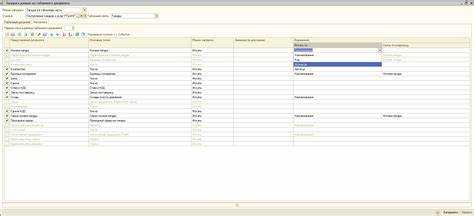
1. Регистры сведений. Это основной источник для извлечения информации, которая часто изменяется и требует хранения по времени. Если нужно построить таблицу, отображающую динамичные данные (например, информацию о движении товаров, расчетах по счетам), стоит использовать регистры сведений. Они позволяют работать с большими объемами данных и обеспечивают гибкость при фильтрации и агрегации.
2. Регистры накопления. Подходят для задач, когда нужно агрегировать данные по определенному времени, например, по месяцам или кварталам. Регистры накопления позволяют вести расчет на основе накопленных данных, что идеально подходит для отчетов, где важно учитывать накопленные значения.
3. Документы. Если таблица должна строиться на основе операций, проводимых пользователями (например, счета-фактуры, накладные, акты выполненных работ), лучший выбор – это документы. Они связаны с различными объектами учета и могут содержать информацию, необходимую для формирования отчетности. Работа с документами требует учета их состояния и этапов, что важно для актуальности данных в таблице.
4. Обработки и конфигурации. Когда стандартные источники данных не подходят, можно использовать обработку для обработки данных, поступающих из внешних источников, или создания кастомизированных отчетов. Обработки позволяют гибко настроить источники данных, работать с несколькими источниками одновременно и автоматически обрабатывать полученные данные для формирования таблицы.
5. Внешние файлы и базы данных. В 1С можно интегрировать внешние данные, например, импортировать информацию из Excel или базы данных через ODBC. Важно учитывать, что такие источники требуют предварительной настройки соединений и дополнительных мер безопасности, но позволяют значительно расширить функциональные возможности системы.
При выборе источника данных следует опираться на следующие факторы: объем данных, частота обновления информации, требования к точности и актуальности данных, а также особенности учета. Важно минимизировать использование избыточных данных и не перегружать систему лишними запросами, чтобы обеспечить быстрый отклик и минимальные задержки при формировании таблиц.
Настройка колонок и строк в табличном документе 1С
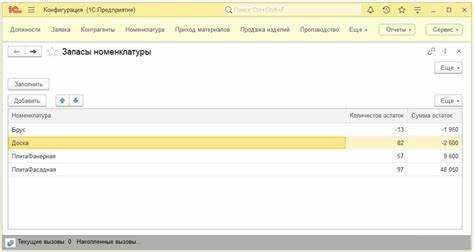
Для изменения ширины колонки в табличном документе используется метод Колонки[Индекс].Ширина, где Индекс – это индекс колонки, а Ширина – значение в пикселях, которое задает желаемую ширину. Например, чтобы установить ширину первой колонки в 150 пикселей, следует использовать следующий код:
ТабличныйДокумент.Колонки[0].Ширина = 150;Если необходимо задать одинаковую ширину для нескольких колонок, можно использовать цикл. Для изменения высоты строки используется аналогичный метод Строки[Индекс].Высота, где Индекс – это индекс строки, а Высота – значение в пикселях.
Для удобства отображения информации можно включить автоопределение ширины колонок, чтобы они автоматически подстраивались под размер данных. Это можно сделать с помощью метода АвтоподборШирины:
ТабличныйДокумент.АвтоподборШирины();Важно помнить, что метод автоподбора работает для всех колонок, а для некоторых случаев требуется ручная настройка. Если в таблице есть данные, которые должны быть отформатированы (например, даты или валюты), это можно сделать через установку формата ячеек с помощью свойства Формат.
Для более сложных документов, например, с объединением ячеек или настройкой границ, необходимо использовать методы для работы с ячейками и их объединением, такие как Ячейки[Строка, Колонка].Объединить().
Для работы с форматированием строк и колонок полезно также использовать свойства ЦветФона и ЦветТекста, которые позволяют установить цветовые схемы для отдельных ячеек или блоков данных. Пример изменения цвета фона первой строки:
ТабличныйДокумент.Строки[0].ЦветФона = Цвета.Белый;Для начала необходимо создать объект табличного документа. Пример кода для его создания:
ТабДок = Новый ТабличныйДокумент;
После этого можно использовать цикл для добавления строк в таблицу. Основной цикл, который применяется для перебора данных, – это цикл Для. Рассмотрим его пример:
Для каждого Элемент из ДанныеЦиклЦиклаЦикл
ТабДок.Ячейка(Элемент.Колонка, Элемент.Строка).Значение = Элемент.Значение;
КонецЦикла;
В этом примере перебираются данные и для каждого элемента добавляется соответствующее значение в ячейку таблицы. Важно помнить, что индексация в 1С начинается с единицы, поэтому номера строк и столбцов необходимо задавать соответствующим образом.
Для каждого Элемент из Данные
Если Элемент.Значение <> Неопределено Тогда
ТабДок.Ячейка(Элемент.Колонка, Элемент.Строка).Значение = Элемент.Значение;
КонецЕсли;
КонецЦикла;
Это позволяет избежать ошибок при попытке вывести неопределенные или пустые данные, что повышает стабильность работы программы.
Циклы помогают гибко управлять содержимым таблицы, добавляя в нее данные по мере их поступления, обрабатывая различные условия и обеспечивая максимальную эффективность работы с документами в 1С.
Форматирование таблицы значений в 1С: шрифты и выравнивание
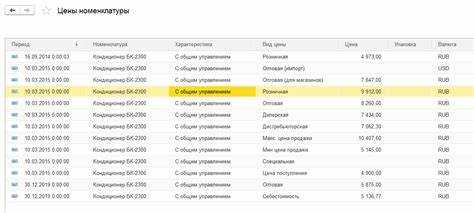
В 1С можно настроить отображение таблиц значений с использованием различных параметров форматирования шрифтов и выравнивания, что улучшает восприятие данных и облегчает работу с отчетами.
Для настройки шрифтов и выравнивания важно понимать основные возможности платформы 1С для работы с таблицами. Эти параметры можно изменять через объект «Табличное поле» или непосредственно в отчетах, создаваемых с помощью конструктора отчетов.
Настройка шрифта
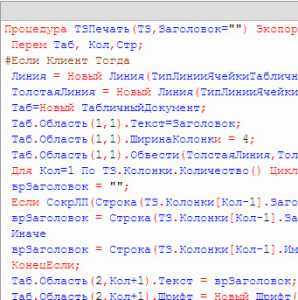
Шрифт в таблицах значений можно изменить, применяя стандартные методы для работы с внешним видом текста. Это можно сделать через свойства «Шрифт» и «Размер шрифта», а также с использованием стилей.
- Шрифт – позволяет выбрать конкретный шрифт для текста в таблице. Это важно для обеспечения единого стиля в отчетах.
- Размер шрифта – изменение размера шрифта помогает акцентировать внимание на определенных данных или сделать информацию более читаемой.
- Жирность, наклон и подчеркивание – используется для выделения текста, например, для заголовков или важных значений.
Выравнивание текста
Выравнивание текста в ячейках таблицы играет ключевую роль в улучшении структуры и удобочитаемости данных. В 1С доступна настройка горизонтального и вертикального выравнивания текста.
- Горизонтальное выравнивание – выбирается между выравниванием по левому, правому или центру.
- Вертикальное выравнивание – позволяет выровнять текст по верхнему, нижнему или центральному краю ячейки.
- Выравнивание чисел – для числовых данных обычно используется выравнивание по правому краю, чтобы улучшить восприятие данных, особенно при большом количестве знаков.
Рекомендации по форматированию
- Для заголовков таблицы рекомендуется использовать более крупный шрифт и жирное начертание, что выделит их среди данных.
- Использование выравнивания по центру для текстовых данных улучшает читабельность, особенно при работе с большими отчетами.
- Нумерация и суммы часто требуют выравнивания по правому краю, что делает данные более аккуратными.
- Избегайте перегрузки таблиц слишком яркими шрифтами и цветами – стиль должен быть сдержанным, чтобы не отвлекать от основного содержания.
Как добавить данные в таблицу с учетом условий в 1С
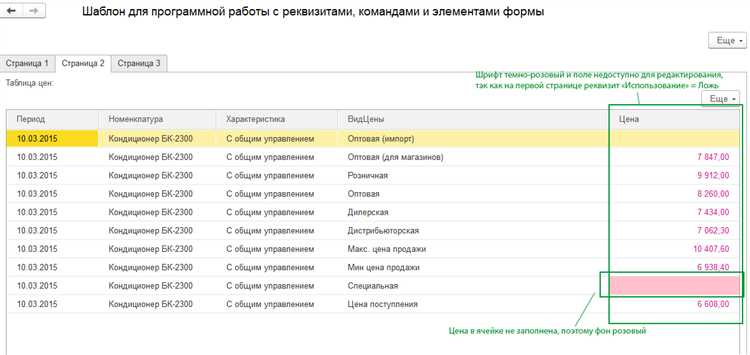
Для добавления данных в таблицу значений с учетом условий в 1С необходимо использовать методы, которые позволяют фильтровать, изменять и добавлять строки в таблицу в зависимости от заданных параметров. Рассмотрим несколько ключевых моментов при работе с такими операциями.
1. Создание таблицы значений: для начала необходимо создать объект таблицы значений, который будет использоваться для хранения данных. Это можно сделать с помощью команды:
Таблица = Новый ТаблицаЗначений();
2. Добавление данных в таблицу: для добавления данных используется метод Добавить. Пример кода для добавления новой строки:
НоваяСтрока = Таблица.Добавить();
3. Условия добавления данных: чтобы добавить данные в таблицу только при выполнении определенных условий, используйте конструкцию Если…Тогда. Например, чтобы добавить строку в таблицу только в случае, если значение переменной больше 100, можно использовать следующий код:
Если Значение > 100 Тогда
НоваяСтрока = Таблица.Добавить();
НоваяСтрока.Поле1 = Значение;
КонецЕсли;
4. Обновление данных в таблице: если необходимо изменить существующие данные в таблице, воспользуйтесь индексированием или циклом. Например, чтобы обновить значение в поле при выполнении условия:
Для Каждого Строка Из Таблица Цикл
Если Строка.Поле1 = Значение Тогда
Строка.Поле2 = НовоеЗначение;
КонецЕсли;
КонецЦикла;
5. Использование фильтрации для добавления данных: если необходимо добавить только те данные, которые соответствуют определенному условию, можно воспользоваться фильтрами. Например, для фильтрации значений перед добавлением:
Фильтр = Новый Структура("Поле1", Значение);
Для Каждого Строка Из Таблица Цикл
Если Строка.Соответствует(Фильтр) Тогда
НоваяСтрока = Таблица.Добавить();
НоваяСтрока.Поле1 = Строка.Поле1;
КонецЕсли;
КонецЦикла;
6. Пример с несколькими условиями: для добавления данных в зависимости от нескольких условий можно комбинировать их с помощью логических операторов. Пример для добавления строки только если значения поля Поле1 больше 100 и значение Поле2 меньше 50:
Если Поле1 > 100 И Поле2 < 50 Тогда
НоваяСтрока = Таблица.Добавить();
НоваяСтрока.Поле1 = Поле1;
НоваяСтрока.Поле2 = Поле2;
КонецЕсли;
Эти подходы позволяют эффективно контролировать процесс добавления данных в таблицу значений с учетом различных условий, что особенно важно для сложных отчетных форм и бизнес-логики в 1С.
Для начала необходимо настроить взаимодействие 1С с Excel через COM-соединение. Это достигается путем создания COM-объекта Excel в коде конфигурации 1С. Пример кода для открытия Excel выглядит следующим образом:
Excel = Новый COMОбъект("Excel.Application");
Excel.Visible = Истина;
Затем, можно создать новый рабочий лист или открыть существующий. Например, для создания нового документа используется следующий код:
Книга = Excel.Workbooks.Add();
Лист = Книга.Sheets.Item(1);
После этого можно заносить данные в ячейки Excel. Для этого применяется метод Cells, который позволяет указать строку и столбец:
Лист.Cells(1, 1).Value = "Заголовок 1";
Лист.Cells(1, 2).Value = "Заголовок 2";
Для Каждого Элемент Из ТаблицаДанных Цикл
Лист.Cells(НомерСтроки + 1, 1).Value = Элемент.Поле1;
Лист.Cells(НомерСтроки + 1, 2).Value = Элемент.Поле2;
НомерСтроки = НомерСтроки + 1;
КонецЦикла;
После заполнения данных важно сохранить файл в нужном формате. Для сохранения в Excel используется метод SaveAs. Например, для сохранения в формате .xlsx код будет следующим:
Книга.SaveAs("C:\\путь\\к\\файлу.xlsx");
Кроме того, можно настроить дополнительные параметры, такие как стиль оформления, ширина столбцов и другие атрибуты, с помощью встроенных методов Excel COM-объекта. Например, для установки ширины столбцов:
Лист.Columns("A:B").ColumnWidth = 20;
Ошибка: Неправильное использование метода "ДобавитьСтроку"
Одной из часто встречающихся проблем является использование метода "ДобавитьСтроку" с некорректными параметрами. Этот метод добавляет пустую строку в таблицу значений, и если попытаться сразу же занести данные в строку, без явной проверки структуры таблицы, можно получить ошибку, например, при попытке обращения к несуществующему столбцу.
Решение: Перед использованием метода проверьте, что структура таблицы правильно инициализирована и что все столбцы определены. Также убедитесь, что данные, которые вы пытаетесь занести в строку, соответствуют ожидаемым типам для каждого столбца.
Ошибка: Ошибки типов данных
Решение: Перед добавлением данных в таблицу 1С необходимо проводить проверку типов. Используйте встроенные методы для приведения типов, такие как "Число", "Строка" или "Дата", чтобы избежать несоответствий.
Ошибка: Проблемы с индексацией строк
Ошибка может возникнуть при попытке обращения к строкам таблицы по индексу, который не существует. Например, если строка была удалена, а попытка ее обращения осталась в коде, возникает ошибка "Индекс за пределами диапазона".
Решение: Перед доступом к строкам таблицы всегда проверяйте, что индекс находится в пределах допустимых значений. Используйте конструкцию "Если" для проверки существования строки по индексу.
Ошибка: Неверное использование методов фильтрации
Методы фильтрации, такие как "Отбор" или "Фильтр", могут не сработать должным образом, если неправильно настроены условия фильтрации или если столбцы не совпадают по типу с фильтруемыми значениями.
Решение: Убедитесь, что фильтрация применяется только к подходящим столбцам, и что условия фильтрации не противоречат данным. Если используется несколько условий, проверьте, что логика фильтрации верна и все поля доступны для отбора.
Ошибка: Ошибки в структуре таблицы значений
Решение: При изменении структуры таблицы обязательно обновляйте код, чтобы он соответствовал новым требованиям. Используйте методы для динамического получения структуры таблицы, чтобы избежать ошибок, связанных с несоответствием.
Ошибка: Проблемы с блокировкой данных
Если таблица значений используется в многозадачной среде, возможно возникновение конфликтов при записи данных. Это может проявляться в виде ошибок доступа или несоответствия данных.
Решение: Используйте механизмы блокировки для предотвращения конфликтов. Применяйте методы синхронизации, такие как блокировка строк или таблицы, чтобы избежать гонок данных.
Вопрос-ответ:
Как вывести таблицу значений в табличный документ 1С?
Для того чтобы вывести таблицу значений в табличный документ 1С, нужно использовать обработку "ТабличныеДокументы" в конфигурации. В этом случае создается объект табличного документа, который можно наполнить данными, а затем вывести на печать или сохранить в нужном формате. Сначала необходимо создать объект типа "ТабличныйДокумент", добавить в него строки и столбцы с данными, после чего сохранить или распечатать готовую таблицу.
Какие функции доступны при работе с табличными документами в 1С?
В 1С для работы с табличными документами предусмотрены различные функции. Например, можно добавлять строки, столбцы, редактировать их значения, форматировать ячейки, а также объединять ячейки, изменять шрифт и выравнивание текста. Важной функцией является возможность экспорта данных в различные форматы, такие как Excel или PDF, что удобно для дальнейшей работы с таблицей.
Как импортировать данные из внешней таблицы в табличный документ 1С?
Для импорта данных в табличный документ 1С можно использовать функции загрузки данных, такие как "ЧтениеXML" или "ЧтениеCSV". Загрузив данные из внешнего файла, вы можете обработать их и вывести в таблицу. При этом важно корректно настроить обработчик для чтения нужного формата и обеспечить правильную загрузку информации в строки и столбцы табличного документа.
Что делать, если табличный документ в 1С не отображает все данные?
Если табличный документ не отображает все данные, это может быть связано с несколькими причинами. Во-первых, следует проверить правильность формирования таблицы и наличие данных в соответствующих ячейках. Возможно, проблема в том, что часть данных не была добавлена в таблицу. Во-вторых, стоит проверить настройки отображения, такие как размер ячеек и шрифты, которые могут скрывать информацию. В случае проблем с отображением в определённой части таблицы стоит проверить код, который добавляет данные в таблицу, на наличие ошибок.
Как можно настроить форматирование данных в табличном документе 1С?
Для форматирования данных в табличном документе 1С используются методы изменения свойств ячеек. Можно настроить шрифты, цвет фона и текста, выравнивание, а также применить формат чисел (например, для отображения денежных сумм с нужным количеством знаков после запятой). Для этого нужно использовать соответствующие свойства объектов табличного документа, такие как "Шрифт", "ЦветФона", "Выравнивание" и другие, в зависимости от того, что требуется изменить. Форматирование можно применить как ко всем ячейкам, так и к отдельным строкам или столбцам.

 Загрузка...