LIPS (Library of Parametric Symbols) – это встроенная в AutoCAD система параметрических символов, применяемая преимущественно в инженерных чертежах, архитектурных планах и электросхемах. Она позволяет вставлять готовые элементы с изменяемыми параметрами, избавляя от необходимости повторного построения однотипных объектов.
Библиотека LIPS содержит стандартные компоненты: арматуру, двери, окна, элементы трубопроводов, электрооборудование и многое другое. Каждый символ можно настраивать – менять длину, угол поворота, тип подключения – с помощью панели параметров, что особенно важно при создании чертежей, подчиняющихся нормам ГОСТ или корпоративным стандартам.
Чтобы использовать LIPS, достаточно вызвать команду LIPS в командной строке AutoCAD. После этого открывается диалог с каталогами компонентов. При вставке элемента пользователь задаёт параметры, выбирает точки привязки, при необходимости – подключает к другим объектам через интеллектуальные связи, ускоряя проектирование инженерных систем.
Рекомендуется включать LIPS в работу при проектировании повторяющихся узлов и стандартных решений. Это позволяет минимизировать ошибки, поддерживать единый стиль оформления и сократить общее время подготовки документации.
LIPS в AutoCAD: что это и как используется
Сценарии применения LIPS:
- Генерация чертежей по шаблонам на основе входных параметров.
- Автоматическое создание объектов с заданной геометрией.
- Подключение внешних баз данных для параметрического построения.
- Создание диалоговых окон для пользовательского ввода данных.
Для работы с LIPS необходимо:
- Настроить загрузку LISP-файлов через
APPLOADили указать путь в переменнойACAD. - Создать или адаптировать AutoLISP-скрипт с учетом структуры LIPS (функции, параметры, переменные окружения).
- При необходимости – интегрировать скрипт с внешним API или использовать DCL-файлы для создания интерфейсов.
Рекомендации по применению:
- Используйте модульную структуру скриптов для повышения читаемости и повторного использования.
- Тестируйте LISP-модули в изолированной среде, чтобы исключить конфликты с другими надстройками.
- Храните скрипты в централизованном репозитории с версионированием.
LIPS особенно полезен при серийном проектировании, где требуется повторяемость и точность. Его внедрение позволяет сократить количество ошибок, повысить производительность и унифицировать чертежи.
Что представляет собой LIPS и где его найти в AutoCAD
Библиотека LIPS доступна через панель инструментов или вкладку «Параметрические блоки» в интерфейсе AutoCAD, если установлена соответствующая локализация и комплект LIPS. Чтобы открыть доступ к библиотеке, используйте команду LIPS в строке команд. После запуска откроется окно, содержащее классифицированные группы символов: арматура, крепёж, фланцы, элементы электрики и др.
При вставке символа в чертёж пользователь может задать параметры напрямую: длину, диаметр, шаг резьбы и другие атрибуты, характерные для выбранного элемента. Параметры вводятся в появляющемся диалоговом окне или через свойства объекта после вставки. Все объекты из LIPS соответствуют стандартам ГОСТ и могут быть использованы в технической документации без дополнительной доработки.
Если вкладка LIPS отсутствует, проверьте наличие компонентов в составе AutoCAD. При необходимости можно загрузить библиотеку отдельно с сайта Autodesk или установить её с локального установочного пакета, включающего поддержку российских стандартов.
Как включить и настроить LIPS для текущего проекта
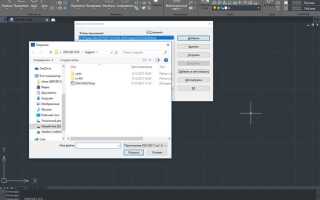
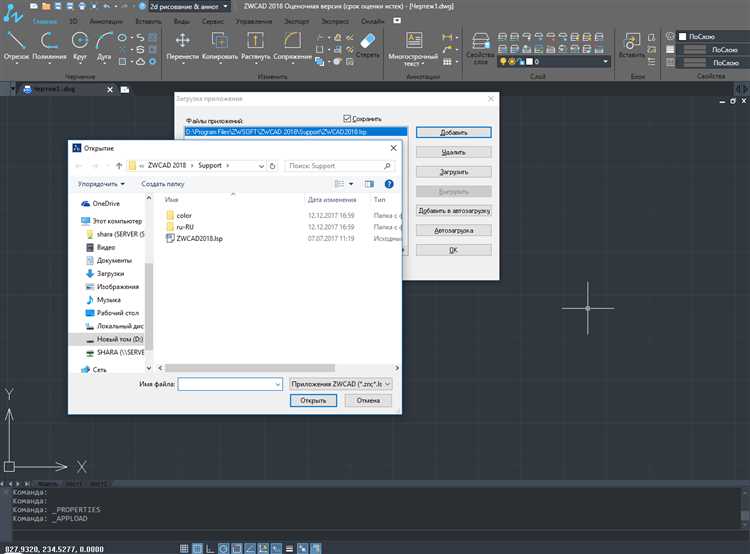
Для активации LIPS в AutoCAD откройте командную строку и введите LIPS. Если модуль установлен корректно, запустится интерфейс выбора сценариев. Если команда не распознана, необходимо проверить подключение библиотеки LISP через команду APPLOAD и загрузить нужный .LSP-файл вручную.
После загрузки файла убедитесь, что он добавлен в список автозагрузки. В окне APPLOAD нажмите «Содержимое» в секции «Группы загрузки», добавьте сценарий и укажите путь к нему. Это обеспечит автоматическую активацию при запуске проекта.
Далее настройте переменные среды, используемые в LIPS. Откройте сценарий в редакторе и отредактируйте параметры, такие как пути к шаблонам, стилям слоев и блокам. Изменения сохраняются в теле скрипта, что позволяет привязать их к конкретному проекту.
Для интеграции LIPS в рабочий процесс настройте палитру инструментов или ленту: используйте команду CUI, создайте пользовательскую панель, добавьте кнопку, вызовите соответствующую LISP-функцию через макрос. Это упростит доступ к функциям без ручного ввода команд.
Проверьте корректность работы: запустите тестовый чертеж, вызовите сценарий и убедитесь, что он применяет нужные настройки – создаёт слои, вставляет блоки, задаёт стили. При необходимости отредактируйте код для устранения конфликтов с текущей конфигурацией проекта.
Создание пользовательских команд с помощью LIPS
LIPS (AutoLISP) позволяет расширять функциональность AutoCAD путём создания собственных команд. Для этого используются функции AutoLISP, которые регистрируются в системе через команду defun с префиксом C:. Например, выражение (defun C:MyCmd () ...) создаёт команду MyCmd, вызываемую напрямую в командной строке AutoCAD.
Команды можно адаптировать под конкретные задачи. Например, чтобы автоматически рисовать прямоугольник с заданными размерами, используется следующий код:
(defun C:Rect100x50 ()
(command "RECTANGLE" '(0 0) '(100 50))
(princ)
)
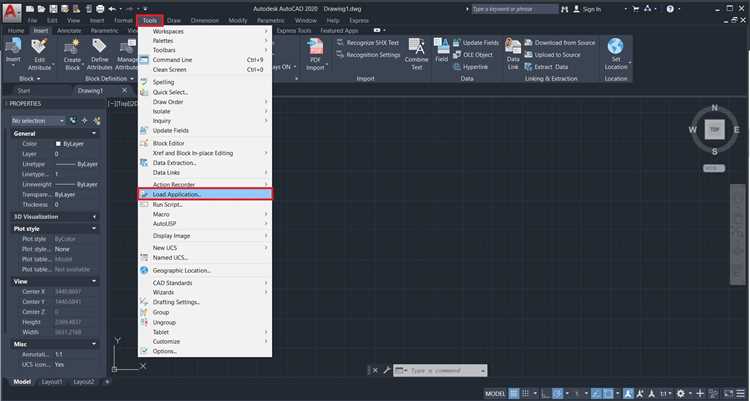
Функции можно сохранять в .lsp-файле и загружать через APPLOAD или автоматически подключать при запуске с помощью acad.lsp или acaddoc.lsp. Чтобы команда была доступна всегда, рекомендуется использовать файл acaddoc.lsp, так как он загружается при открытии каждого нового чертежа.
Для структурирования команд используйте модули: выносите повторяющиеся операции в отдельные функции, не привязанные к C:. Это упрощает отладку и повторное использование кода. Кроме того, рекомендуется использовать проверки типа данных, например с помощью (numberp) или (listp), чтобы избежать сбоев при вводе пользователем некорректной информации.
Примеры автоматизации чертёжных операций через LIPS

Скриптовый язык LIPS позволяет автоматизировать рутинные действия в AutoCAD, значительно ускоряя работу над проектами. Например, при проектировании вентиляции можно создать макрос, который автоматически расставляет воздуховоды с заданным шагом и диаметром, учитывая привязку к стенам и перекрытиям. Это исключает необходимость ручного ввода координат и повторяющихся операций.
В рамках архитектурного чертежа возможно автоматизировать создание этажных планов. Сценарий LIPS может загружать шаблон стены и с помощью параметров быстро выстраивать контур помещения. Изменение толщины или материала стен производится через переменные, что позволяет адаптировать шаблон под разные типы зданий без ручного редактирования.
При разработке электросхем эффективно использование LIPS для автоматической генерации линий кабельных трасс с учетом высоты прокладки и допустимого радиуса изгиба. Скрипт может проверять пересечения с другими элементами модели и предлагать корректировки в режиме реального времени.
В механических чертежах полезна автоматизация проставления размеров. Сценарий на LIPS анализирует выбранные элементы и расставляет размеры с заданным смещением, соблюдая ГОСТ. Это особенно актуально при серийном выпуске деталей, где важна единообразная маркировка и оформление.
Для кадастровых планов можно использовать LIPS для автоматического построения границ участков по координатам из Excel. Скрипт читает данные, формирует полилинии, задаёт нужный слой и подписывает номера участков, исключая ошибки ручного ввода.
Связь LIPS с AutoLISP: различия и совместимость
Системы LIPS (LISP Interaction Programming System) и AutoLISP тесно связаны, но имеют значительные различия в области применения и функциональности. LIPS представляет собой расширение возможностей стандартного AutoLISP в контексте Autodesk, предоставляя более гибкие инструменты для работы с взаимодействием между приложениями и среды AutoCAD.
Основное отличие между ними заключается в том, что LIPS ориентирован на более широкий спектр задач, включая управление и интеграцию с внешними приложениями, в то время как AutoLISP преимущественно используется для автоматизации задач внутри AutoCAD. LIPS позволяет взаимодействовать с различными интерфейсами, что существенно расширяет его возможности по сравнению с AutoLISP.
Несмотря на различия, существует высокая степень совместимости между этими двумя системами. Код, написанный на AutoLISP, может быть адаптирован для работы в LIPS, поскольку LIPS поддерживает работу с AutoLISP как с базовым инструментом. Однако важно учитывать, что LIPS имеет дополнительные возможности, которые требуют корректировки кода, если он изначально был написан для AutoLISP.
Для успешной интеграции и совместного использования LIPS и AutoLISP необходимо учитывать следующие аспекты:
- Для использования AutoLISP в LIPS необходимо обеспечить поддержку LISP-совместимости в настройках системы.
- При разработке кода на AutoLISP, который будет использоваться в LIPS, важно избегать использования специфичных для AutoCAD функций, не поддерживаемых в LIPS.
- Использование возможностей LIPS для работы с внешними данными и интеграцией потребует дополнительных библиотек и пакетов, которые могут быть не доступны в стандартной версии AutoLISP.
Рекомендация: при переходе от AutoLISP к LIPS следует тщательно проверять код на наличие устаревших функций, которые могут не поддерживаться в новой среде. Также стоит учитывать, что более сложные взаимодействия с внешними системами могут потребовать дополнительных настроек и установки внешних пакетов для полноценной работы.
Импорт и экспорт LIPS-скриптов в AutoCAD
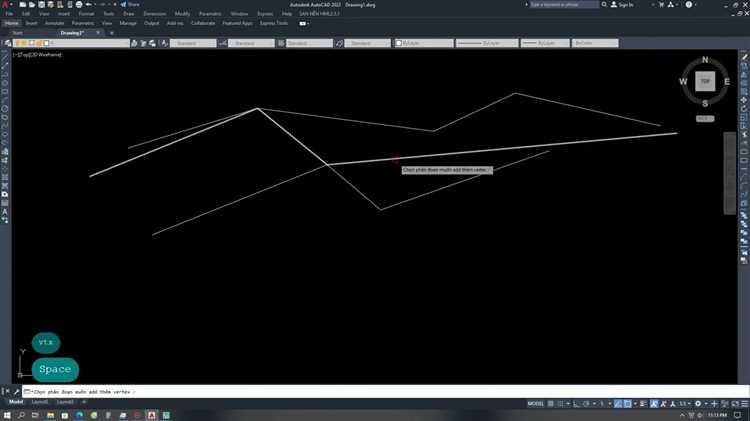
Для работы с LIPS-скриптами в AutoCAD важно правильно настроить процессы импорта и экспорта. Это позволяет эффективно переносить данные между различными проектами и упростить работу с автоматизированными задачами.
Чтобы импортировать LIPS-скрипт в AutoCAD, следует воспользоваться командой «Script» в командной строке. Этот метод позволяет загрузить скрипт и выполнить его в текущем сеансе. Для этого необходимо указать полный путь к файлу скрипта, либо просто перетащить файл в окно программы. Важно помнить, что LIPS-скрипт должен быть сохранён в формате «.lsp», который является стандартом для данного типа файлов.
Экспорт LIPS-скрипта из AutoCAD производится через команду «Save As» в редакторе LISP. При этом, чтобы сохранить скрипт в нужном формате, нужно выбрать опцию сохранения как «.lsp». Это даёт возможность использовать скрипт в других проектах или передавать его коллегам. Экспорт также полезен, когда необходимо сделать резервную копию разработанного кода или интегрировать его с другими CAD-системами.
Для эффективной работы с LIPS-скриптами рекомендуется использовать внешние редакторы, поддерживающие синтаксис LISP, такие как Visual LISP Editor, что облегчит написание, отладку и тестирование скриптов. Также стоит обратить внимание на настройки AutoCAD, чтобы убедиться, что использование LISP-скриптов разрешено в текущей сессии.
Обработка ошибок и отладка кода на LIPS

Основным инструментом для обработки ошибок является конструкция if и функция errcatch, которая позволяет захватывать исключения и предотвращать аварийное завершение работы программы. Важно правильно использовать эти механизмы для корректной работы в условиях нестабильных данных или внешних условий.
- Использование
errcatch: Функцияerrcatchзахватывает ошибки в коде и позволяет разработчику обработать их без остановки выполнения программы. Для этого используется блок обработки ошибок, который включает в себя код, что будет выполнен в случае возникновения ошибки. - Проверка входных данных: Прежде чем выполнить основные операции, необходимо валидировать входные данные с помощью функций типа
numberp,listpи других. Это предотвращает попадание в программу некорректных значений, которые могут привести к ошибкам выполнения.
- Отладка с использованием
vl-print: Для более сложных объектов и структур данных лучше использоватьvl-print, которая более гибкая и информативная по сравнению сprinc.
При сложных ошибках, когда стандартные методы не дают результата, можно использовать инструмент debug, который позволяет пошагово пройти по коду и отслеживать выполнение каждой команды. Это особенно полезно при поиске ошибок в больших и сложных проектах.
- Использование внешних инструментов: Для улучшения процесса отладки можно подключить внешние отладчики или использовать инструменты анализа производительности, такие как
Visual LISP Debugger, который позволяет не только отлаживать код, но и анализировать потребление ресурсов.
Важно помнить, что обработка ошибок и отладка кода – это не только инструмент для поиска ошибок, но и важная часть разработки, которая позволяет предотвратить многие проблемы в процессе эксплуатации программы в AutoCAD.
Типичные задачи, решаемые с помощью LIPS в проектировании
LIPS (AutoCAD Lisp) активно применяется в проектировании для автоматизации процессов, повышения эффективности работы и уменьшения ошибок, связанных с рутинными операциями. Он помогает решать задачи, требующие выполнения однотипных действий или сложных вычислений в графическом редакторе AutoCAD.
1. Автоматизация создания геометрических объектов
С помощью LIPS можно быстро генерировать геометрические объекты, такие как линии, окружности, прямоугольники, многогранники, используя заданные параметры. Это сокращает время на построение стандартных элементов и уменьшает вероятность ошибок, связанных с ручным вводом данных.
2. Массовое изменение параметров объектов
LIPS позволяет изменять параметры нескольких объектов одновременно, например, их размеры, цвет, стиль линии или координаты. Это особенно удобно при работе с крупными чертежами, где необходимо внести одинаковые изменения во множество элементов без необходимости вручную редактировать каждый объект по отдельности.
3. Автоматизация расставления аннотаций и размеров
Процесс расставления размеров и аннотаций можно ускорить с помощью LIPS. Например, скрипты могут автоматически подставлять размеры между объектами, устанавливать правильный стиль текста и шрифт, что существенно упрощает работу с крупными проектами.
4. Контроль за соблюдением стандартов
LIPS предоставляет инструменты для проверки чертежей на соответствие внутренним стандартам компании или отраслевым требованиям. Автоматическая проверка размеров, стилей линий, расположения объектов помогает значительно ускорить процесс согласования чертежей и снизить вероятность ошибок в проектной документации.
5. Генерация отчетности и документации
С помощью LIPS можно настроить автоматическое создание отчетов, спецификаций и других документов на основе данных, содержащихся в чертежах. Это может быть полезно при необходимости быстро подготовить полный комплект документации для проектных или строительных нужд, без необходимости вручную извлекать и обрабатывать информацию.
6. Создание пользовательских команд и интерфейсов
LIPS позволяет создавать кастомизированные команды и интерфейсы для удобства работы с AutoCAD. Например, можно настроить панели инструментов с часто используемыми функциями или команды для выполнения сложных операций одним кликом, что улучшает производительность и снижает количество ошибок при работе с чертежами.
7. Интеграция с внешними данными
LIPS поддерживает работу с внешними данными, что позволяет интегрировать информацию из баз данных, таблиц Excel или других систем в AutoCAD. Это позволяет автоматически обновлять данные на чертежах, такие как размеры, нумерация объектов или состав элементов, с учетом изменений в других частях проекта.
Вопрос-ответ:
Что такое LIPS в AutoCAD и для чего он используется?
LIPS (AutoLISP) в AutoCAD — это встроенный язык программирования, предназначенный для автоматизации и расширения функционала программы. Он позволяет создавать собственные команды, функции и приложения, что делает работу в AutoCAD более удобной и быстрой. LIPS используется для выполнения задач, которые часто повторяются, например, построение объектов, обработка данных, или создание пользовательских интерфейсов.
Как начать работать с LIPS в AutoCAD?
Для начала работы с LIPS в AutoCAD нужно открыть редактор AutoLISP. Это можно сделать через команду “VLISP” или “Visual LISP Editor” в строке команд. В редакторе создаются и тестируются скрипты. После написания программы ее можно загрузить в AutoCAD с помощью команды “LOAD” или автоматически при старте программы через файл “acaddoc.lsp”. Работая с LIPS, важно ознакомиться с его синтаксисом и базовыми функциями, такими как создание переменных, циклы и условия.
Какие задачи можно автоматизировать с помощью LIPS в AutoCAD?
С помощью LIPS можно автоматизировать широкий спектр задач в AutoCAD. Это могут быть такие операции, как создание и редактирование чертежей, массовое добавление аннотаций, настройка слоев, вставка блоков, расчеты и преобразования данных. Например, если нужно создать много одинаковых объектов, можно написать скрипт, который будет их автоматически размещать по заданным параметрам, что существенно экономит время.
Какие ошибки могут возникать при работе с LIPS в AutoCAD и как их избежать?
Одной из распространенных ошибок при работе с LIPS является неправильный синтаксис команд или неправильное использование переменных. Также бывают проблемы с загрузкой скриптов, если они не расположены в нужной папке или не настроены для автоматической загрузки. Чтобы избежать таких ошибок, важно внимательно следить за синтаксисом кода, проверять пути к файлам и тестировать программы на небольших примерах, прежде чем использовать их в больших проектах.
Можно ли использовать LIPS в других версиях AutoCAD?
Да, язык LIPS поддерживается во всех версиях AutoCAD, начиная с 1986 года, и продолжает работать в современных версиях программы. Однако в более новых версиях AutoCAD могут быть добавлены новые функции и улучшения, которые расширяют возможности работы с LIPS. Для использования LIPS в новых версиях важно обновить редактор AutoLISP и следить за совместимостью используемых функций.
Что такое LIPS в AutoCAD и как его использовать?
LIPS (AutoLISP) в AutoCAD — это язык программирования, используемый для автоматизации задач, создания пользовательских команд и разработки различных инструментов в программе. Он позволяет значительно расширить функциональность AutoCAD, облегчая выполнение повторяющихся операций или создание сложных чертежей. Чтобы начать использовать LIPS, нужно создать файл с расширением .lsp, который содержит код на языке AutoLISP, а затем загрузить его в AutoCAD через команду APPLOAD. После этого, можно использовать написанные функции для автоматизации работы.

 Загрузка...