OpenCart – это популярная платформа для создания интернет-магазинов с открытым исходным кодом, которая поддерживает множество языков. Для того чтобы ваш магазин был доступен русскоязычным пользователям, необходимо настроить русский язык. Это позволяет улучшить пользовательский опыт, повысить доверие к вашему магазину и расширить аудиторию.
Процесс добавления русского языка в OpenCart включает несколько шагов, каждый из которых важен для корректной работы системы. Первым шагом будет загрузка и установка языкового пакета для русского языка, который включает все необходимые переводы для интерфейса магазина. Далее нужно настроить систему так, чтобы русский язык стал доступен для использования на сайте, а также для администраторов в панели управления.
1. Загрузка и установка языкового пакета
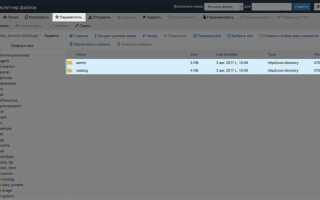
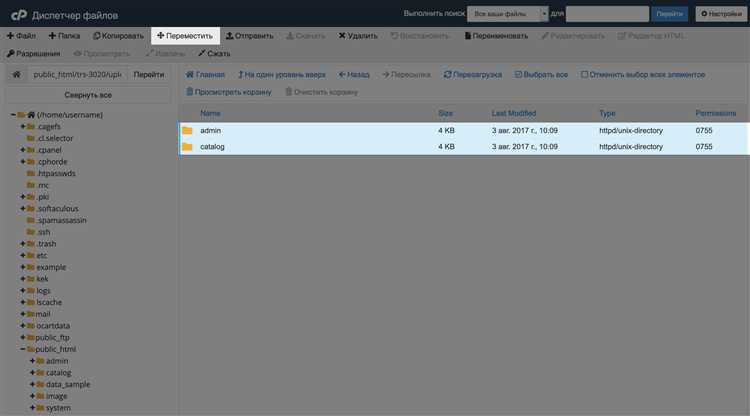
Для начала нужно найти и загрузить пакет с русскими переводами для вашей версии OpenCart. Это можно сделать через официальный сайт OpenCart или специализированные форумы. После того как файл будет загружен, его необходимо распаковать и поместить в соответствующие папки на сервере.
2. Настройка языка в панели администратора
После установки пакета необходимо перейти в раздел «Системы» в панели администратора, затем в «Языки». Здесь нужно добавить новый язык, выбрав русский из списка доступных языков. Убедитесь, что русский язык активирован и установлен как основной для вашего магазина, если вы хотите, чтобы он был первым для пользователей.
3. Проверка корректности отображения
После выполнения всех шагов важно проверить, правильно ли отображаются все элементы сайта на русском языке. Это можно сделать, зайдя на страницу магазина и переключив язык на русский. В случае появления ошибок с отображением переводов, необходимо будет скорректировать файлы перевода вручную.
Следуя этим рекомендациям, вы обеспечите полноценную работу русского языка в вашем магазине на платформе OpenCart, что значительно повысит удобство для ваших клиентов и расширит возможности вашего бизнеса.
Установка русского языка через административную панель OpenCart
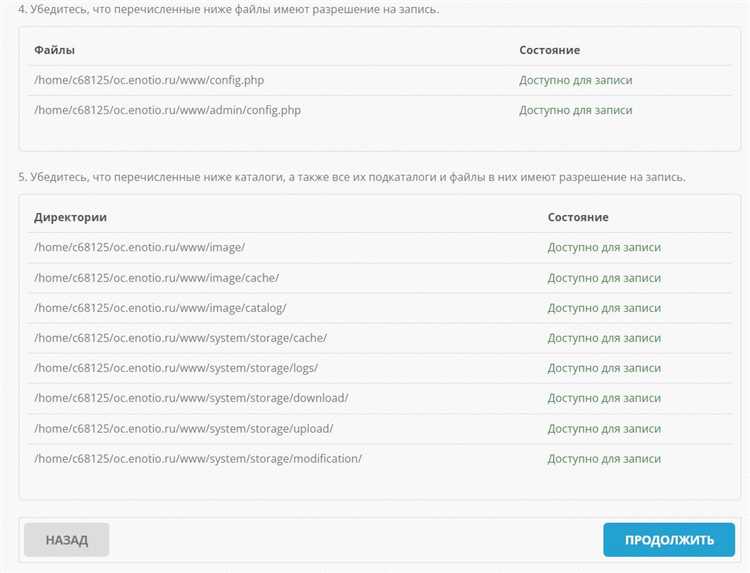
Для добавления русского языка в OpenCart через административную панель выполните следующие шаги:
1. Перейдите в раздел «Система» -> «Локализация» -> «Языки».
2. Нажмите на кнопку «Добавить», чтобы создать новый язык.
3. Введите название языка, например, «Русский». В поле «Код языка» укажите «ru», а в поле «Языковой код» выберите «ru-ru».
4. В поле «Флаг» выберите изображение флага России, которое будет отображаться в интерфейсе магазина.
5. В разделе «Шаблон» выберите шаблон, который будет использоваться для отображения текста на русском языке. Обычно это значение по умолчанию.
6. После того как все поля будут заполнены, нажмите «Сохранить».
7. Затем перейдите в раздел «Система» -> «Локализация» -> «Магазины». Откройте настройки вашего магазина и в поле «Язык» выберите добавленный русский язык.
8. Сохраните изменения, и ваш магазин будет готов к работе с русским языком.
Загрузка и установка языкового пакета для русского языка
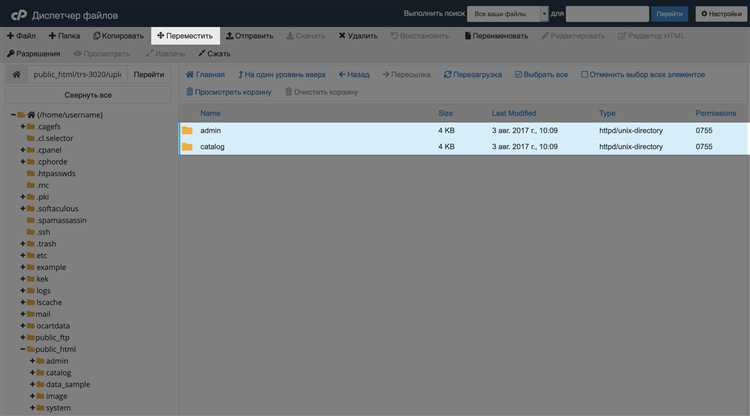
Для добавления русского языка в OpenCart необходимо скачать и установить соответствующий языковой пакет. Для этого выполните следующие шаги:
1. Перейдите на официальный сайт OpenCart или в репозитории, где доступны языковые пакеты. Наиболее распространенный источник – это раздел с расширениями в админ-панели OpenCart.
2. Найдите раздел «Языки» или «Languages». Для этого в админке перейдите в раздел «Система» -> «Локализация» -> «Языки» и выберите нужный пакет. В случае отсутствия русского языка, его можно найти через сторонние ресурсы, такие как форум OpenCart или GitHub.
3. Скачайте архив с языковым пакетом. Как правило, это файл в формате .zip, содержащий переведенные файлы для вашего сайта.
4. В админ-панели OpenCart перейдите в «Расширения» -> «Управление расширениями» и выберите «Языки». Нажмите кнопку «Загрузить», затем выберите скачанный архив и нажмите «Открыть». В OpenCart автоматически начнется процесс установки языка.
5. После завершения загрузки и установки, перейдите в «Система» -> «Локализация» -> «Языки». Найдите русский язык в списке доступных языков и убедитесь, что он активен.
6. Чтобы установить русский язык по умолчанию, откройте «Система» -> «Настройки», выберите ваш магазин, и в настройках магазина в разделе «Язык по умолчанию» выберите русский язык.
7. Завершите настройку, убедившись, что на страницах магазина отображаются элементы на русском языке, а также что переведены все важные разделы, такие как корзина, страницы оформления заказа, и другие интерфейсные элементы.
После этих шагов ваш магазин будет готов к использованию русского языка, и пользователи смогут наслаждаться локализованным интерфейсом.
Настройка локализации и валюты для русского языка
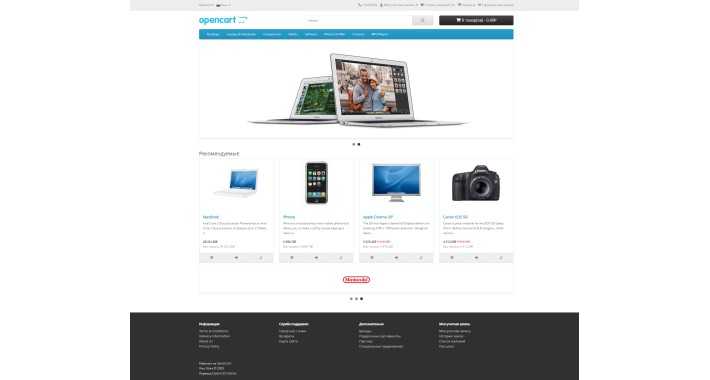
Для корректного отображения русскоязычного интерфейса в OpenCart необходимо настроить локализацию и валюту, чтобы они соответствовали стандартам и привычкам пользователей в России и других русскоязычных странах.
Основные шаги настройки локализации и валюты для русского языка включают следующие этапы:
- Добавление русского языка:
- Перейдите в админпанель OpenCart и откройте раздел «Система» -> «Локализация» -> «Языки».
- Нажмите «Добавить» и выберите язык «Русский». Убедитесь, что выбран правильный код языка (ru) и локаль (ru_RU).
- Сохраните изменения. Это добавит русский язык в систему и позволит выбрать его как основной в настройках магазина.
- Настройка валюты:
- Перейдите в «Система» -> «Локализация» -> «Валюты».
- Добавьте новую валюту, если она ещё не добавлена, и укажите параметры для рубля: название «Российский рубль», код «RUB», символ «₽».
- Установите курс валюты относительно вашей базовой валюты. Для рубля курс обычно равен 1, если это основная валюта магазина.
- После этого в настройках магазина выберите рубль как валюту по умолчанию.
- Настройка формата даты и времени:
- В разделе «Система» -> «Настройки» -> «Локализация» выберите русский язык и укажите формат даты «dd.mm.yyyy». Это стандартный формат для России.
- Также укажите нужный формат времени (например, «H:i:s»).
- Учет особенностей локализации:
- Для российских пользователей важно, чтобы стоимость товаров отображалась в рублях. Убедитесь, что система настроена на отображение рубля как основной валюты.
- Проверьте, что все текстовые элементы интерфейса корректно переведены на русский язык, включая системные сообщения, кнопки и предупреждения.
После завершения всех настроек ваш магазин будет полностью локализован для русскоязычных пользователей, и они смогут совершать покупки с удобством, используя рубли и корректные форматы дат и времени.
Добавление русского языка в интерфейс магазина
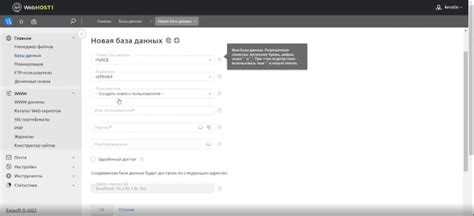
Чтобы добавить русский язык в интерфейс магазина на OpenCart, необходимо выполнить несколько простых шагов. Для начала убедитесь, что у вас есть доступ к админ-панели OpenCart и к серверу для загрузки необходимых файлов.
1. Перейдите в админ-панель OpenCart. В разделе «Система» выберите «Локализация» и затем «Языки». Здесь вы увидите список доступных языков, установленных в вашем магазине. Нажмите кнопку «Добавить» для создания нового языка.
2. Введите название языка, код и региональный код. Для русского языка это будет «Русский» в поле «Название», «ru» в поле «Код» и «ru-ru» в поле «Код региона». Убедитесь, что все поля заполнены корректно.
3. Загрузите языковой пакет для русского языка. Обычно, русские языковые файлы для OpenCart можно найти в официальном репозитории OpenCart или на форумах. Они включают в себя файлы перевода для админ-панели и пользовательского интерфейса. Скачайте архив и распакуйте его на вашем сервере.
4. В разделе «Языки» админ-панели добавьте файл языка, указав путь к нужным файлам. Это можно сделать вручную или загрузив архив, если ваш хостинг поддерживает такую возможность.
5. После того как язык добавлен, необходимо активировать его для вашего магазина. Перейдите в «Настройки» и выберите нужный магазин. В настройках магазина установите «Русский» как основной язык. Это позволит отображать интерфейс на русском языке как для администраторов, так и для пользователей.
6. Чтобы перевести дополнительные элементы интерфейса, такие как модификации или темы, вам нужно будет редактировать соответствующие языковые файлы. Эти файлы находятся в папке «catalog/language» и «admin/language». В них можно добавлять переводы для различных сообщений и кнопок.
После выполнения всех шагов, русский язык будет доступен в вашем магазине. Пользователи смогут выбрать его через выпадающий список языков на главной странице, а все элементы интерфейса будут отображаться на русском языке. Важно проверять корректность перевода и в случае необходимости редактировать файлы вручную для улучшения качества локализации.
Перевод шаблонов и стандартных текстов на русский язык
Для успешной адаптации интернет-магазина на OpenCart под русский рынок необходимо перевести не только административную панель, но и шаблоны и стандартные тексты, отображаемые пользователю. Это включает в себя тексты на страницах товаров, корзины, оформления заказа, уведомлений и других стандартных элементов интерфейса.
Шаблоны в OpenCart содержат текстовые строки, которые можно легко перевести с помощью системы языковых файлов. Эти файлы находятся в директории catalog/language/ для фронтенда и admin/language/ для административной панели. Каждый язык имеет свой файл, например, ru-ru.php для русского языка. В этих файлах находятся массивы, которые связывают текстовые строки с их значениями. Перевод этих строк – основная часть работы по локализации.
Для перевода стандартных текстов на русском языке нужно открыть соответствующие файлы и заменить английские строки на русские. Например, в файле catalog/language/ru-ru/common/header.php могут быть строки, как «My Account» или «Shopping Cart», которые нужно заменить на «Мой аккаунт» и «Корзина». Важно внимательно следить за синтаксисом массива, чтобы не нарушить структуру данных.
Некоторые шаблоны могут использовать строки, которые не входят в стандартные языковые файлы. В таком случае потребуется искать их в файлах шаблонов, расположенных в catalog/view/theme/. Для этого откройте нужный файл шаблона и отредактируйте текст, заменив его на русский. Например, в catalog/view/theme/default/template/common/header.tpl может быть строка, которая не хранится в языковом файле, и ее необходимо вручную перевести.
После перевода всех нужных строк, обязательно проверьте работу сайта, чтобы убедиться, что все элементы отображаются корректно. Иногда можно столкнуться с ошибками кодировки или неправильным отображением текста, например, из-за некорректного использования символов кириллицы в коде. В этом случае стоит проверить настройки кодировки в файлах и базе данных.
Еще один важный момент – это переводы для расширений и модулей. Если ваш магазин использует дополнительные модули, их языковые файлы также требуют перевода. Для каждого модуля в директории catalog/language/ru-ru/ должен быть свой файл. Если такого файла нет, создайте его и добавьте необходимые переводы. Для этого нужно ознакомиться с документацией расширений, чтобы точно знать, какие строки нуждаются в переводе.
Таким образом, перевод шаблонов и стандартных текстов на русский язык в OpenCart требует внимательности к деталям и тщательной работы с языковыми файлами, шаблонами и модулями. Это обеспечит удобство для русскоязычных пользователей и поможет создать качественный локализованный интерфейс.
Проверка корректности отображения русского языка на сайте
После установки русского языка на сайте OpenCart важно провести проверку, чтобы убедиться, что все элементы интерфейса корректно отображаются. Это поможет избежать ошибок и неправильных отображений текста, которые могут повлиять на восприятие магазина пользователями.
Основные шаги для проверки:
- Проверка шрифтов: Убедитесь, что выбранный шрифт поддерживает кириллицу. Некоторые шрифты могут не поддерживать все символы русского алфавита, что приведет к искажению текста. Используйте шрифты, проверенные для кириллических символов, например, Arial, Roboto, Times New Roman.
- Проверка кодировки: Убедитесь, что кодировка страницы установлена как UTF-8. Это можно проверить в настройках OpenCart и в исходном коде страницы. Неправильная кодировка может привести к неправильному отображению символов, например, к появлению непонятных знаков вместо кириллических букв.
- Проверка перевода контента: Проверьте все текстовые элементы на страницах магазина, включая описание товаров, заголовки, кнопки и сообщения. Часто перевод может быть неполным или некорректным, что приведет к недоразумениям у пользователей.
- Тестирование на различных устройствах: Проведите тестирование отображения русского языка на разных устройствах и браузерах. Некоторые устройства могут по-разному отображать шрифты или символы, что необходимо учитывать для обеспечения стабильности отображения.
- Проверка текста в формах: Убедитесь, что текст в формах, таких как регистрация, корзина, оформление заказа, корректно отображается и обрабатывается. Ошибки в этих элементах могут повлиять на пользовательский опыт и вызвать неудобства при заполнении формы.
- Использование валидаторов: Используйте онлайн-валидаторы для проверки HTML и CSS-кода на наличие ошибок, которые могут повлиять на отображение русского языка.
Проверка этих аспектов поможет убедиться, что русский язык правильно интегрирован в OpenCart и не вызывает проблем для пользователей, что улучшит пользовательский опыт и повысит доверие к вашему магазину.
Настройка правильной кодировки для русского языка в базе данных
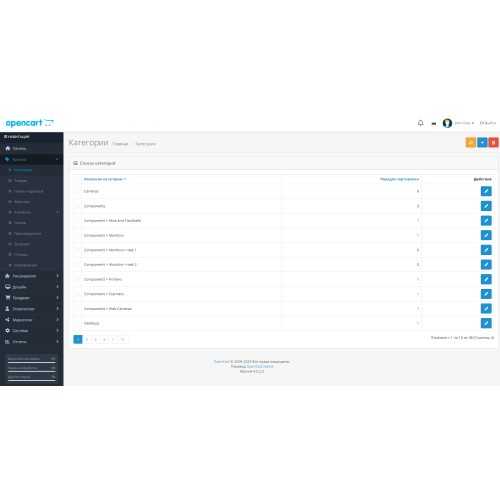
Для корректного отображения русского текста в OpenCart необходимо задать кодировку базы данных utf8mb4, обеспечивающую поддержку всех символов Юникода.
При создании базы данных в phpMyAdmin или через SQL-запрос указывайте:
CREATE DATABASE myshop CHARACTER SET utf8mb4 COLLATE utf8mb4_general_ci;
Убедитесь, что все таблицы и поля используют ту же кодировку. Для существующих баз выполните миграцию:
ALTER TABLE имя_таблицы CONVERT TO CHARACTER SET utf8mb4 COLLATE utf8mb4_general_ci;
В файле config.php и admin/config.php проверьте строку подключения к базе. Параметр ‘charset’ => ‘utf8mb4’ должен быть установлен в массиве подключения:
$db = new DB(‘mysqli’, ‘localhost’, ‘пользователь’, ‘пароль’, ‘база_данных’, », true, ‘utf8mb4’);
Если используется MySQL 5.5 или ниже, переходите на версию 5.7 или выше, так как только они полноценно поддерживают utf8mb4 без ограничений по длине индексов.
После изменения кодировки очистите кэш OpenCart, чтобы обновления вступили в силу. Протестируйте ввод и отображение текста на русском в товарах, категориях и интерфейсе.
Обновление и поддержка русского языка в OpenCart после версии
После установки русского языкового пакета важно следить за его актуальностью при обновлениях OpenCart. С выходом каждой новой версии ядра меняется структура переводимых файлов, добавляются новые строки, а старые могут быть удалены. Несоответствие версий может привести к отображению английского текста или ошибкам интерфейса.
Проверяйте совместимость языкового пакета с вашей версией OpenCart на официальном маркетплейсе OpenCart или GitHub-репозиториях разработчиков перевода. Например, пакет, разработанный для версии 3.0.3.8, не всегда корректно работает с 4.х, особенно в административной панели.
После обновления платформы выполните ручную проверку следующих директорий: catalog/language/russian и admin/language/russian. Сравните их содержимое с англоязычными папками. Отсутствующие или устаревшие файлы могут быть причиной ошибок. Добавьте недостающие строки из оригинальных файлов en-gb, предварительно переведя их.
Для автоматизации можно использовать инструменты типа WinMerge или Beyond Compare, чтобы синхронизировать языковые файлы. Следите за ключевыми файлами: common.php, default.php, dashboard.php, setting.php.
Обновления языкового пакета не включаются в официальные обновления OpenCart, поэтому требуется ручная установка. Перед заменой файлов сделайте резервную копию старых переводов, особенно если в них были внесены индивидуальные изменения.
Поддерживайте соответствие русскоязычного интерфейса текущей версии OpenCart, чтобы избежать локализационных багов и потери функциональности в административной части.

 Загрузка...