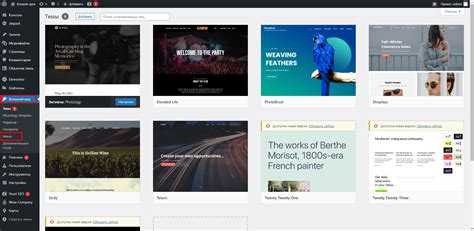
Подключение сторонних скриптов – JavaScript-библиотек, аналитики, виджетов – необходимый этап кастомизации сайта на WordPress. От правильной интеграции зависит не только функциональность, но и производительность, безопасность и совместимость с другими элементами темы или плагинами.
WordPress предоставляет два базовых способа добавления скриптов: ручное подключение через файл functions.php и использование специализированных плагинов. Каждый метод имеет конкретные сценарии применения. Например, ручной способ предпочтителен при разработке кастомной темы, где важно контролировать точку подключения и условия загрузки скрипта. Плагины же удобны для тех, кто хочет внедрить код без редактирования файлов темы.
Важно учитывать, что некорректное подключение может вызвать конфликты, дублирование загрузки библиотек или повлиять на порядок исполнения JavaScript. Поэтому при ручной интеграции следует использовать функции WordPress API, такие как wp_enqueue_script() и wp_register_script(), соблюдая при этом приоритеты хуков wp_enqueue_scripts и admin_enqueue_scripts.
Плагины, такие как Insert Headers and Footers или WPCode, позволяют внедрять произвольные скрипты в head, footer или даже перед закрывающим тегом body. Их преимущество – отсутствие необходимости редактировать тему напрямую, что особенно важно при использовании автоматических обновлений или сторонних тем.
Как подключить JavaScript в файле functions.php темы
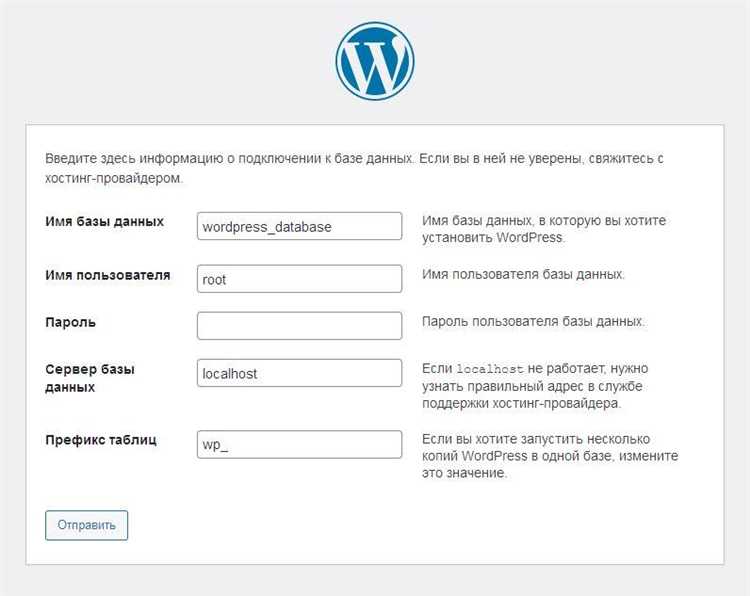
Для добавления JavaScript-файла в WordPress-тему необходимо использовать хук wp_enqueue_scripts в файле functions.php. Это гарантирует правильную загрузку скрипта с учётом зависимостей и порядка выполнения.
Пример базового подключения:
function my_theme_enqueue_scripts() {
wp_enqueue_script(
'custom-script', // Уникальный идентификатор
get_template_directory_uri() . '/js/custom.js', // Путь к скрипту
array('jquery'), // Зависимости (если не нужны – указать пустой массив)
null, // Версия (можно указать конкретную или null)
true // true – подключение в footer, false – в head
);
}
add_action('wp_enqueue_scripts', 'my_theme_enqueue_scripts');
Если тема – дочерняя, используйте get_stylesheet_directory_uri() вместо get_template_directory_uri() для корректного указания пути к файлам.
Скрипты можно подключать только при необходимости. Например, чтобы загрузить их только на определённой странице, используйте условные теги WordPress:
if (is_page('контакты')) {
wp_enqueue_script('contact-script', get_template_directory_uri() . '/js/contact.js', array(), null, true);
}
Не вставляйте <script>-теги напрямую в шаблоны – это нарушает структуру WordPress и усложняет поддержку. Использование wp_enqueue_script обеспечивает совместимость с кэшем, CDN и плагинами оптимизации.
Где и как правильно размещать скрипты в структуре темы

Для корректного подключения скриптов в WordPress необходимо использовать файл functions.php текущей темы. Прямое добавление скриптов в шаблонные файлы, такие как header.php или footer.php, нарушает принципы WordPress и затрудняет поддержку темы.
Используйте функцию wp_enqueue_script() внутри хука wp_enqueue_scripts. Это гарантирует правильную загрузку скриптов и предотвращает конфликты:
function my_theme_enqueue_scripts() {
wp_enqueue_script( 'custom-script', get_template_directory_uri() . '/js/custom.js', array('jquery'), null, true );
}
add_action( 'wp_enqueue_scripts', 'my_theme_enqueue_scripts' );
Параметр true в функции указывает на загрузку скрипта в подвале сайта (перед закрывающим тегом </body>), что снижает время загрузки страницы. Если указать false, скрипт подключится в header, что допустимо только для необходимых в начале рендеринга скриптов (например, modernizr).
Не размещайте пользовательские скрипты внутри шаблонов темы или плагинов без явной необходимости. Это снижает модульность кода и может вызвать ошибки при обновлении.
Все сторонние скрипты (CDN, API) также подключаются через wp_enqueue_script() с указанием полного URL. Например:
wp_enqueue_script( 'google-maps', 'https://maps.googleapis.com/maps/api/js?key=YOUR_KEY', array(), null, true );Для скриптов, зависящих от других библиотек, обязательно указывайте массив зависимостей. Это гарантирует корректную последовательность загрузки.
Избегайте дублирующих подключений. WordPress уже включает jQuery, поэтому нет необходимости загружать его вручную. Используйте ‘jquery’ как зависимость в нужных скриптах.
Подключение внешнего скрипта с CDN в WordPress
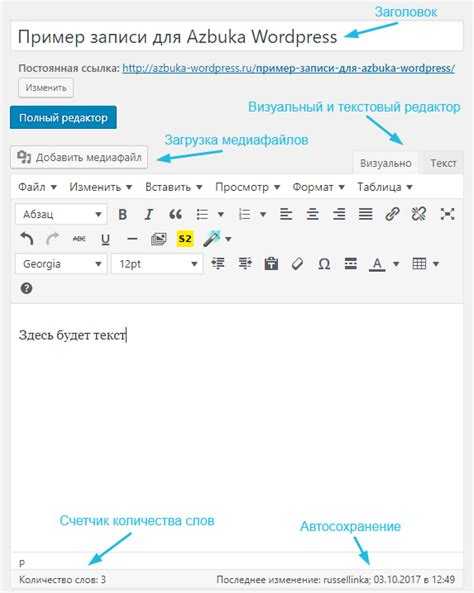
Чтобы подключить внешний скрипт с CDN, добавьте хук wp_enqueue_scripts в файл functions.php вашей темы. Используйте функцию wp_enqueue_script() с указанием URL-адреса CDN, уникального хендла и зависимостей.
Пример подключения jQuery из Google CDN:
function load_custom_cdn_script() {
wp_deregister_script('jquery');
wp_enqueue_script(
'jquery',
'https://ajax.googleapis.com/ajax/libs/jquery/3.6.0/jquery.min.js',
[],
null,
true
);
}
add_action('wp_enqueue_scripts', 'load_custom_cdn_script');
Аргумент true в конце отвечает за загрузку скрипта в футере. Это снижает время отображения контента. Версию можно указать явно или оставить null, чтобы WordPress не добавлял параметр ver= в URL.
Если скрипт зависит от других библиотек, укажите их в массиве зависимостей. Например, если используется плагин, требующий jQuery, пропишите: ['jquery'].
Никогда не вставляйте CDN-ссылки напрямую в header.php или footer.php. Это нарушает структуру загрузки и усложняет поддержку.
Проверяйте доступность CDN через консоль разработчика браузера. Если скрипт недоступен, сайт может работать некорректно. При необходимости добавьте локальный fallback через условную проверку в JavaScript.
Очередность и зависимость скриптов при добавлении
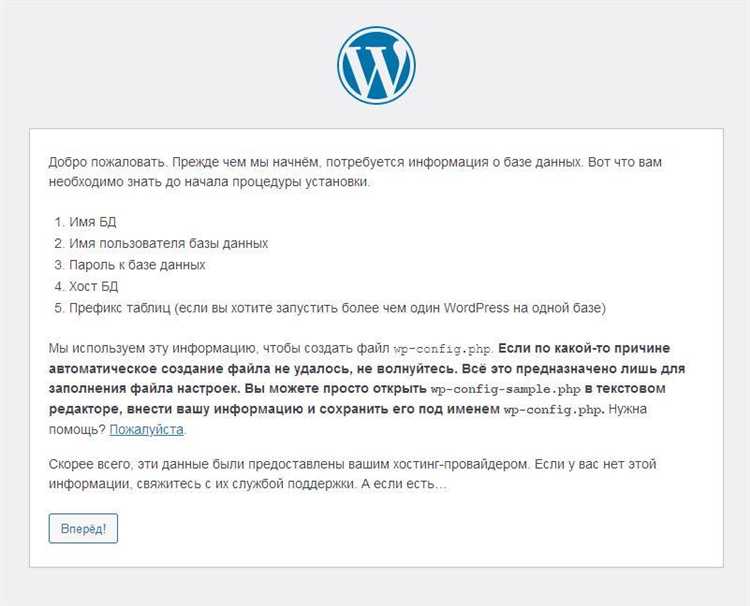
Все скрипты, зарегистрированные через эти функции, помещаются в глобальную очередь. WordPress сам управляет порядком подключения, учитывая зависимости. Прямое указание порядка вручную не рекомендуется – лучше указывать корректные зависимости.
Скрипты, добавленные без зависимости, но использующие функции другого скрипта, могут вызвать ошибки. Пример: если JavaScript-файл использует jQuery(), но не указал зависимость от ‘jquery’, код выполнится до загрузки библиотеки, вызвав ошибку jQuery is not defined.
Для подключения скриптов в footer нужно передать true в пятом аргументе wp_enqueue_script. Это важно при наличии зависимостей от DOM-элементов, которые должны быть загружены до выполнения скрипта.
Если используются сторонние плагины, стоит проверять, не подключают ли они нужные библиотеки уже. Повторное подключение скриптов с одинаковым handle приведёт к конфликтам или переопределениям.
Во избежание ошибок все кастомные скрипты должны иметь уникальные идентификаторы (handle) и корректно указывать зависимости. Это особенно важно при динамическом подключении скриптов в админке или на отдельных шаблонах.
Использование плагина WPCode для вставки скриптов
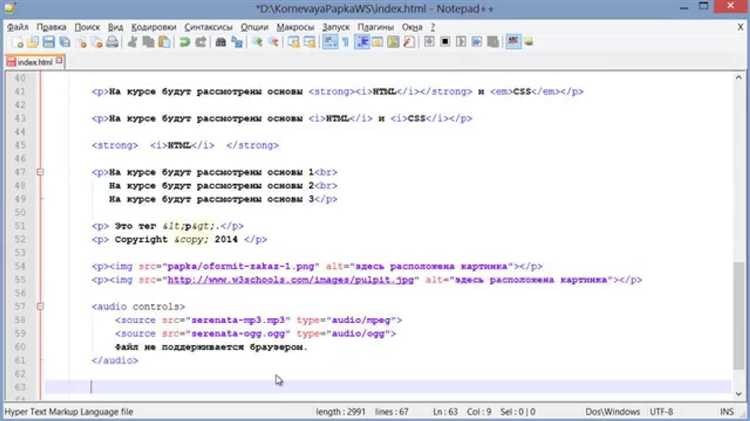
Плагин WPCode (ранее известен как Insert Headers and Footers) позволяет вставлять пользовательские скрипты в WordPress без редактирования файлов темы. Это особенно полезно для добавления кода аналитики, пикселей отслеживания и функциональных JavaScript-скриптов.
После установки и активации плагина перейдите в меню Кодовые фрагменты → Добавить новый. Выберите тип фрагмента – JavaScript, укажите заголовок и вставьте код в соответствующее поле. Например, для вставки кода Google Analytics используйте следующий формат:
<script async src="https://www.googletagmanager.com/gtag/js?id=UA-XXXXXXXXX-X"></script>
<script>
window.dataLayer = window.dataLayer || [];
function gtag(){dataLayer.push(arguments);}
gtag('js', new Date());
gtag('config', 'UA-XXXXXXXXX-X');
</script>
Далее установите параметры:
- Местоположение вставки: «В шапке» или «В подвале» сайта – выбирается в зависимости от требований скрипта.
- Тип устройства: десктоп, мобильные или все – для ограничения по платформам.
- Условия загрузки: «На всём сайте» или по конкретным условиям (например, только на страницах с определённым шаблоном).
После сохранения включите фрагмент с помощью переключателя «Активен». WPCode автоматически добавит скрипт в нужное место без вмешательства в код темы.
Для удобства управления доступен журнал выполнения и система приоритетов загрузки, что особенно важно при наличии нескольких скриптов. Также предусмотрена поддержка PHP-фрагментов с возможностью выполнять код по условию, что делает WPCode универсальным инструментом для расширенной кастомизации.
Добавление скрипта только на определённые страницы сайта
Иногда необходимо добавить скрипт только на определённые страницы WordPress-сайта. Это можно сделать с помощью условных тегов или плагинов. Рассмотрим несколько способов реализации.
Если нужно вручную добавить скрипт на конкретные страницы, можно использовать условные теги WordPress. Эти теги проверяют текущую страницу и позволяют вставить код только в случае, если страница соответствует заданным условиям.
Способ 1: Использование условных тегов в functions.php
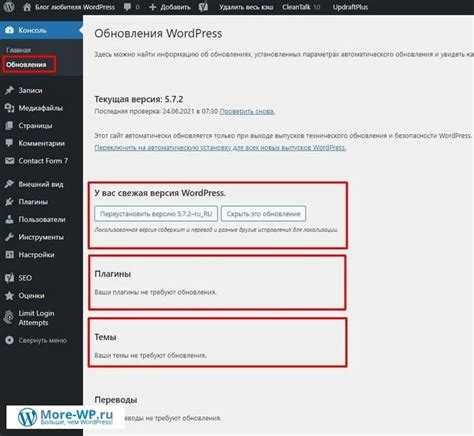
Для добавления скрипта на конкретные страницы в файле functions.php, используйте функцию wp_enqueue_script() в сочетании с условными тегами. Например:
function custom_scripts() {
if (is_page('contact')) {
wp_enqueue_script('custom-script', get_template_directory_uri() . '/js/custom-script.js', array(), null, true);
}
}
add_action('wp_enqueue_scripts', 'custom_scripts');
В этом примере скрипт подключается только на странице с адресом /contact/. Можно заменить условие is_page('contact') на другие условные теги, такие как is_single() для конкретного поста или is_category() для страниц категорий.
Способ 2: Использование плагина для добавления скриптов
Для более простого добавления скриптов на конкретные страницы, можно использовать плагины, например, Header and Footer Scripts или Insert Headers and Footers.
После установки и активации плагина, необходимо зайти в настройки плагина и выбрать страницы, на которых скрипт должен быть активен. В этом случае вы можете вставить код скрипта в нужные поля плагина, а затем указать условия для отображения (например, на страницах с определёнными метками или категориями).
Способ 3: Использование встроенного редактора страниц
Если необходимо добавить скрипт только на одну страницу, можно вставить код непосредственно в HTML-контент страницы через редактор WordPress.
Для этого откройте нужную страницу, перейдите в раздел редактирования, затем добавьте скрипт в HTML-блок. Важно, чтобы скрипт был вставлен в правильном месте – обычно внизу страницы, перед закрывающим тегом </body>.
Способ 4: Условия для постов и категорий

Если необходимо добавлять скрипты на страницы определённых категорий или типов контента, можно использовать условные теги, такие как is_category(), is_single(), или is_post_type().
is_category('news')– добавляет скрипт только на страницы категории «Новости».is_single('123')– добавляет скрипт только на страницу с определённым ID поста.is_post_type('portfolio')– добавляет скрипт только на страницы типа контента «Портфолио».
Типичные ошибки при добавлении скриптов и их устранение
Одна из распространённых ошибок – неправильное подключение скриптов в WordPress. Важно убедиться, что они загружаются в нужное время. Скрипты, вставленные в шапку сайта (head), могут замедлять его загрузку. Для исправления используйте хук wp_enqueue_scripts, чтобы подключать их внизу страницы, после загрузки всех элементов.
Вторая ошибка – дублирование скриптов. Это может происходить, если вы добавляете один и тот же скрипт через плагин и вручную в шаблоне. Чтобы избежать конфликта, следует проверять, загружается ли скрипт на странице с помощью функции wp_script_is(). Если скрипт уже подключен, повторное подключение можно избежать.
Третья ошибка – некорректная работа с зависимостями. Когда скрипт зависит от других библиотек (например, jQuery), их нужно подключать заранее. Для этого указывайте зависимости в wp_enqueue_script(), чтобы избежать ошибок при исполнении скрипта, вызванных отсутствием нужных библиотек.
Четвёртая ошибка – неправильное использование атрибутов async и defer. Эти атрибуты позволяют загружать скрипты асинхронно, но они могут нарушать работу некоторых скриптов, если не учесть порядок их загрузки. Убедитесь, что скрипты, требующие определённого порядка выполнения, не используют эти атрибуты без нужды.
Пятая ошибка – отсутствие проверки на наличие ошибок в самом скрипте. Ошибки в JavaScript могут привести к сбоям на сайте. Использование инструмента разработчика в браузере позволяет оперативно находить ошибки и устранять их. Важно тестировать все добавленные скрипты на разных устройствах и браузерах, чтобы избежать проблем с совместимостью.
Шестая ошибка – игнорирование кеширования скриптов. Для повышения производительности важно использовать параметры версии скрипта (например, version=1.0). Это поможет браузерам не загружать устаревшие версии скриптов из кеша при их обновлении.
Седьмая ошибка – несоответствие версии WordPress и плагинов. Иногда скрипты, использующие устаревшие API, могут не работать на более новых версиях WordPress. Регулярное обновление всех компонентов сайта поможет избежать подобных проблем.
Вопрос-ответ:
Какие плюсы у добавления скрипта через плагин?
Использование плагина для добавления скриптов в WordPress имеет несколько преимуществ. Во-первых, это упрощает процесс, не требуя вмешательства в код темы. Во-вторых, плагины позволяют легко управлять скриптами, отключать или обновлять их без необходимости редактировать файлы сайта. Также плагины часто включают дополнительные функции, такие как управление порядком загрузки скриптов или их оптимизация.
Как добавить скрипт в WordPress через плагин без редактирования кода?
Для добавления скрипта через плагин, не редактируя код, можно использовать плагин «Header Footer Code Manager». После установки и активации плагина, откройте его настройки и в поле «Header» или «Footer» вставьте нужный JavaScript-код. Плагин автоматически добавит скрипт на страницы вашего сайта, без необходимости вмешательства в код тем.
Как убедиться, что скрипт корректно добавлен в WordPress?
Чтобы проверить, что скрипт добавлен правильно, откройте вашу страницу в браузере и используйте инструменты разработчика (обычно вызываются клавишей F12). Перейдите на вкладку «Console» или «Network» и посмотрите, загружается ли ваш скрипт. Также можете проверить его функциональность: если скрипт работает, то должна происходить соответствующая реакция на сайте, например, изменение элементов на странице.

 Загрузка...