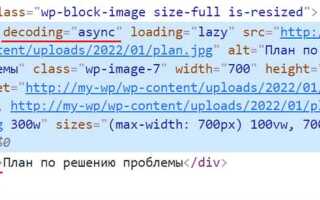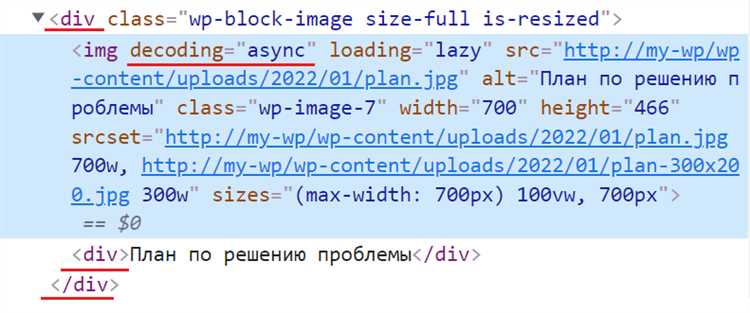
В WordPress структура HTML генерируется динамически, что усложняет поиск конкретных элементов, таких как <div> с заданным классом. Особенно это актуально при использовании визуальных редакторов, тем или плагинов, где DOM-структура может быть обёрнута в дополнительные контейнеры. Определить местоположение нужного блока поможет инспектор кода в браузере, например, DevTools в Chrome.
Откройте сайт в режиме просмотра и нажмите F12 или используйте правый клик мыши с выбором «Просмотреть код». Наведите курсор на интересующий блок – соответствующий <div> подсветится в панели разработчика. Обратите внимание на значение атрибута class: его можно использовать для дальнейшего поиска по шаблонам, хукам или стилям.
Для точного определения местоположения этого элемента в файлах темы проверьте шаблоны page.php, single.php, index.php или кастомные шаблоны. Используйте поиск по коду с ключом get_template_part() или по прямому вхождению класса. Если элемент генерируется динамически, например, через шорткод или блок редактора Gutenberg, потребуется проверить связанные функции в functions.php или найти регистрируемый блок с помощью фильтра register_block_type().
Также полезно включить в админке режим отладки, установив WP_DEBUG в wp-config.php в значение true. Это поможет увидеть потенциальные ошибки или конфликты, мешающие отрисовке нужного блока. Такой подход особенно эффективен при работе с кастомными темами и самописными плагинами, где документация ограничена.
Поиск элемента div через инструменты разработчика в браузере
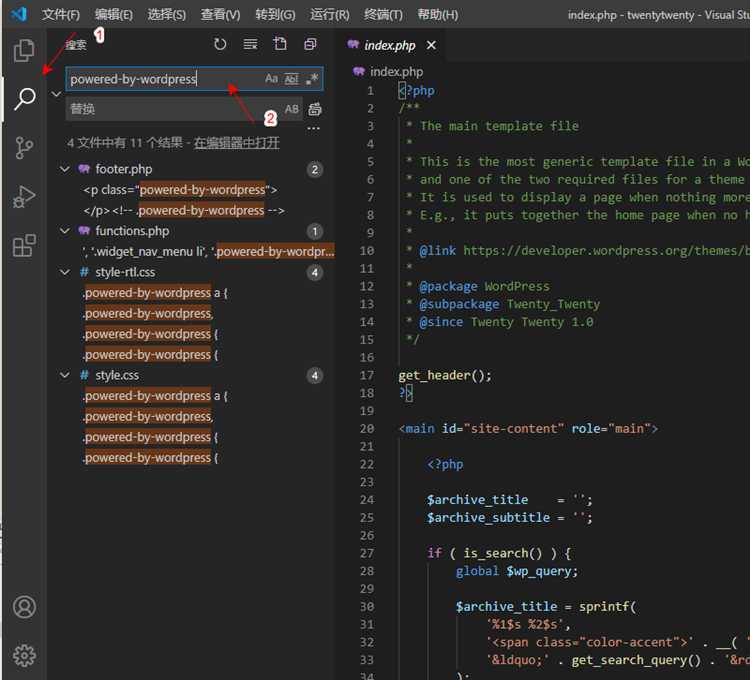
Чтобы точно определить расположение и класс элемента <div> на странице WordPress, используйте встроенные инструменты разработчика браузера. Рассмотрим пошаговый процесс:
- Откройте нужную страницу сайта WordPress в браузере (рекомендуется Google Chrome или Firefox).
- Нажмите правой кнопкой мыши на интересующий визуально блок страницы и выберите пункт «Просмотреть код» или «Inspect».
- Инструмент разработчика откроется с подсветкой HTML-структуры страницы. Выделенный элемент в панели – это тот самый
<div>, на который вы кликнули. - Обратите внимание на значение атрибута
class. Например:<div class="site-header">. Классsite-header– то, что нужно для дальнейшего поиска в коде или стилях. - Нажмите правой кнопкой на выделенном элементе в панели разработчика и выберите «Copy» → «Copy selector», чтобы получить точный CSS-селектор.
- Используйте сочетание клавиш Ctrl + F (или Cmd + F на Mac) внутри вкладки Elements для поиска по HTML-дереву. Введите название класса или часть тега:
.site-headerилиdiv.site-header.
Дополнительно:
- Если элемент скрыт или загружается асинхронно, переключитесь на вкладку «Network» и обновите страницу. Найдите асинхронные запросы и проверьте, не приходит ли нужный
<div>с данными. - Для анализа стилей – выберите вкладку «Computed» в правой панели. Она покажет итоговые CSS-свойства выбранного
<div>.
Обратите внимание на родительскую структуру и идентифицируйте уникальные атрибуты или текст внутри. После этого перейдите в директорию темы и выполните поиск по содержимому всех файлов шаблонов с помощью команды в терминале:
grep -r 'class="имя-класса"' wp-content/themes/название_темы/Если элемент не найден напрямую, ищите вызовы get_template_part(). Например, если в page.php содержится:
get_template_part('template-parts/content', 'page');WordPress подключит файл template-parts/content-page.php. Продолжайте анализ уже в нём. Ищите внутри HTML-разметку с нужным классом.
Если используется динамическая генерация классов через PHP, отследите переменные, передаваемые в шаблон. Пример:
<div class="block ">Используйте пошаговую трассировку: от родительского шаблона к дочерним частям. Это особенно важно в кастомизированных темах, где шаблоны могут быть глубоко вложены.
Не игнорируйте фильтры add_filter() и хуки do_action() – они могут добавлять или изменять содержимое <div> в момент рендеринга. Проверяйте связанные функции в functions.php.
Определение местоположения div в файлах темы WordPress
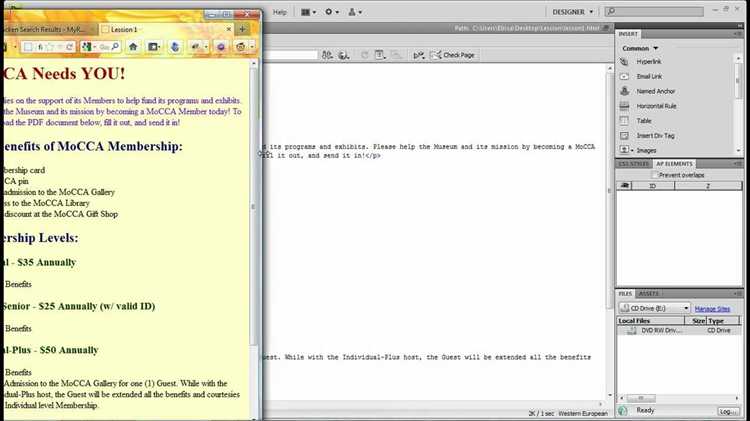
Для точного определения файла, содержащего нужный <div> с определённым классом, используйте инспектор браузера (F12), чтобы получить структуру HTML и выявить уникальный класс или идентификатор.
Далее выполните поиск по файлам темы. Откройте папку с установленной темой в wp-content/themes/название_темы и используйте поиск по содержимому файлов (например, через VS Code или команду grep):
grep -rnw './' -e 'class="нужный-класс"'Обратите внимание на часто используемые шаблоны:
header.php– верхняя часть сайта, может содержать меню, логотип;footer.php– нижняя часть, содержит подвал сайта;page.php,single.php,index.php– основные шаблоны контента;template-parts/– фрагменты шаблонов, часто используются для секций и повторяющихся блоков;functions.php– здесь может быть добавлена генерация контента через хуки, фильтры или функции;style.css– не содержит HTML, но полезен для определения связи классов с элементами верстки.
Если класс генерируется динамически, проверьте функции в functions.php или в подключаемых модулях темы. Также проверьте наличие конструкций get_template_part() и locate_template(), чтобы выяснить, из каких файлов подгружаются блоки.

В Elementor для поиска конкретного div с классом открой нужную страницу в редакторе и активируй режим «Инспектора» (нажмите правой кнопкой мыши на нужном элементе и выберите «Inspect» в браузере). Это позволит увидеть HTML-структуру и CSS-классы каждого блока.
Если необходимо быстро найти div с конкретным классом, используйте сочетание клавиш Ctrl+F в инспекторе и введите имя класса без точки. Например, для поиска <div class="custom-section"> введите custom-section. Это подсветит все элементы с таким классом на странице.
Внутри самого редактора Elementor выделите нужный виджет и проверьте вкладку «Дополнительно» → «CSS ID» и «CSS Classes». Здесь можно увидеть или задать собственный класс, после чего найти этот элемент в DOM-структуре.
Для сложных макетов, где один класс может повторяться, анализируйте вложенность элементов через инспектор. Это поможет отличить нужный div от аналогичных. Дополнительно можно временно назначить уникальный стиль через вкладку «Пользовательский CSS» и проверить, применяется ли он к нужному элементу.
В других визуальных редакторах, таких как WPBakery, используйте аналогичный подход: активируйте режим просмотра кода или используйте браузерный инспектор для идентификации div по классу. В большинстве редакторов возможность назначения CSS-класса присутствует в настройках блоков, что облегчает последующий поиск в исходном коде страницы.
Поиск div с классом с помощью плагина для отображения структуры DOM
Для точного анализа структуры DOM в WordPress рекомендуется использовать плагин What The File совместно с инструментом разработчика браузера. Однако для наглядного отображения HTML-структуры удобно применять расширения, такие как Web Developer или Wappalyzer.
Установите расширение Web Developer для Chrome или Firefox. После активации выберите пункт «Информация» → «Просмотреть структуру документа». Расширение отобразит вложенность всех HTML-элементов, включая теги <div> с их атрибутами. Найдите нужный класс с помощью встроенного поиска по дереву DOM.
Для работы внутри WordPress-шаблона используйте Inspect Element. Наведите курсор на элемент, щелкните правой кнопкой и выберите «Просмотреть код». В панели Elements можно увидеть точный путь к <div> с нужным классом, например: <div class="custom-section">. При наведении элемент подсвечивается на странице, что позволяет быстро определить его расположение.
Если на странице много похожих блоков, уточните выбор с помощью фильтра: нажмите Ctrl+F и введите div.custom-section. Это выделит все соответствующие элементы. Убедитесь, что класс уникален или содержит отличительные префиксы, характерные для используемой темы или плагина.
Для динамически подгружаемых блоков откройте вкладку Network → XHR и отследите AJAX-запросы. Это позволит выявить, откуда загружается HTML с нужным <div> и как он внедряется в DOM.
'post',
'posts_per_page' => 5,
);
$query = new WP_Query( $args );
if ( $query->have_posts() ) :
while ( $query->have_posts() ) : $query->the_post();
?>

No posts found';
endif;
?>
Если требуется найти и отобразить конкретный элемент с классом в других частях сайта, можно использовать функцию get_posts. Она позволяет быстро извлекать посты с определёнными параметрами. Однако, WP_Query более гибок и предпочтителен для сложных запросов.
Если необходимо искать элемент в уже выведенном HTML-коде, можно использовать DOMDocument для парсинга содержимого страницы и извлечения нужного div:
loadHTML( file_get_contents( get_permalink() ) );
$divs = $doc->getElementsByTagName( 'div' );
foreach ( $divs as $div ) {
if ( $div->getAttribute( 'class' ) == 'my-custom-class' ) {
echo $div->nodeValue;
}
}
?>
Каждый из этих методов имеет свои преимущества и подходит для разных ситуаций. Выбор зависит от задач: если нужно просто вывести контент, лучше использовать WP_Query; если требуется манипулировать уже загруженным HTML, используйте DOMDocument.
Вопрос-ответ:
Как найти элемент div с классом в WordPress?
Чтобы найти элемент div с определенным классом в WordPress, нужно использовать инструмент разработчика в браузере. Откройте страницу, на которой хотите найти элемент, затем нажмите правой кнопкой мыши и выберите «Просмотр кода» или «Инспектор» (в зависимости от браузера). В панели, которая откроется, используйте поиск (обычно Ctrl+F) и введите класс div. Это позволит вам быстро найти соответствующий элемент на странице. Также можно использовать запросы через jQuery или CSS, если вам нужно обратиться к элементу программно.
Как найти класс div, если он используется в теме WordPress?
Если класс div используется в теме WordPress, вы можете найти его в исходном коде темы. Для этого откройте папку с темой через FTP или в редакторе тем в панели управления WordPress. Найдите файл шаблона, который отвечает за отображение страницы (например, `page.php`, `single.php`, или `header.php`), и откройте его. В коде вы сможете увидеть все HTML-структуры и классы, используемые для вывода контента. Если класс div используется динамически, то его можно найти через инструменты разработчика в браузере, исследуя сгенерированный HTML на странице.
Как использовать функцию WordPress для поиска div с классом в шаблоне?
В WordPress можно использовать функции и хуки для динамического поиска и вывода элементов с определенными классами. Например, если нужно добавить класс div в вывод какой-либо части шаблона, можно использовать функцию `get_template_part()`. Чтобы найти элементы по классу в шаблоне, можно воспользоваться функцией `query_posts()` для получения нужного контента или использовать `get_post_meta()` для работы с метаполями. Для поиска div по классу можно также использовать вывод HTML в шаблоне с соответствующими условиями, задавая динамические классы в зависимости от контекста страницы или поста.

 Загрузка...