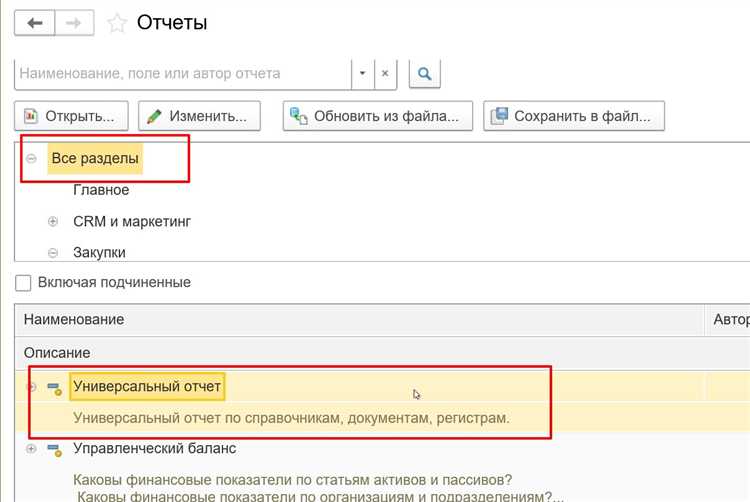
Универсальный отчет в 1С – это инструмент, позволяющий пользователю без программирования создавать гибкие выборки данных из любой конфигурации. Он используется для анализа показателей, контроля остатков, мониторинга операций и других задач, требующих нестандартных разрезов данных. Отчет доступен во всех современных конфигурациях 1С, включая Бухгалтерия предприятия, Управление торговлей, Зарплата и управление персоналом.
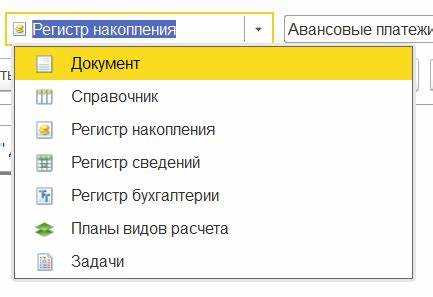
Работа с универсальным отчетом начинается с выбора источника данных. Это может быть справочник, документ, регистр сведений или накоплений. Для получения корректного результата необходимо понимать структуру информационной базы. Например, при анализе продаж выбираются документы «Реализация товаров и услуг» или регистр «Продажи по номенклатуре».
После выбора источника данных важно настроить поля. Рекомендуется сначала определить, какие измерения и ресурсы будут использоваться. Например, для анализа остатков нужно выбрать Номенклатуру, Склад, Количество и Сумму. Использование отбора по периоду позволяет ограничить выборку актуальными данными.
Следующий шаг – группировка и сортировка. Эти параметры формируют структуру отчета. Например, группировка по складу с вложенными уровнями по номенклатуре позволит быстро определить остатки по каждому складу. Дополнительно можно задать условия отбора, включая сравнение, интервал, вхождение в список и другие логические операции.
Наконец, отчет настраивается визуально: можно скрывать технические поля, переименовывать заголовки, сохранять шаблоны и выгружать результат в Excel. Для автоматизации работы с отчетом рекомендуется сохранять пользовательские настройки под уникальным именем – это особенно удобно при регулярной работе с одними и теми же данными.
Как открыть конструктор универсального отчета в 1С
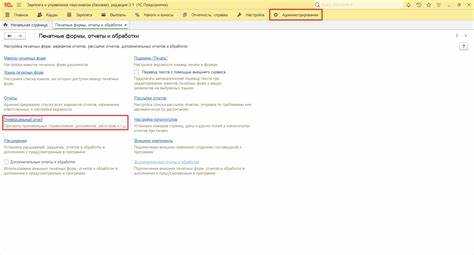
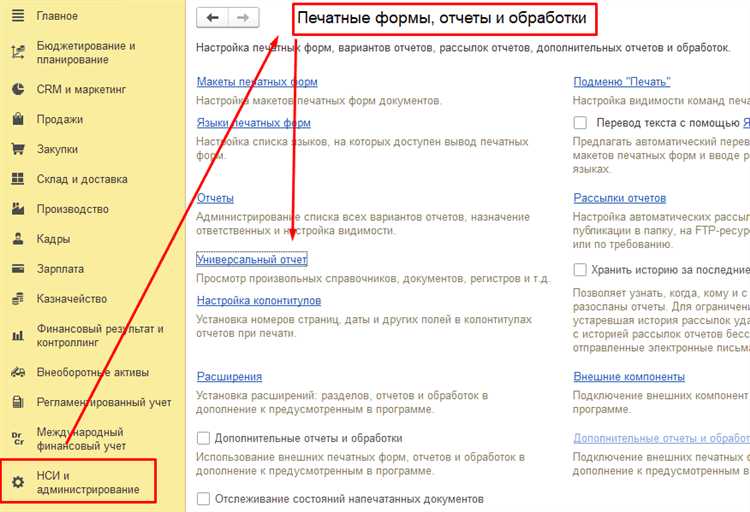
Для доступа к конструктору универсального отчета необходимо выполнить точные действия в интерфейсе 1С. Пример ниже актуален для конфигураций на платформе 1С:Предприятие 8.3, таких как «Бухгалтерия предприятия», «Управление торговлей» и др.
- Запустите 1С в режиме «Предприятие» под пользователем с правами на просмотр и редактирование отчетов.
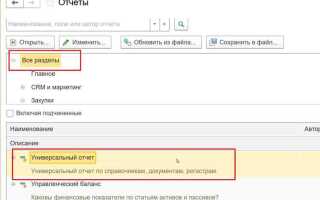
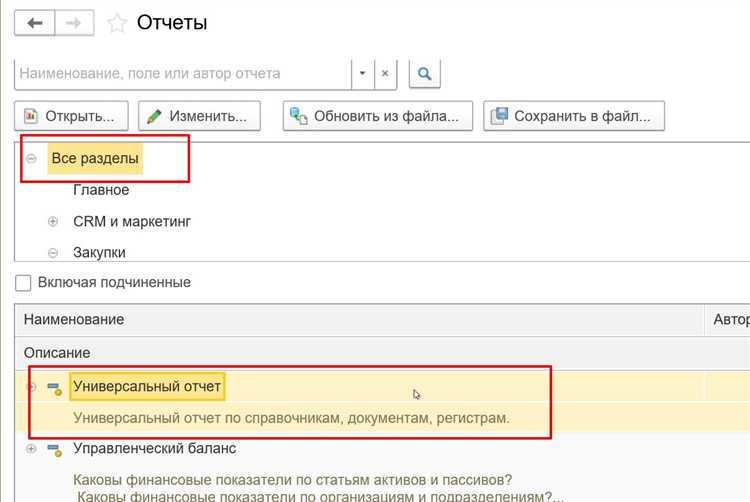
- Откройте главное меню: нажмите «Отчеты» или «Все функции» – в зависимости от конфигурации и настроек интерфейса.
- В списке выберите пункт «Универсальный отчет». В некоторых конфигурациях он находится в разделе «Стандартные отчеты».
- После открытия окна отчета нажмите кнопку «Настроить…» или ссылку «Еще» → «Изменить настройки» (если используется управляемый интерфейс).
- Появится окно конструктора – в нем можно добавлять поля, группировки, условия и сортировки.
Если пункт «Универсальный отчет» отсутствует, выполните следующее:
- Откройте «Все функции» через меню «Сервис» → «Настройки пользователя» → вкладка «Интерфейс» → включите отображение всех функций.
- Перейдите в «Все функции» → «Отчеты» → выберите «Универсальный отчет» вручную.
Для удобства добавьте универсальный отчет в избранное, чтобы каждый раз не искать его в списке всех функций.
Выбор источника данных для универсального отчета
Для анализа продаж целесообразно использовать документы «Реализация товаров и услуг» или регистр накопления «Продажи». Если требуется отследить остатки – выбирается регистр накопления «ОстаткиТоваров». Финансовые отчеты строятся на регистрах бухгалтерии или регламентированных отчетах.
Выбор осуществляется в поле «Источник данных» на первом шаге мастера универсального отчета. В списке отображаются объекты, доступные текущему пользователю по правам. При отсутствии нужного объекта необходимо проверить настройки ролей или задействовать конфигуратора для открытия доступа.
Важно понимать структуру выбранного объекта. Например, в регистрах накопления поля отражают движения по измерениям и ресурсам. Если выбрать документ, доступными будут реквизиты шапки и табличных частей, что может потребовать добавления вложенных структур через группировку.
После выбора источника нужно нажать «Далее», чтобы перейти к настройке полей и условий. Изменение источника на следующих этапах приведет к сбросу ранее сделанных настроек, поэтому выбор должен быть обоснованным и финальным на момент начала настройки.
Добавление и настройка полей в универсальном отчете
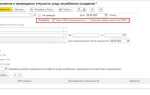
Откройте форму универсального отчета и нажмите кнопку «Еще» → «Изменить состав полей». Откроется окно выбора доступных данных из регистров, документов, справочников и других источников, связанных с выбранным объектом отчета.
Для добавления поля найдите нужную группу данных и раскройте иерархию до требуемого элемента. Отметьте галочкой интересующее поле. Например, для отчета по продажам выберите «Документ Реализация товаров и услуг» → «Покупатель» → «ИНН».
Чтобы переименовать добавленное поле, дважды кликните по его названию в списке и введите новое отображаемое имя. Это полезно для сокращения заголовков или их локализации под конкретную аудиторию.
Порядок следования полей можно изменить перетаскиванием мышью в списке выбранных колонок. Это влияет на структуру таблицы в отчете.
Для настройки параметров поля (например, группировка, сортировка, агрегация) щелкните по нему правой кнопкой мыши и выберите нужную опцию. Если нужно вывести сумму по значению, установите агрегат «Сумма» в колонке настроек.
Если поле используется для фильтрации, перейдите на вкладку «Отборы», выберите поле и задайте условие. Например, для поля «Дата» можно задать интервал «с начала месяца по текущую дату».
После завершения настройки нажмите «ОК». Изменения немедленно применятся, и отчет пересчитается с учетом новых полей и параметров.
Группировка и сортировка данных в отчете
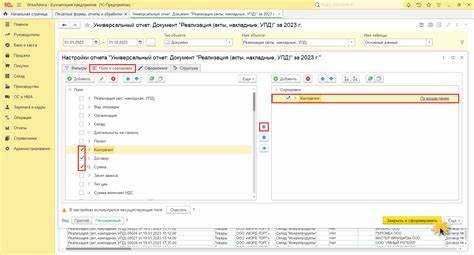
Для настройки группировки в универсальном отчете откройте конструктор отчета и перейдите на вкладку «Группировки». Нажмите «Добавить» и выберите поле, по которому требуется группировка. Например, если отчет строится по документам «Реализация товаров и услуг», выберите поле «Контрагент», чтобы сгруппировать данные по клиентам.
Уровни группировки могут быть вложенными. Чтобы установить иерархию, переместите группы вверх или вниз с помощью стрелок. Например, сначала «Контрагент», затем «Номенклатура» – это даст детализацию продаж по товарам в разрезе клиентов.
Если включена группировка, сортировка внутри групп возможна независимо. Добавьте в сортировку поля, которые находятся ниже по иерархии группировки, например «Дата документа» или «Номенклатура».
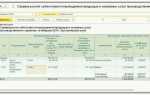
После завершения настроек нажмите «Сформировать» – отчет отобразит данные в соответствии с установленными группировками и сортировками. Для сохранения конфигурации отчета используйте кнопку «Сохранить вариант».
Настройка условий отбора данных
Нажмите «Добавить» и выберите поле из списка доступных. Например, для отчета по документам – это может быть «Дата», «Организация», «Контрагент», «СостояниеПроведения» и др. Для анализа продаж – «Номенклатура», «Склад», «Партия».
После выбора поля укажите тип сравнения: «=», «<>», «>», «<», «Между», «В списке», «Пустое» и т.д. Тип доступных операторов зависит от типа данных поля. Для даты актуальны «Между» и «>»; для справочников – «=» и «В списке».
Для динамической фильтрации используйте параметры. Нажмите на значок параметра (кнопка с точками), включите «Использовать в параметрах» и задайте заголовок – он будет отображаться при запуске отчета. Например, параметр по дате: «Дата начала периода» и «Дата окончания периода».
Комбинируйте несколько условий через логические операторы «И» и «ИЛИ». Учитывайте, что условия с «ИЛИ» группируются вручную: используйте кнопку «Группа» и задавайте логические связи внутри группы.
Для ограничения выборки по подчиненным данным (например, по табличной части) настройте отбор по ссылке на родительский объект. Например, если отчет строится по движениям, отбирайте по ссылке на документ.
Избегайте лишних условий – каждый фильтр увеличивает нагрузку на систему. Проверяйте результат настройки кнопкой «Сформировать» после каждого значимого изменения.
Сохранение и загрузка шаблонов отчета
Сохранение и загрузка шаблонов отчета в 1С позволяет эффективно использовать заранее подготовленные настройки отчетности, ускоряя процесс создания и работы с отчетами. Этот процесс включает несколько важных этапов, которые нужно соблюдать для корректной работы.
Чтобы сохранить шаблон отчета, выполните следующие шаги:
- Откройте необходимый отчет в режиме конструирования.
- Настройте все параметры отчета: фильтры, поля, порядок и группы данных.
- Перейдите в меню «Файл» и выберите опцию «Сохранить как шаблон».
- Укажите имя шаблона и сохраните его в нужной директории.
- После сохранения шаблон будет доступен для выбора в дальнейшем при создании аналогичных отчетов.
При загрузке шаблона отчета:
- Откройте окно создания нового отчета.
- Выберите опцию «Загрузить шаблон» в разделе настройки отчета.
- Выберите ранее сохраненный шаблон из списка доступных.
- После загрузки шаблона все настройки автоматически применяются к новому отчету, что экономит время на настройку.
Некоторые рекомендации при работе с шаблонами:
- Шаблоны отчета можно использовать только в рамках одной конфигурации 1С. Для работы с отчетами в других конфигурациях потребуется создать новый шаблон.
- Для частых изменений в шаблонах рекомендуется сохранять версии шаблонов, чтобы можно было откатиться к предыдущим версиям в случае необходимости.
- При загрузке шаблона проверьте корректность всех данных, так как шаблон может включать фильтры, которые не актуальны для текущей ситуации.
Использование шаблонов отчетов значительно ускоряет процесс работы и обеспечивает единообразие в отчетности, что важно для регулярных аналитических процедур в компании.
Шаг 1. Настройка формы отчета. В первую очередь, необходимо настроить структуру отчета. Для этого используется объект «Отчет», где определяется набор данных, который будет выведен в Excel. Каждый столбец отчета можно сопоставить с полем данных, при этом важно учитывать правильное оформление заголовков и шрифтов, чтобы они отображались корректно в Excel.
Шаг 2. Экспорт данных. В 1С можно использовать метод ЭкспортВExcel для выгрузки отчетных данных в файл. Данный метод автоматически открывает диалоговое окно сохранения файла, где пользователь может выбрать место для сохранения. Важно помнить, что выгрузка возможна как в формате .xlsx, так и в .xls, в зависимости от требований к файлу.
Шаг 3. Настройка отображения данных в Excel. После выгрузки важно настроить отображение данных, чтобы отчет выглядел профессионально. Для этого в 1С можно использовать дополнительные параметры, такие как Ширина столбцов, Выравнивание данных и Формат ячеек. Эти параметры помогают отрегулировать внешний вид отчета, чтобы данные были легко читаемы и не перегружены лишней информацией.
Шаг 4. Форматирование ячеек. Одним из важных аспектов является настройка формата ячеек. Например, можно задать формат чисел с учетом десятичных знаков или отображение дат в определенном формате. Также важно контролировать стили ячеек, например, для выделения заголовков или важных данных, что повысит удобство восприятия отчета в Excel.
Вопрос-ответ:
Что такое универсальный отчет в 1С и для чего он нужен?
Универсальный отчет в 1С — это инструмент, который позволяет собирать и отображать данные из различных объектов программы в одном документе. Он необходим для создания отчетов, которые могут охватывать различные аспекты деятельности компании и быть настроены под конкретные требования пользователя. Этот отчет позволяет гибко изменять параметры выборки, формат и структуру отображаемых данных.
Как настроить универсальный отчет в 1С? С чего начать?
Настройка универсального отчета начинается с создания нового объекта отчета в конфигураторе 1С. Далее необходимо определить, какие данные будут отображаться в отчете, для этого настраиваются запросы и выборки. Важно указать нужные реквизиты и настроить отображение информации в виде таблицы или графиков. Также можно настроить фильтры и параметры для удобства работы с отчетом.
Какие данные можно использовать в универсальном отчете в 1С?
В универсальном отчете можно использовать любые данные, доступные в базе 1С, такие как информация о товарах, клиентах, заказах, платежах, сотрудниках и других сущностях. Для этого необходимо настроить соответствующие запросы, чтобы извлечь нужную информацию. Также можно использовать данные из нескольких подсистем, если отчет должен охватывать несколько направлений деятельности компании.
Как добавить фильтры в универсальный отчет в 1С?
Для добавления фильтров в универсальный отчет в 1С необходимо в настройках отчета указать параметры, по которым будет происходить отбор данных. Например, можно создать фильтры по датам, контрагентам или суммам. Важно, чтобы фильтры были понятны и удобны для пользователя, так как они позволяют выбирать и анализировать информацию по конкретным критериям. Фильтры можно добавить через настройки запроса или через интерфейс отчета.
Какие трудности могут возникнуть при настройке универсального отчета в 1С?
Основные трудности могут возникнуть при настройке сложных запросов, особенно если данные распределены по нескольким таблицам или подсистемам. Также проблемы могут возникать при настройке фильтров, если они не правильно учитывают все возможные значения. Кроме того, важно правильно настроить отображение данных, чтобы отчет был наглядным и удобным для анализа. Иногда также может потребоваться доработка конфигурации для реализации специфических требований.
Как настроить универсальный отчет в 1С?
Настройка универсального отчета в 1С начинается с выбора подходящего шаблона. Для этого нужно зайти в раздел «Отчеты» и выбрать тип отчета, который подходит для ваших нужд. После этого следует настроить параметры выборки данных, указав необходимые поля, фильтры и сортировки. Далее идет настройка группировки и отображения данных в отчете. Важно учитывать, что универсальный отчет должен быть гибким и настраиваемым в зависимости от различных требований бизнеса. Чтобы отчет работал корректно, рекомендуется протестировать его в нескольких вариантах. Все изменения можно сохранить и сделать отчет доступным для других пользователей.

 Загрузка...