OpenCart 3 – это мощная платформа для создания интернет-магазинов, которая позволяет легко управлять товарами, заказами и клиентами. Однако, один из самых популярных вопросов среди разработчиков – как адаптировать и внедрить кастомную верстку в OpenCart 3. В этом процессе важно понимать структуру шаблонов и правила работы с движком, чтобы изменения не нарушали функциональность сайта и не вызывали ошибок.
Перед тем как начать, необходимо подготовить верстку, которая будет использоваться для фронтенда магазина. Важно учитывать, что OpenCart использует систему шаблонов на основе файлов .twig. Это означает, что верстка, которую вы создаете, должна быть интегрирована именно в эту систему. Вместо того чтобы вручную редактировать каждый HTML-файл, можно использовать возможности шаблонов для динамической генерации контента, что упростит поддержку и модификацию в будущем.
Шаг 1: Подготовка и установка шаблона. Начните с создания папки для вашего кастомного шаблона в директории catalog/view/theme/. Здесь будет размещаться вся верстка, а также стили и скрипты, которые относятся к вашему шаблону. Важно, чтобы структура папок полностью соответствовала требованиям OpenCart, иначе система не сможет корректно распознать ваш шаблон.
Шаг 3: Подключение стилей и скриптов. На последнем этапе необходимо подключить все CSS и JavaScript файлы, которые будут отвечать за внешний вид и функциональность сайта. Это делается через файл template/common/header.twig, куда добавляются ссылки на необходимые ресурсы. Важно также убедиться, что все файлы загружаются только на нужных страницах, чтобы не перегружать сайт лишними запросами.
Следуя этим шагам, вы сможете грамотно натянуть верстку на OpenCart 3 и адаптировать ее под нужды вашего проекта. Каждый из этапов требует внимательности, однако с четким подходом и пониманием структуры OpenCart, процесс интеграции пройдет без сложностей.
Подготовка окружения для разработки на OpenCart 3
Для начала работы с OpenCart 3 необходимо настроить локальное окружение. Основные компоненты, которые потребуются: сервер, база данных и сам OpenCart.
Первый шаг – установка веб-сервера. Наиболее популярные решения – Apache или Nginx. Для Windows можно использовать пакеты вроде XAMPP или WAMP, которые включают Apache, MySQL и PHP в одном установочном пакете. На Linux-системах настройка может быть выполнена через стандартные репозитории (например, используя команды sudo apt install apache2 mysql-server php libapache2-mod-php для Ubuntu).
Второй шаг – настройка PHP. OpenCart 3 поддерживает PHP версии 7.3 и выше, но для стабильной работы рекомендуется использовать PHP 7.4 или 8.0. Нужно также установить необходимые расширения PHP: mbstring, gd, curl, zip, json, mysqli и другие. Для этого можно использовать команду sudo apt install php7.4-mbstring php7.4-gd php7.4-curl php7.4-zip php7.4-json php7.4-mysqli на Linux.
После этого следует настроить базу данных MySQL или MariaDB. Важно создать базу данных с необходимыми правами для OpenCart. Например, можно выполнить следующие команды в MySQL: CREATE DATABASE opencart; и GRANT ALL PRIVILEGES ON opencart.* TO 'opencartuser'@'localhost' IDENTIFIED BY 'password';. Далее нужно импортировать начальную структуру базы данных, которая идет в комплекте с OpenCart.
Затем скачиваем сам OpenCart с официального сайта и распаковываем его в директорию веб-сервера. На этом этапе важно проверить, чтобы права доступа к файлам и папкам были настроены правильно, особенно для каталогов cache, logs, image, system/storage, где OpenCart сохраняет кэш и логи.
Для локальной разработки рекомендуется настроить виртуальный хост. В случае с Apache это можно сделать, добавив конфигурацию в файл httpd-vhosts.conf. Пример записи:
ServerAdmin webmaster@localhost
DocumentRoot "C:/xampp/htdocs/opencart"
ServerName opencart.local
ErrorLog "logs/opencart.local-error.log"
CustomLog "logs/opencart.local-access.log" common
После этого нужно добавить запись в файл hosts на локальной машине: 127.0.0.1 opencart.local. Это позволит использовать доменное имя вместо IP-адреса.
Последним шагом является настройка SSL-сертификатов для безопасности работы с сайтом. Для локальной разработки можно использовать самоподписанные сертификаты или инструменты вроде mkcert для создания сертификатов без ошибок браузера.
Изучение структуры шаблонов и файлов в OpenCart 3

В OpenCart 3 структура шаблонов и файлов организована так, чтобы обеспечить гибкость и легкость в настройке и расширении функционала. Шаблоны определяют внешний вид и оформление страниц, а файлы контроллеров и моделей обеспечивают логику работы сайта.
Основные директории и файлы, с которыми вам предстоит работать при кастомизации шаблонов OpenCart 3, следующие:
1. /catalog/view/theme/ – это папка, в которой хранятся все файлы шаблонов, включая HTML, CSS и JavaScript. Внутри нее находятся подкаталоги для различных тем оформления. Каждая тема имеет свою структуру, и в нее входят следующие компоненты:
- template/ – файлы .twig, которые отвечают за разметку страниц.
- stylesheet/ – файлы CSS, стилизующие сайт.
- javascript/ – файлы JS для динамических эффектов и взаимодействий.
2. /catalog/controller/ – содержит контроллеры, которые отвечают за обработку запросов пользователя. Контроллеры вызывают модели для получения данных и передают их в шаблоны для отображения.
3. /catalog/model/ – здесь находятся модели, которые обеспечивают взаимодействие с базой данных и выполнение бизнес-логики. Например, модели могут получать данные о товарах, категориях, заказах и т. д.
4. /admin/view/template/ – аналогичная папка для административной части. Содержит шаблоны для админки, включая интерфейс управления товарами, категориями, заказами и прочим контентом.
5. /system/library/ – библиотечные файлы, содержащие вспомогательные функции и классы. Эти файлы используются как в контроллерах, так и в моделях для выполнения задач, таких как обработка платежей, работа с сессиями и т. д.
6. /catalog/language/ – языковые файлы, которые отвечают за переводы интерфейса на различные языки. Здесь хранятся файлы .php с массивами строк, которые используются в различных частях сайта.
Для того чтобы правильно изменить шаблон или файл, важно понимать, как OpenCart обрабатывает запросы. При загрузке страницы, система вызывает соответствующие контроллеры, которые обрабатывают запросы, получают данные через модели и передают их в шаблон. Шаблон, в свою очередь, использует данные, чтобы отобразить информацию в HTML.
Каждый шаблон в OpenCart использует систему шаблонов Twig, которая позволяет разделить логику и представление. Это облегчает поддержку и модификацию кода, так как файлы .twig отвечают только за отображение данных, а контроллеры и модели – за их обработку.
Пример структуры шаблона:
- catalog/view/theme/{ваша_тема}/template/product/product.twig – шаблон страницы товара.
- catalog/controller/product/product.php – контроллер для обработки страницы товара.
- catalog/model/catalog/product.php – модель для работы с товаром.
Когда вы хотите изменить внешний вид страницы, необходимо изменить файл .twig в каталоге шаблонов. Для изменения логики работы страницы, например, добавления новых полей на странице товара, редактируйте соответствующий контроллер и модель.
Взаимодействие между этими элементами OpenCart основано на строгой структуре, что делает процесс добавления или изменения функционала достаточно прозрачным. Это позволяет избежать путаницы при модификации и гарантирует поддержку кода в дальнейшем.
Настройка и подключение кастомного CSS и JS
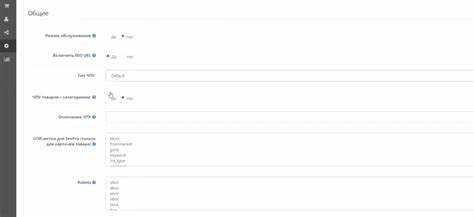
Для добавления кастомных стилей и скриптов в OpenCart 3, необходимо правильно подключить их в структуру шаблона. Это обеспечит корректное отображение и работу пользовательских изменений без ущерба для производительности.
Первый шаг – создание файлов CSS и JS. В директории вашего шаблона (например, `catalog/view/theme/your_theme/`) создайте папки для стилей и скриптов, если они ещё не существуют. Папки могут называться `css` и `js`. В этих папках размещаются ваши файлы, например, `custom.css` и `custom.js`.
Для подключения кастомного CSS откройте файл `catalog/view/theme/your_theme/template/common/header.twig`. Найдите место, где подключаются другие стили (например, файл стилей вашего шаблона), и добавьте следующую строку:
<link href="catalog/view/theme/your_theme/css/custom.css" rel="stylesheet" />Это подключит ваш кастомный CSS файл. Обратите внимание, что путь к файлу должен быть указан относительно корня сайта.
<script src="catalog/view/theme/your_theme/js/custom.js"></script>Таким образом, вы подключите свой JavaScript файл к странице. Убедитесь, что пути к файлам указаны корректно и они загружаются без ошибок.
Если вам нужно подключить кастомные стили и скрипты только на определённой странице, используйте условные конструкции. Например, для подключения на странице товара можно добавить проверку в `header.twig` и `footer.twig` с условием на `route`:
{% if route == 'product/product' %}<link href="catalog/view/theme/your_theme/css/product.css" rel="stylesheet" />{% endif %}Для скриптов используйте аналогичный подход:
{% if route == 'product/product' %}<script src="catalog/view/theme/your_theme/js/product.js"></script>{% endif %}Таким образом, кастомные файлы будут подключаться только на нужных страницах, что улучшает производительность сайта.
Для того чтобы изменения вступили в силу, не забудьте очистить кэш в административной панели OpenCart (Система → Настройки → Очистить кэш) или вручную очистить кэш браузера.
Интеграция HTML-шаблона в основной файл темы
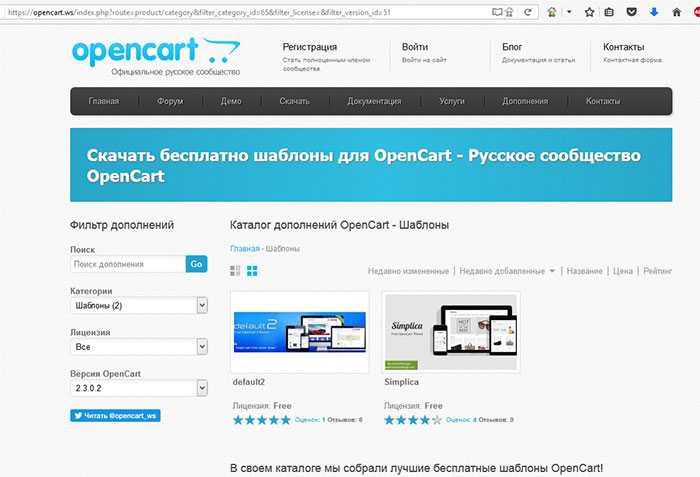
Первым шагом является перенос HTML-разметки в соответствующий Twig-шаблон. OpenCart использует движок шаблонов Twig, который имеет свои особенности, например, использование синтаксиса переменных и циклов. Все данные, которые передаются в шаблон, должны быть обработаны с помощью Twig-функций. Например, если вам нужно вывести динамическое значение, используйте синтаксис {{ variable }}.
После этого создайте новый файл в папке catalog/view/theme/your_theme/template/. Если вы интегрируете HTML-шаблон в шапку сайта, создайте файл, например, template/common/custom_header.twig. Вставьте туда вашу HTML-разметку, но не забудьте, что все динамические элементы, такие как меню или блоки с данными о товарах, должны быть связаны с контроллерами и моделями OpenCart.
Для добавления нового блока в шапку или подвал, откройте соответствующий файл в catalog/view/theme/your_theme/template/common/header.twig или footer.twig и вставьте в нужное место код для подключения вашего нового шаблона с помощью вызова {% include 'template/common/custom_header.twig' %}.
Для более сложных изменений потребуется внести правки в контроллеры и модели OpenCart. Например, если ваш HTML-шаблон содержит динамическое меню, необходимо создать контроллер, который будет получать соответствующие данные из базы данных и передавать их в Twig-шаблон. Контроллер для этого можно создать в папке catalog/controller/common/, а затем передать полученные данные в шаблон через массив переменных.
Также важно помнить, что стили и скрипты для нового HTML-шаблона должны быть правильно подключены. Используйте метод document.addStyle() для подключения CSS-файлов и document.addScript() для JavaScript. Эти функции обеспечивают правильную загрузку стилей и скриптов в нужном порядке, избегая конфликтов с другими элементами темы.
После выполнения всех изменений проверьте, чтобы все ссылки, изображения и ресурсы корректно работали, и не забывайте протестировать сайт на мобильных устройствах, так как OpenCart автоматически использует адаптивный дизайн, который может потребовать некоторых дополнений.
Подключение и настройка шаблонов для страниц товаров и категорий

Для корректного отображения страниц товаров и категорий в OpenCart, необходимо подключить соответствующие шаблоны. Шаблоны для этих страниц обеспечивают правильное отображение информации о продукте, его характеристиках, изображениях и других данных. Основные файлы шаблонов для товаров находятся в папке catalog/view/theme/{имя_шаблона}/template/product, а для категорий – в папке catalog/view/theme/{имя_шаблона}/template/product/category.tpl.
$this->response->setOutput($this->load->view('product/product', $data));
Для страницы категорий аналогичный процесс происходит в файле catalog/controller/product/category.php. Здесь также указывается путь к файлу шаблона. Если шаблон категории располагается в папке template/product/category.tpl, код подключения будет таким:
$this->response->setOutput($this->load->view('product/category', $data));
После этого важно настроить логику отображения данных внутри шаблона. Например, для страницы товара важно вывести информацию о названии товара, его цене, наличии, описании и изображениях. Для этого в шаблоне используйте стандартные переменные OpenCart, такие как $product_name, $product_price, $product_description и другие.
Важно помнить, что для корректной работы шаблонов необходимо также проверять соответствующие стили и скрипты. Шаблоны для страниц товаров и категорий могут использовать CSS-классы, которые должны быть прописаны в файле стилей вашего шаблона. Для динамических элементов можно подключить JavaScript, но убедитесь, что все скрипты загружаются только на нужных страницах, чтобы избежать излишней нагрузки на другие части сайта.
Создание и подключение мобильной версии верстки
При разработке мобильной версии верстки для OpenCart важно учитывать требования к адаптивности, так как пользователи все чаще совершают покупки с мобильных устройств. Это требует особого подхода к дизайну и функциональности. Рассмотрим ключевые шаги, которые помогут создать мобильную версию верстки и подключить её к OpenCart.
Для начала необходимо обеспечить правильную работу с медиа-запросами. Они позволят изменять стили в зависимости от разрешения экрана устройства.
- В файле
catalog/view/theme/your_theme/stylesheet/stylesheet.cssдобавьте медиа-запросы для различных экранов:
@media (max-width: 767px) {
/* стили для мобильных устройств */
body {
font-size: 14px;
}
.header {
display: block;
}
.menu {
display: none;
}
}
Этот код скрывает основное меню на экранах с шириной менее 767px и изменяет размер шрифта для улучшенной читаемости на мобильных устройствах.
Далее, важно подключить файл стилей, который будет использоваться только для мобильных устройств. Создайте отдельный файл стилей для мобильной версии, например, mobile.css, и подключите его в шаблоне.
- Откройте файл
catalog/view/theme/your_theme/template/common/header.twig - Добавьте подключение мобильного стиля внутри тега
<head>:
{% if device == 'mobile' %}

{% endif %}
В данном примере подключается мобильный стиль только при условии, что устройство – мобильное. Для этого нужно добавить определение устройства на стороне сервера (например, через использование библиотеки Mobile Detect).
Для улучшения производительности мобильной версии сайта стоит также оптимизировать изображения. Используйте адаптивные изображения, которые подстраиваются под размер экрана, используя атрибуты srcset и sizes:

Этот подход гарантирует, что на мобильных устройствах будет загружена версия с меньшим разрешением, что ускоряет загрузку страницы.
Не забудьте протестировать мобильную версию на различных устройствах и разрешениях экранов. Для этого используйте инструменты разработчика в браузере или реальное тестирование на разных мобильных устройствах. Особенно важно тестировать такие элементы, как кнопки, формы и меню, чтобы они были удобны для пользователя на маленьких экранах.
Таким образом, создание и подключение мобильной версии верстки для OpenCart требует четкого подхода к использованию медиа-запросов, подключению мобильных стилей и оптимизации изображений. Эти шаги обеспечат корректную работу сайта на мобильных устройствах и улучшат пользовательский опыт.
Тестирование и устранение ошибок в отображении верстки

После того как верстка была интегрирована в OpenCart 3, важно провести тщательное тестирование на наличие ошибок в отображении и функционале. Это поможет гарантировать корректную работу сайта на различных устройствах и браузерах.
Вот шаги, которые нужно предпринять для качественного тестирования и устранения ошибок в верстке:
- Тестирование на разных браузерах: Проверьте отображение сайта в популярных браузерах: Google Chrome, Mozilla Firefox, Safari, Microsoft Edge. Убедитесь, что верстка корректно работает на всех, включая версии с устаревшими движками, например, Internet Explorer 11.
- Проверка адаптивности: Используйте инструменты разработчика в браузерах для проверки отображения на различных разрешениях экранов. Убедитесь, что сайт правильно масштабируется на мобильных устройствах, планшетах и десктопах.
- Использование валидаторов HTML и CSS: Применяйте онлайн-валидаторы (например, W3C Validator) для проверки правильности структуры кода. Это поможет выявить ошибки, которые могут влиять на правильное отображение элементов.
- Проверка стилей с помощью консоли разработчика: Используйте консоль разработчика для анализа CSS. Часто проблемы возникают из-за конфликтов стилей или неправильного применения классов. Проверьте, что стили применяются к правильным элементам и не перекрываются лишними правилами.
- Тестирование функционала: Проверьте работу всех интерактивных элементов: кнопок, форм, меню. Убедитесь, что выпадающие списки, слайдеры и другие элементы работают как положено.
- Проверка скорости загрузки: Используйте инструменты, такие как Google PageSpeed Insights, для оценки времени загрузки страницы. Это поможет выявить ошибки в оптимизации изображений, скриптов и стилей.
- Проверка ошибок в логах: Обратите внимание на логи OpenCart. Важно проверять консоль на предмет JavaScript-ошибок или ошибок в работе с сервером, которые могут нарушать нормальное отображение верстки.
- Тестирование на реальных устройствах: Эмуляторы браузеров могут не всегда точно отображать поведение сайта на настоящем устройстве. Используйте физические устройства для проверки корректности отображения и функциональности верстки.
- Исправление ошибок верстки: В случае обнаружения ошибок, начните с локализации проблемы. Наиболее частые проблемы – это неправильные размеры блоков, паддинги, margin’ы и ошибки в позиционировании элементов. Обратите внимание на совместимость с различными версиями OpenCart, так как некоторые модули могут влиять на отображение верстки.
- Проверка SEO: Тестируйте верстку с точки зрения поисковых систем. Убедитесь, что все важные элементы, такие как заголовки, метатеги и alt-тексты для изображений, корректно отображаются и индексируются.
Важно проводить тестирование на разных этапах разработки, чтобы своевременно выявлять и устранять ошибки, предотвращая возникновение проблем в будущем.
Вопрос-ответ:
Как правильно настроить верстку в OpenCart 3?
Чтобы натянуть верстку на OpenCart 3, нужно создать кастомную тему или адаптировать уже существующую. Для этого следует изменить шаблоны в директориях `catalog/view/theme/your_theme` и подключить необходимые стили и скрипты в файл `template/common/header.twig`. Потребуется также корректировать HTML-разметку и стили в соответствии с требованиями дизайна.
Нужно ли менять структуру файлов в OpenCart 3, чтобы натянуть верстку?
Структура файлов в OpenCart 3 может оставаться прежней. Главное, чтобы файлы шаблонов и стилей были правильно подключены и соответствовали требованиям верстки. Например, важно правильно указать пути к CSS и JS файлам в `template/common/header.twig` и в файле стилей.
Как подгрузить стили и скрипты для кастомной верстки в OpenCart 3?
Для подключения кастомных стилей и скриптов нужно отредактировать файл `catalog/view/theme/your_theme/template/common/header.twig`. В нем можно добавить ссылки на CSS и JS файлы, прописав их через теги `link` и `script`. Не забудьте также убедиться, что стили загружаются только на тех страницах, где они необходимы, для оптимизации работы сайта.
Какие файлы нужно редактировать для изменения шаблона в OpenCart 3?
Для изменения шаблона в OpenCart 3 нужно работать с файлами в папке `catalog/view/theme/your_theme`. Здесь находятся основные файлы шаблонов, такие как `header.twig`, `footer.twig`, а также файлы для каждой страницы, например, для каталога товаров или страницы корзины. Кроме того, нужно будет редактировать файлы CSS и JS для стилизации и функционала.
Какие особенности нужно учесть при адаптации верстки под мобильные устройства в OpenCart 3?
При адаптации верстки для мобильных устройств в OpenCart 3 важно использовать медиа-запросы в CSS для корректной работы на разных экранах. Кроме того, нужно проверить, что все элементы интерфейса (кнопки, формы, меню) удобны для взаимодействия на мобильных устройствах. Можно использовать flexbox или grid для гибкого размещения элементов. Рекомендуется также тестировать сайт на реальных устройствах, чтобы убедиться в корректности отображения.

 Загрузка...