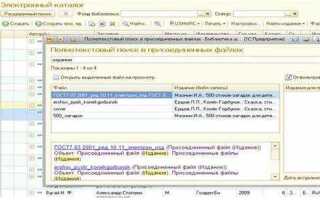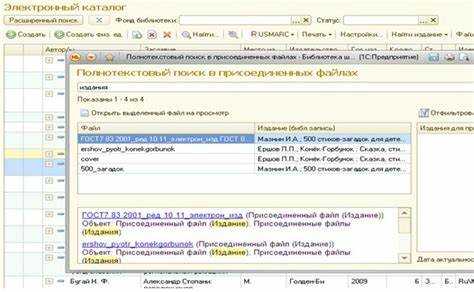
Для обновления библиотеки электронных документов в 1С необходимо следовать четкому процессу, который обеспечит корректную работу системы. Важно понимать, что сама библиотека отвечает за хранение и управление электронными документами, и ее обновление может включать в себя как исправления в функционале, так и внедрение новых возможностей.
Прежде всего, перед обновлением следует выполнить резервное копирование текущей конфигурации. Это предотвратит потерю данных в случае ошибок или сбоев в процессе. Чтобы обновить библиотеку, необходимо скачать актуальную версию библиотеки с официального сайта или из конфигурации 1С, если обновление доступно через встроенную систему обновлений.
После скачивания новой версии библиотеки ее необходимо установить через Конфигуратор 1С. Для этого откройте конфигурацию, выберите пункт меню «Обновить», затем укажите путь к скачанному файлу с обновлением. При установке следует внимательно следить за возможными уведомлениями о конфликте версий, чтобы избежать ошибок в процессе работы с документами.
Также важно учесть, что после обновления библиотеки может потребоваться пересборка объектов, которые используют электронные документы. В этом случае необходимо провести тестирование работы системы, чтобы убедиться в корректности интеграции и отсутствии ошибок при загрузке и обработке документов. Не забудьте также проверить настройки прав доступа, так как новые версии могут вносить изменения в структуру безопасности.
Подготовка к обновлению: проверка версий и совместимости
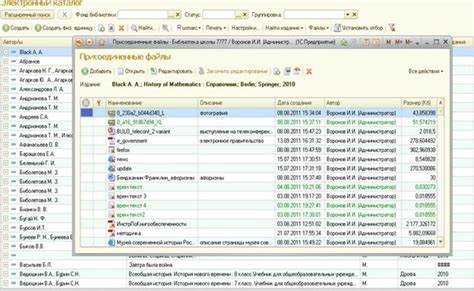
Перед обновлением библиотеки электронных документов в 1С важно убедиться в совместимости всех элементов системы, чтобы избежать ошибок при работе после обновления. Начните с проверки версии текущей библиотеки и соответствующих компонентов платформы 1С.
1. Проверьте текущую версию библиотеки. Для этого откройте конфигурацию и в разделе «О программе» найдите информацию о версии установленного решения. Сравните её с последней доступной версией на официальном сайте 1С или в системе обновлений.
2. Убедитесь в совместимости с версией платформы 1С. Обновление библиотеки должно соответствовать установленной версии платформы. Информацию о поддерживаемых версиях можно найти в документации или на сайте разработчика. Если версия библиотеки не поддерживает текущую версию платформы, обновление не будет возможно без предварительного обновления самой платформы.
3. Проверьте совместимость с другими конфигурациями и внешними обработками. Если в системе используются сторонние модули или внешние обработки, убедитесь, что они также совместимы с новой версией библиотеки. Обновление одной части системы может повлиять на работу других элементов.
4. Проверьте настройки интеграций с другими системами. Если библиотека электронных документов интегрируется с внешними сервисами (например, с электронными подписами или базами данных), перед обновлением следует удостовериться, что версии этих систем совместимы с новой версией библиотеки.
5. Резервное копирование. Перед любыми изменениями в системе выполните полное резервное копирование конфигурации и данных. Это обеспечит возможность восстановления работы системы в случае непредвиденных ошибок при обновлении.
Загрузка и установка обновлений для 1С
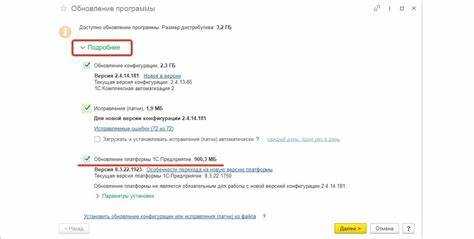
Обновления для 1С обычно предоставляются через механизм «Обновление конфигураций». Для загрузки и установки обновлений необходимо выполнить несколько шагов, которые обеспечат актуальность системы.
Первый этап – проверка наличия обновлений. В 1С для этого используется интерфейс «Обновление конфигурации» в разделе «Администрирование». Включите автоматический поиск обновлений, чтобы система могла запросить последние версии конфигураций с сервера 1С. Параллельно с этим стоит проверить настройки подключения к Интернету, чтобы исключить проблемы с доступом к серверу обновлений.
После поиска доступных обновлений система предложит список доступных версий. Выберите необходимую версию конфигурации и нажмите на кнопку «Загрузить». Важно следить за тем, чтобы версия обновления была совместима с текущими данными и настройками конфигурации.
Загрузка может занять некоторое время в зависимости от скорости соединения с сервером. Когда обновление будет загружено, откроется окно для выбора способа установки. Рекомендуется перед установкой сделать резервную копию базы данных. Это позволит избежать потерь данных в случае возникновения ошибок при обновлении.
После создания копии базы данных, продолжайте установку. Важно внимательно следить за процессом, чтобы при возникновении ошибок система могла автоматически предложить решение. После завершения установки перезапустите 1С, чтобы изменения вступили в силу.
Если обновление включает в себя изменения в структуре базы данных, рекомендуется провести тестирование работы конфигурации на отдельной тестовой базе перед применением обновлений в рабочей системе. Это позволит избежать ошибок в работе пользователей.
В случае, если обновление не было выполнено корректно, можно воспользоваться функцией восстановления из резервной копии. Также стоит проверять наличие сообщений об ошибках в журнале 1С для диагностики проблемы и устранения её источников.
Настройка обновленной библиотеки в 1С: этапы и особенности
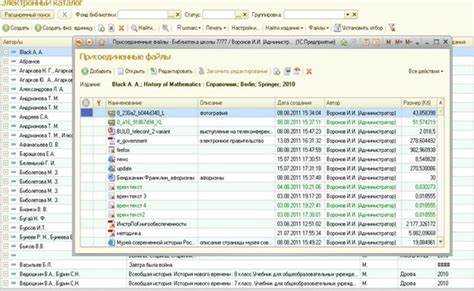
После обновления библиотеки электронных документов в 1С необходимо выполнить несколько ключевых шагов для корректной работы системы. Эти этапы позволят настроить взаимодействие с новыми версиями форматов и улучшить производительность работы с документами.
Первым шагом является проверка совместимости обновленной библиотеки с используемой конфигурацией. Для этого следует изучить документацию и список изменений, который обычно прилагается к обновлению. Это поможет избежать ошибок при интеграции нового функционала в текущую систему.
Следующий этап – это настройка параметров обработки электронных документов. Важно внимательно настроить типы документов и их маршруты, учитывая изменения в механизмах обработки, которые могут быть внедрены с новой версией библиотеки. Важно обновить настройки бизнес-правил и связать их с новыми характеристиками документов.
Для повышения эффективности работы стоит настроить автозаполнение реквизитов на основе данных из метаданных. Это не только сэкономит время, но и повысит точность работы с документацией. Важно также контролировать права доступа пользователей, учитывая возможные изменения в требованиях безопасности.
После настройки рабочих процессов необходимо проверить правильность интеграции с другими модулями 1С, такими как учет и отчетность. Это позволит убедиться, что обновление не нарушило взаимодействие между различными частями системы.
Особое внимание следует уделить настройке архивирования и хранения документов. При обновлении библиотеки могут измениться требования к формату хранения или методы архивации. Потребуется настроить периодичность архивирования и систему уведомлений для обеспечения бесперебойной работы и своевременного удаления устаревших документов.
На последнем этапе нужно протестировать работу обновленной библиотеки на нескольких типах документов и сценариях. Важно проверять на практике, насколько корректно работает обработка документов в новых условиях, чтобы в дальнейшем избежать возможных ошибок в производственном процессе.
Решение распространенных проблем после обновления
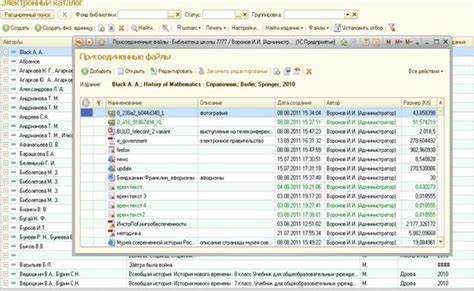
После обновления библиотеки электронных документов в 1С могут возникнуть различные проблемы. Чтобы их минимизировать, важно учитывать несколько факторов и применять точечные решения.
1. Проблемы с доступом к данным
Иногда после обновления пользователи не могут получить доступ к старым документам или базе данных. Это может происходить из-за несовместимости новых и старых версий. Чтобы решить проблему, проверьте, корректно ли настроены права доступа. Также рекомендуется выполнить проверку целостности базы данных с помощью стандартных инструментов 1С, таких как «Проверка базы данных» или «Восстановление данных». Если проблема сохраняется, можно откатить обновление и заново провести настройку прав доступа.
2. Ошибки при запуске функционала
Если после обновления не работает какой-либо функционал библиотеки, следует проверить журнал ошибок. Для этого откройте консоль 1С и проанализируйте логи. Часто причиной является неправильная настройка параметров обновления или отсутствующие элементы, требуемые для новой версии. В таком случае, попробуйте выполнить повторную установку необходимых компонентов. Иногда помогает обновление самой платформы 1С до последней версии.
3. Некорректное отображение документов
При возникновении проблем с отображением документов, проверьте настройки внешнего оформления. Обновления могут менять стили, шрифты и другие визуальные элементы. Проверьте настройки шаблонов печатных форм и параметров отображения в настройках пользовательского интерфейса. Также стоит обновить все сторонние расширения и платформенные библиотеки, которые могут влиять на внешний вид.
4. Проблемы с производительностью
После обновления библиотека может работать медленнее. В этом случае рекомендуется проверить настройки производительности базы данных и сервера, а также оптимизировать запросы и индексы. Если вы используете специфические обработки, важно проверить их совместимость с новой версией и обновить код, если необходимо. В случае массовой работы с документами может потребоваться увеличить параметры памяти для сервера 1С.
5. Ошибки синхронизации данных
Проблемы с синхронизацией между сервером и клиентом часто связаны с неверной настройкой сетевого соединения или проблемами в версии конфигурации. Убедитесь, что все компоненты обновлены и соответствуют друг другу. Проверьте сетевые настройки, например, пропускную способность канала и стабильность подключения. Также стоит перепроверить настройки сервисов синхронизации и актуальность их конфигурации.
6. Неправильное обновление конфигурации
Если обновление прошло неудачно, возможно, потребуется откатить обновления и провести повторную инсталляцию. Важно заранее создавать резервные копии всех данных и конфигураций. Для безопасного обновления можно использовать функцию тестирования новой версии в изолированном окружении перед полноценным внедрением.
Как проверить корректность работы библиотеки после обновления
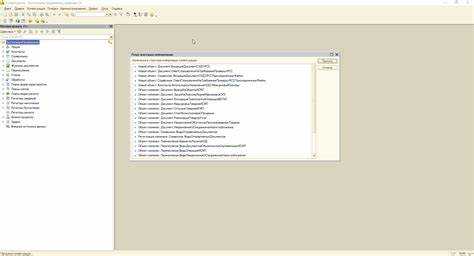
После обновления библиотеки электронных документов в 1С необходимо выполнить несколько проверок, чтобы убедиться, что система функционирует правильно. Для этого можно использовать следующий алгоритм действий.
- Проверка доступности библиотеки: Убедитесь, что обновлённая библиотека доступна в системе. Для этого откройте раздел настроек 1С и проверьте, что библиотека подключена и её версия отображается корректно.
- Тестирование основных функций: Пройдите по основным сценариям работы с документами, которые использует ваша организация. Создайте, отредактируйте и удалите документы, проверяя, что все операции выполняются без ошибок.
- Проверка интеграций: Если библиотека взаимодействует с другими системами, например, с электронным документооборотом или внешними сервисами, проверьте их корректную работу. Убедитесь, что передача данных между системами не вызывает сбоев.
- Проверка прав доступа: Убедитесь, что права доступа пользователей к документам не изменились. Протестируйте, что пользователи с различными ролями могут выполнять свои задачи, а доступ к чувствительной информации ограничен.
- Проверка скорости работы: Оцените скорость обработки документов. Если библиотека работает медленно, проверьте логи на наличие ошибок, которые могут указывать на проблемы с обновлением.
- Тестирование старых документов: Протестируйте работу с уже созданными документами, чтобы убедиться, что обновление не нарушило их структуру или формат. Выполните поиск по старым документам, проверьте их сохранение и открытие.
- Проверка журналов ошибок: Просмотрите системные журналы 1С на наличие новых ошибок или предупреждений, которые могут быть связаны с обновлением библиотеки.
- Проверка обновлений и патчей: Убедитесь, что все дополнительные обновления и патчи, связанные с библиотекой, были успешно установлены. Для этого можно обратиться к документации и проверить версию каждого компонента.
После выполнения этих шагов вы сможете убедиться в том, что библиотека работает корректно и готова к использованию в вашей организации.
Создание резервных копий перед обновлением библиотеки
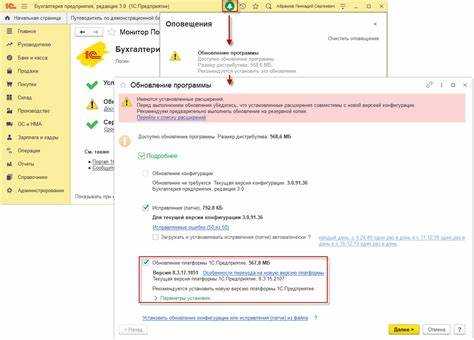
Перед обновлением библиотеки электронных документов в 1С необходимо создать резервные копии всех данных и настроек. Это поможет избежать потери информации в случае сбоя системы во время обновления. Резервное копирование должно охватывать не только данные библиотеки, но и конфигурации, справочники, документы и метаданные.
1. Использование встроенных средств 1С: В 1С предусмотрена возможность создания резервных копий через механизм «Резервное копирование» в меню «Администрирование». Эта функция позволяет сохранить копию базы данных в формате .dt, что обеспечивает восстановление состояния системы в случае неудачного обновления.
2. Сохранение внешних конфигураций: Если в системе используются внешние компоненты или обработчики, их также необходимо сохранить. Это можно сделать через меню «Конфигурация» → «Экспортировать конфигурацию». Экспортированную конфигурацию следует хранить в надежном месте, чтобы в случае сбоя можно было восстановить её без проблем.
3. Бэкап файловой структуры: Помимо резервных копий базы данных, важно сохранить все файлы, связанные с работой библиотеки (например, прикладные модули, настройки внешних подключений и т. п.). Эти файлы можно архивировать вручную, создав копии ключевых директорий на сервере.
4. Проверка доступности резервной копии: После создания резервной копии важно удостовериться, что файл сохранён и доступен для восстановления. Рекомендуется провести тестовое восстановление в отдельной среде, чтобы убедиться в целостности данных.
5. Рекомендации по хранению резервных копий: Хранение резервных копий следует организовать на разных носителях, желательно в нескольких географически удалённых местах. Это минимизирует риски утраты данных в случае сбоя оборудования или катастрофы. Поддерживайте актуальность копий, регулярно обновляя их при изменениях в данных.
 (пока оценок нет)
 Загрузка...