Если при запуске PowerPoint вы видите интерфейс на английском или другом иностранном языке, это значит, что установлен язык по умолчанию, отличный от русского. Для полноценной работы и комфортного восприятия рекомендуется сменить язык интерфейса и проверки правописания на русский. Это особенно важно при создании презентаций для русскоязычной аудитории.
Чтобы изменить язык интерфейса в PowerPoint, перейдите в меню File → Options → Language. В разделе Office display language нажмите Set as Preferred напротив русского языка. Если русский отсутствует в списке, потребуется загрузить соответствующий языковой пакет с официального сайта Microsoft. После установки необходимо перезапустить программу для применения изменений.
Для корректной проверки орфографии нужно установить русский в разделе Office authoring languages and proofing. Убедитесь, что напротив русского языка указано «Proofing installed». В противном случае нажмите Add a Language, выберите «Русский» и установите нужный модуль.
На компьютерах с Windows также важно проверить системные настройки языка: Пуск → Параметры → Время и язык → Язык и регион. Русский должен быть установлен в качестве основного языка интерфейса Windows, чтобы избежать конфликтов при работе с Office-приложениями.
Если используется PowerPoint Online, язык меняется через настройки аккаунта Microsoft. Перейдите в account.microsoft.com, откройте раздел Language and Region, выберите русский и сохраните изменения. После этого PowerPoint Online отобразится на выбранном языке при следующем входе в систему.
Как изменить язык интерфейса PowerPoint через настройки
Откройте PowerPoint и перейдите в меню «Файл» в верхнем левом углу. Нажмите «Параметры» в нижней части бокового меню.
В открывшемся окне выберите раздел «Язык». В блоке «Выбор языков редактирования» добавьте «Русский», если он не отображается в списке. Для этого нажмите «Добавить дополнительные языки редактирования», выберите «Русский» и нажмите «Добавить».
Далее в разделе «Язык интерфейса и справки» установите «Русский» в качестве языка интерфейса. Если язык недоступен, нажмите ссылку «Установить дополнительные языковые параметры из Office.com» и следуйте инструкции для загрузки языкового пакета.
После установки перезапустите PowerPoint. Интерфейс изменится на русский язык.
Для применения настроек ко всем приложениям Office откройте аналогичное меню «Параметры» в любом другом продукте Office (например, Word) и повторите выбор русского языка интерфейса и справки.
Как установить русский язык в Microsoft Office
Откройте любое приложение Office, например Word или PowerPoint. Перейдите в меню Файл, затем выберите Параметры.
В открывшемся окне перейдите в раздел Язык. В блоке Выбор языков для редактирования нажмите Добавить язык и выберите Русский из списка. После добавления убедитесь, что он установлен как основной, используя кнопку Установить по умолчанию.
Далее в разделе Язык интерфейса и подсказок убедитесь, что для обоих параметров выбран Русский. Если его нет, нажмите Установить дополнительные языковые пакеты из Office.com. Браузер откроет страницу загрузки. Найдите русский язык, загрузите и установите пакет.
После установки перезапустите все приложения Office. Интерфейс будет отображаться на русском языке, а также станут доступны проверка орфографии, автозамена и другие функции локализации.
Как включить проверку орфографии на русском языке
Откройте презентацию в PowerPoint. Перейдите во вкладку Файл, затем выберите Параметры внизу меню.
В открывшемся окне перейдите в раздел Правописание. Убедитесь, что опция «Проверять орфографию по мере ввода» включена.
Нажмите Языковые параметры. В списке языков найдите русский. Если он отсутствует, нажмите Добавить дополнительные языки редактирования и выберите русский. После добавления нажмите Установить как основной, если русский язык будет использоваться по умолчанию.
Если рядом с русским языком указано «Не установлен», нажмите на это сообщение и следуйте инструкциям для загрузки языкового пакета через Microsoft Office.
После установки перезапустите PowerPoint. Введите текст на русском – слова с ошибками будут подчёркнуты автоматически.
Как перевести отдельную презентацию с помощью встроенного переводчика
Откройте нужную презентацию в PowerPoint. Перейдите на вкладку Рецензирование и нажмите Перевести. В выпадающем меню выберите Перевести документ.
PowerPoint автоматически откроет боковую панель Переводчик. В поле Выберите язык перевода установите Русский. При первом использовании может потребоваться загрузка языкового пакета – дождитесь завершения установки.
Нажмите кнопку Перевести. Программа создаст копию презентации, в которой все текстовые элементы будут переведены. Оригинальная версия останется без изменений.
Обратите внимание: встроенный переводчик обрабатывает только текстовые блоки. Надписи внутри изображений, диаграмм и SmartArt останутся без изменений. Их необходимо редактировать вручную.
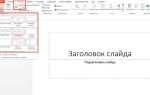
Проверьте структуру слайдов – автоматический перевод может нарушить форматирование, особенно при использовании нестандартных шрифтов и макетов. Для сохранения исходного дизайна рекомендуется использовать встроенные шаблоны PowerPoint.
Если в презентации есть заметки к слайдам, они также будут переведены. Проверьте каждую вкладку вручную, чтобы убедиться в корректности.
Как использовать онлайн-сервисы для перевода слайдов PowerPoint
1. Перевод через онлайн-конвертеры
Загрузите файл .pptx на сервис DocTranslator (doctranslator.com). Платформа автоматически распознает язык и выполнит машинный перевод текста на слайдах. Поддерживаются форматы PowerPoint до 50 МБ. Результат сохраняется в том же формате с сохранением разметки.
2. Работа с Google Translate
Откройте Google Переводчик, перейдите в раздел «Документы» и загрузите презентацию. После перевода скопируйте текст с каждого слайда вручную обратно в PowerPoint. Метод подходит для небольших файлов и частичного перевода.
3. Использование платформы Smartcat
Создайте аккаунт на smartcat.com, импортируйте файл .pptx и выберите направление перевода. Сервис подключает ИИ и профессиональных переводчиков. После перевода файл можно экспортировать с сохранённым оформлением. Подходит для коммерческих проектов и точного перевода терминов.
4. DeepL Translate
Загрузите текст из слайдов в DeepL (deepl.com), предпочтительно в формате .docx. После перевода вставьте текст обратно в PowerPoint. DeepL обеспечивает высокое качество перевода, особенно для технических и научных тем.
Рекомендации: до загрузки удалите из слайдов ненужные графические элементы, проверьте совместимость форматов и отключите защиту файла. После перевода выполните финальную вычитку, чтобы устранить машинные неточности.
Как заменить шрифты при переводе презентации на русский язык
- Определите шрифты, которые не поддерживают русский язык. Некоторые латинизированные шрифты могут не иметь кириллических символов или отображать их некорректно. Проверьте наличие символов с помощью инструмента «Показать шрифты» в PowerPoint.
- Выберите шрифт, подходящий для кириллицы. Используйте такие шрифты, как Arial, Times New Roman, Calibri, Roboto, которые обеспечивают хорошую читаемость и поддерживают кириллицу.
- Используйте один шрифт для всего текста в презентации. Смешивание разных шрифтов может отвлекать внимание и снижать восприятие информации. Рекомендуется использовать до двух шрифтов: один для заголовков и другой для основного текста.
- Замените шрифты через меню «Шрифт». Выделите текст, затем в разделе «Шрифт» выберите новый шрифт из списка. Для массовой замены шрифтов в презентации используйте «Заменить» в меню «Правка».
- Проверьте размеры шрифта после замены. При смене шрифта размеры могут измениться, что приведет к некорректному отображению текста. Подгоните размер шрифта, чтобы все элементы презентации оставались читаемыми и гармоничными.
- Тестируйте на разных устройствах. Иногда шрифты могут отображаться по-разному на различных компьютерах и операционных системах. Используйте стандартные шрифты, которые гарантированно будут корректно отображаться на большинстве устройств.
Соблюдение этих рекомендаций поможет сделать вашу презентацию визуально привлекательной и легко воспринимаемой на русском языке.
Как сохранить и отправить русскоязычную версию презентации
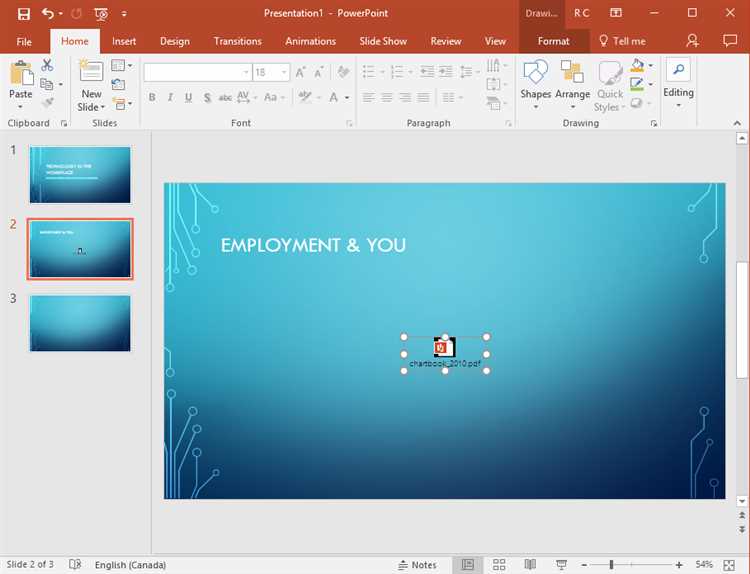
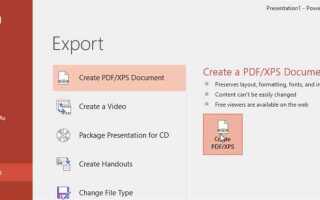
Чтобы сохранить презентацию в русском языке, важно убедиться, что все элементы текста переведены и корректно отображаются в PowerPoint. Прежде чем отправить файл, стоит проверить, что шрифты и форматирование не нарушены. Для этого откройте файл в PowerPoint и выберите опцию «Сохранить как». Выберите нужное местоположение и сохраните файл в формате .pptx или .pdf, если хотите отправить его в виде файла для чтения.
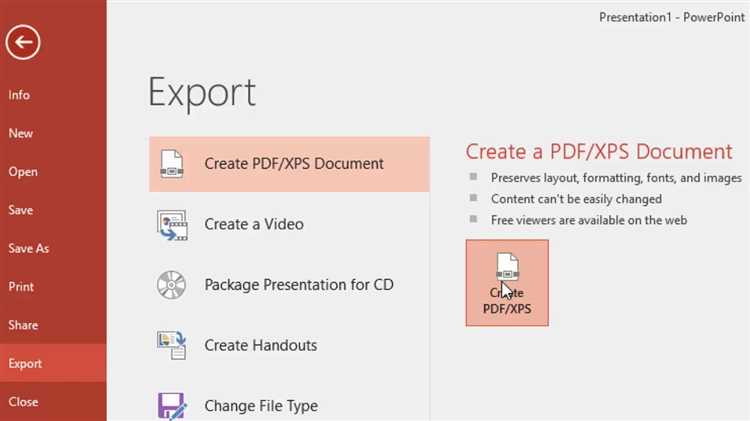
Если нужно отправить презентацию по электронной почте, оптимальный вариант – использовать формат PDF. Это гарантирует, что оформление и шрифты не изменятся при просмотре получателем. Чтобы сохранить презентацию в формате PDF, выберите «Файл» > «Сохранить как» и в меню форматов выберите «PDF». Подтвердите сохранение. В результате, файл будет готов к отправке с любым почтовым сервисом.
Если нужно отправить файл через облачные сервисы (Google Drive, OneDrive), загрузите презентацию в облако и отправьте ссылку на файл. Важно убедиться, что у получателя есть доступ к файлу (например, установив права на редактирование или только просмотр).
Для отправки презентации через мессенджеры, такие как Telegram или WhatsApp, важно учитывать ограничения по размеру файлов. Если файл слишком большой, можно использовать функцию сжатия файла (например, через WinRAR или ZIP) перед отправкой.
Вопрос-ответ:
Как перевести интерфейс PowerPoint на русский язык?
Чтобы перевести интерфейс PowerPoint на русский, откройте программу и перейдите в меню «Файл». Далее выберите «Параметры» и в открывшемся окне найдите раздел «Язык». В нем нужно установить русский язык для интерфейса и языковых пакетов, если они не были установлены ранее. После этого PowerPoint автоматически переключится на русский язык.
Почему PowerPoint не переводится на русский, хотя я установил нужный язык?
Если PowerPoint не меняет язык на русский после установки, возможные причины могут включать отсутствие языкового пакета или ошибку в настройках. Убедитесь, что в разделе «Язык» выбран русский язык не только для интерфейса, но и для проверки правописания. Также стоит проверить наличие обновлений для программы, так как иногда они содержат важные исправления.
Можно ли изменить только язык меню PowerPoint, не затрагивая проверку орфографии?
Да, PowerPoint позволяет отдельно настроить язык интерфейса и язык проверки орфографии. Чтобы изменить только язык меню, откройте «Параметры» в разделе «Файл», затем в настройках «Язык» установите русский для интерфейса, но оставьте текущий язык для проверки орфографии, если это необходимо.
Как установить русский язык в PowerPoint, если он не отображается в списке доступных?
Если русский язык не отображается в списке доступных, вам может понадобиться установить языковой пакет. Для этого зайдите на официальный сайт Microsoft, в разделе загрузки языковых пакетов выберите нужный и следуйте инструкциям для установки. После установки вернитесь в настройки PowerPoint и выберите русский язык для интерфейса и проверки орфографии.
Как изменить язык в PowerPoint для нескольких пользователей на одном компьютере?
Если на одном компьютере работают несколько пользователей, каждый может настроить язык PowerPoint индивидуально. Для этого каждый пользователь должен зайти в настройки PowerPoint, выбрать «Файл», затем «Параметры» и в разделе «Язык» настроить предпочтительный язык. Это позволит каждому пользователю настроить PowerPoint под свои нужды, не влияя на настройки других пользователей.
Как перевести интерфейс PowerPoint на русский язык?
Для перевода интерфейса PowerPoint на русский язык нужно выполнить несколько простых шагов. Откройте программу, перейдите в «Файл», затем выберите «Параметры». В открывшемся окне выберите «Язык» и в разделе «Язык интерфейса» выберите русский. После этого подтвердите изменения, и программа будет отображаться на русском.
Могу ли я перевести только определенные элементы в презентации PowerPoint на русский язык?
Да, в PowerPoint можно переводить только текст в отдельных слайдах. Для этого необходимо вручную заменить текст на русский язык в соответствующих полях. Это не затронет интерфейс программы, а только конкретный контент слайдов. Также можно использовать встроенные средства перевода для текста, чтобы облегчить процесс.

 Загрузка...