
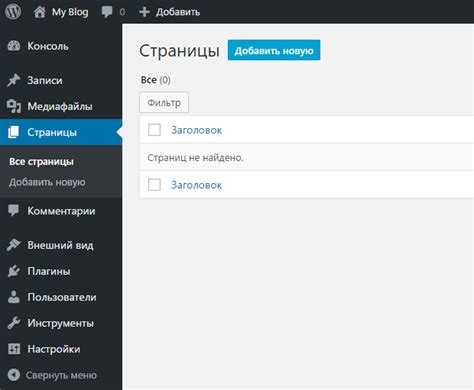
WordPress автоматически использует иерархию шаблонов для отображения страниц, но в ряде случаев необходимо создать индивидуальный шаблон вручную. Это требуется, когда нужно внедрить уникальную структуру, отключить боковую панель или применить кастомную верстку без использования конструктора страниц.
Для начала необходимо создать новый файл в директории темы, например, page-custom.php. В верхней части файла указывается комментарий с названием шаблона: <?php /* Template Name: Шаблон без боковой панели */ ?>. После этого шаблон станет доступен для выбора в редакторе страницы в административной панели WordPress.
Рекомендуется избегать жёсткой привязки к стилям и скриптам, подключая их через wp_enqueue_script() и wp_enqueue_style() в functions.php, а не напрямую в шаблоне. Это обеспечит масштабируемость и предотвратит конфликты при обновлениях темы или плагинов.
Создание файла шаблона с пользовательским именем
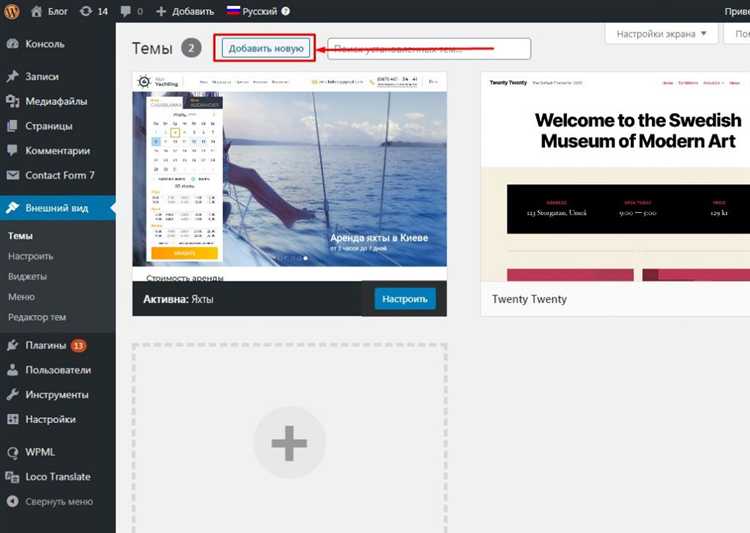
Чтобы добавить индивидуальный шаблон страницы в WordPress, создайте новый PHP-файл в директории вашей активной темы: /wp-content/themes/ваша-тема/. Название файла должно быть уникальным, например: template-custom-page.php.
В начале файла обязательно укажите специальный комментарий с именем шаблона, который будет отображаться в админ-панели:
<?php
/*
Template Name: Шаблон: Индивидуальный
*/
?>
Без этой строки WordPress не распознает файл как шаблон. После объявления шаблона подключите стандартные части темы с помощью функций get_header(), get_footer(), get_sidebar() при необходимости.
Пример минимального содержимого шаблона:
<?php
/*
Template Name: Шаблон: Индивидуальный
*/
get_header();
?>
<main>
<h1><?php the_title(); ?></h1>
<div><?php the_content(); ?></div>
</main>
<?php get_footer(); ?>
Добавление комментария шаблона для отображения в админке
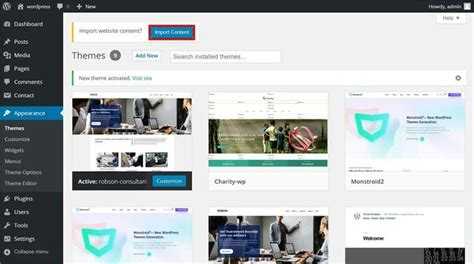
Рекомендации по добавлению комментария:
- Template Name – обязательный параметр. Именно он будет отображаться в админке при выборе шаблона.
- Название должно быть уникальным среди всех шаблонов темы. Иначе WordPress может не отобразить его в списке.
- Файл шаблона должен находиться в корне активной темы или в подпапке, если используется
get_page_templates(). - Расширение файла – строго
.php. - Проверьте, что файл не начинается с пробелов или пустых строк до комментария – это может привести к игнорированию шаблона.
Пример корректной структуры начала файла шаблона:
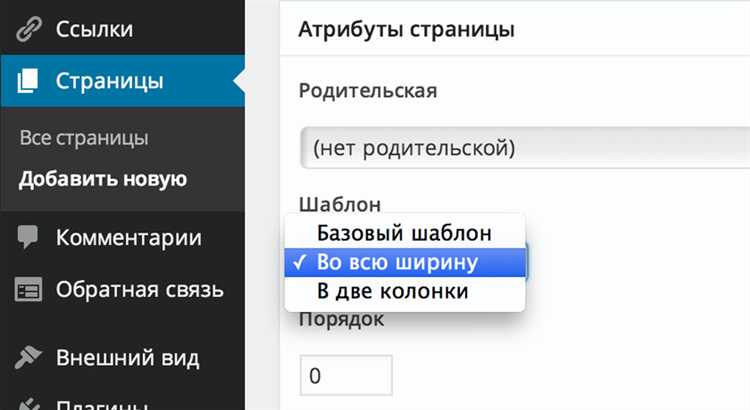
После сохранения файла и его загрузки в директорию темы, шаблон появится в выпадающем списке «Атрибуты страницы» в редакторе записи типа page.
Подключение шаблона к выбранной странице через редактор
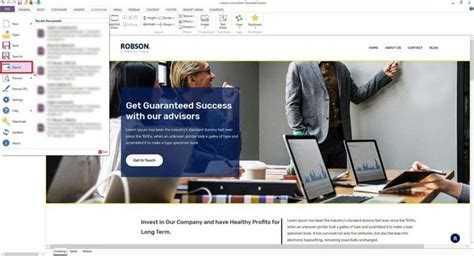
После создания PHP-файла шаблона в директории вашей темы (например, page-custom.php) с указанием шаблона в комментарии /* Template Name: Custom Page */, необходимо связать его с нужной страницей через админку WordPress.
Перейдите в панель управления WordPress, выберите «Страницы» и откройте нужную страницу для редактирования. В правой колонке найдите блок «Атрибуты страницы» (в новом редакторе Gutenberg – «Шаблон» в боковой панели настроек).
В выпадающем списке шаблонов отобразится созданный вами вариант. Выберите его и нажмите «Обновить», чтобы применить изменения.
Если шаблон не отображается в списке, убедитесь, что в файле нет синтаксических ошибок, и он размещён в корне папки активной темы. Также проверьте, что комментарий Template Name расположен в начале файла до любого HTML- или PHP-кода.
Применение собственного шаблона позволяет задать уникальную структуру и логику отображения содержимого конкретной странице без использования плагинов или внешних редакторов.
Использование функций WordPress для подключения шапки и подвала
Для подключения шапки шаблона используется функция get_header(). Она загружает файл header.php из текущей активной темы. Если передан параметр, например get_header('custom'), будет загружен файл header-custom.php. Это позволяет создавать разные варианты шапки для различных шаблонов страниц.
Подключение подвала выполняется функцией get_footer(). Аналогично, get_footer('custom') подключит footer-custom.php. Это полезно при необходимости разных подвалов для отдельных шаблонов или условий отображения.
Эти функции вызываются в шаблоне между открывающим тегом <?php и содержимым основной части. Пример базового шаблона:
<?php
/* Template Name: Custom Page */
get_header();
?>
<main>
<!-- Основной контент страницы -->
</main>
<?php
get_footer();
?>
Оба файла – header.php и footer.php – должны находиться в корне темы. Отсутствие этих файлов вызовет ошибку, поэтому их наличие обязательно. Рекомендуется включать в header.php вызов wp_head() перед закрытием тега <head>, а в footer.php – wp_footer() перед закрытием </body> для корректной работы плагинов и скриптов.
Вставка пользовательской разметки и структуры контента
Чтобы создать собственную структуру, сначала определите блоки: обёртка, основная колонка, сайдбар (если нужен), подвал. Например:
<div class="container">
<main class="content-area">
<?php while ( have_posts() ) : the_post(); ?>
<h1><?php the_title(); ?></h1>
<div class="entry-content">
<?php the_content(); ?>
</div>
<?php endwhile; ?>
</main>
</div>
Для подключения нестандартных шаблонов блоков используйте get_template_part(). Например, get_template_part('template-parts/section', 'gallery') подключит файл section-gallery.php из папки template-parts.
Для управления порядком и отображением блоков логичнее использовать условные конструкции: if ( is_page('contacts') ) или if ( get_post_meta(...)). Это позволяет создать гибкую и модульную структуру без избыточности.
Основной синтаксис условных тегов следующий:
Вот несколько примеров использования условных тегов:
is_single()– определяет, является ли страница одиночным постом. Подходит для добавления информации или элементов на странице статьи.is_page()– проверяет, находитесь ли вы на странице с конкретным ID или названием. Это удобно для создания уникальных элементов на разных страницах.is_user_logged_in()– проверяет, авторизован ли пользователь. Подходит для отображения контента только для зарегистрированных пользователей.
Добро пожаловать на главную страницу!';
}
?>
Также условные теги можно комбинировать для более точного контроля:
Это статья в категории новости.';
} elseif (is_page('контакты')) {
echo 'Страница контактов.
';
}
?>
Использование таких тегов позволяет легко адаптировать контент в зависимости от текущей ситуации, что делает сайт более динамичным и удобным для пользователя.
Подключение собственных стилей и скриптов в шаблоне
Для правильного подключения стилей и скриптов в шаблоне WordPress необходимо использовать функции, предоставляемые ядром системы, чтобы обеспечить совместимость с другими плагинами и темами.
Для добавления собственных CSS-файлов нужно использовать функцию wp_enqueue_style(). Она позволяет подключить стили без риска конфликта с другими элементами сайта. Например:
function my_theme_styles() {
wp_enqueue_style('my-theme-style', get_template_directory_uri() . '/css/style.css');
}
add_action('wp_enqueue_scripts', 'my_theme_styles');
В данном примере файл style.css подключается из папки /css в корне темы. Функция get_template_directory_uri() возвращает URL директории текущей темы.
Для подключения JavaScript-файлов используется функция wp_enqueue_script(). Пример подключения скрипта:
function my_theme_scripts() {
wp_enqueue_script('my-theme-script', get_template_directory_uri() . '/js/script.js', array('jquery'), null, true);
}
add_action('wp_enqueue_scripts', 'my_theme_scripts');
В этом примере скрипт script.js подключается из папки /js. Важный параметр – массив зависимостей, в данном случае это array('jquery'), что означает, что перед этим скриптом должен быть подключен jQuery. Параметр true указывает, что скрипт должен быть загружен внизу страницы перед закрывающим тегом </body>.
Для оптимизации работы сайта рекомендуется всегда указывать правильные зависимости и место загрузки скриптов. Это уменьшает количество конфликтов и ускоряет загрузку страниц.
Также можно подключать стили и скрипты только на определенных страницах. Например, для подключения стилей только на главной странице используйте условие:
function my_theme_styles() {
if (is_front_page()) {
wp_enqueue_style('my-theme-style', get_template_directory_uri() . '/css/front-page.css');
}
}
add_action('wp_enqueue_scripts', 'my_theme_styles');
Это позволяет минимизировать количество загружаемых файлов и повысить производительность.
Отладка шаблона страницы через консоль и логи WordPress
Для эффективной отладки шаблона страницы в WordPress полезно использовать консоль браузера и логи сервера. Оба инструмента позволяют быстро выявить проблемы в коде и структуре шаблона.
Консоль браузера предоставляет доступ к инструментам разработчика, где можно проверять ошибки JavaScript, стили CSS, а также отслеживать запросы к серверу. Включить консоль можно с помощью клавиши F12 или правым кликом на странице и выбором опции «Inspect» (или «Инспектор»). Вкладка Console отображает ошибки JavaScript и предупреждения, которые могут возникать при загрузке шаблона.
Часто ошибки в шаблонах проявляются именно в JavaScript-скриптах. Например, некорректно работающие плагины или скрипты, влияющие на динамическую загрузку контента. При нахождении ошибки в консоли будет указан файл и строка, где возникла проблема. Это поможет точно определить, какой именно элемент шаблона требует исправления.
define('WP_DEBUG', true);
define('WP_DEBUG_LOG', true);
define('WP_DEBUG_DISPLAY', false);
Эти настройки активируют режим отладки и записывают ошибки в файл wp-content/debug.log. В этом файле будут записаны все ошибки PHP, которые возникли при обработке страницы, включая предупреждения и уведомления о возможных проблемах в коде шаблона.
В случае использования сторонних плагинов или кастомных функций, логирование позволяет точно увидеть, где и почему произошел сбой. Например, если шаблон использует функции, которые обращаются к базе данных, логи покажут ошибки запросов или неверные данные, передаваемые в шаблон.
Для более детальной отладки рекомендуется использовать сторонние инструменты, такие как Query Monitor, который предоставляет расширенную информацию о запросах к базе данных, хуках и ошибках PHP.
Вопрос-ответ:
Как создать шаблон страницы в WordPress вручную?
Для создания шаблона страницы вручную в WordPress необходимо создать файл с расширением .php в папке темы, например, page-custom.php. Внутри этого файла нужно прописать структуру HTML и подключить к нему необходимые функции WordPress, такие как get_header(), get_footer(), и the_content(). Затем, в административной панели WordPress, в разделе «Страницы» при создании новой страницы выберите ваш шаблон из выпадающего списка в настройках страницы.
Нужно ли знать PHP для создания шаблона страницы в WordPress?
Да, для создания шаблона страницы в WordPress важно знать основы PHP. Это необходимо для того, чтобы правильно использовать встроенные функции WordPress, такие как вывод контента или подключение других элементов темы. Однако, если вы работаете с готовыми шаблонами или виджетами, базовые знания HTML и CSS могут быть достаточно для создания простой страницы.
Какие функции нужно использовать для правильного вывода контента в шаблоне страницы?
Для правильного вывода контента страницы в шаблоне нужно использовать функцию the_content(). Она автоматически выводит весь контент, который вы добавили в редактор страницы в админке. Важно также добавить get_header() и get_footer(), чтобы подключить верхнюю и нижнюю части сайта, а также использовать любые другие функции темы, например, для вывода заголовков или боковых панелей.
Как изменить дизайн кастомного шаблона страницы в WordPress?
Для изменения дизайна кастомного шаблона страницы можно использовать CSS стили. Они могут быть прописаны в файле style.css вашей темы, либо внутри самого шаблона, используя теги