Надпись Powered by WordPress автоматически добавляется в нижний колонтитул (footer) большинства тем, разработанных для этой CMS. Хотя это не влияет на функциональность сайта, подобный текст часто нарушает целостность брендинга и может выглядеть неуместно в коммерческих проектах. Удаление или замена этой надписи – стандартная практика среди владельцев сайтов, стремящихся к профессиональному оформлению.
Первый способ – редактирование файлов темы. В большинстве случаев надпись содержится в файле footer.php. Для её удаления необходимо перейти в панель администратора, открыть Внешний вид → Редактор тем и найти соответствующий участок кода. Обычно он выглядит как вызов функции get_template_part() или напрямую содержит HTML с упоминанием WordPress. Удалите или замените нужный блок, сохранив структуру шаблона.
Второй метод – использование дочерней темы. Прямое редактирование оригинальной темы приведёт к потере изменений при обновлении. Создание дочерней темы позволяет внести изменения в файл footer.php, не затрагивая основную структуру. Для этого скопируйте файл из родительской темы и удалите надпись уже в дочернем шаблоне.
Если тема построена с использованием конструктора, например Elementor или WPBakery, надпись может быть встроена в шаблон футера. В этом случае нужно открыть шаблон футера через конструктор и вручную удалить или заменить текстовый блок, содержащий ссылку на WordPress.
Некоторые темы добавляют защиту от удаления копирайта. В таком случае поможет фильтр в functions.php или плагин, позволяющий переопределить футер без вмешательства в код. Подход зависит от конкретной темы, поэтому важно изучить её документацию перед изменениями.
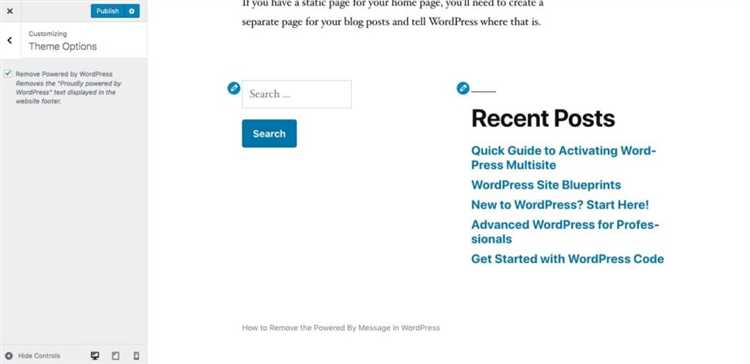
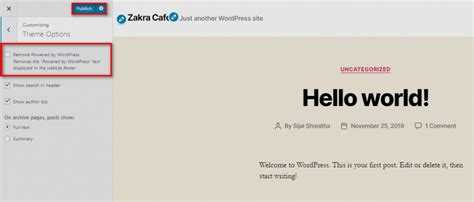
Удаление надписи через настройку темы в кастомайзере
Некоторые темы WordPress позволяют удалить или изменить надпись «Powered by WordPress» напрямую через кастомайзер без редактирования кода.
- Перейдите в админ-панель: Внешний вид → Настроить.
- Откройте раздел, связанный с подвалом сайта (чаще всего называется Подвал, Footer или Сайт в целом).
- Найдите опцию, связанную с копирайтом или нижним колонтитулом – она может называться Текст в подвале, Copyright или Footer Credit.
- Удалите или замените стандартную надпись в соответствующем поле.
- Сохраните изменения, нажав кнопку Опубликовать.
Если нужного параметра нет, тема не поддерживает настройку копирайта через кастомайзер. В этом случае потребуется редактирование файлов темы или использование дочерней темы.
Редактирование footer.php в дочерней теме
Откройте директорию дочерней темы в wp-content/themes/имя-дочерней-темы. Если файл footer.php отсутствует, скопируйте его из родительской темы.
Найдите строку, содержащую текст Powered by WordPress или функцию the_privacy_policy_link(), bloginfo(‘name’), esc_html__(‘Proudly powered by’, ‘textdomain’) – точная формулировка зависит от шаблона.
Удалите или замените соответствующий HTML-фрагмент. Например:
<div class="site-info">
<a href="https://wordpress.org/">Proudly powered by WordPress</a>
</div>
Можно заменить его на пользовательский текст:
<div class="site-info">
©  Ваш сайт. Все права защищены.
</div>
Сохраните изменения и очистите кэш браузера. Проверьте результат на фронтенде. При необходимости используйте инструменты разработчика для уточнения структуры подвала.
Поиск и замена текста в файлах темы
Открой директорию wp-content/themes/ваша-тема/. Основное внимание уделите файлам footer.php, functions.php и template-parts, если таковые имеются. В большинстве случаев надпись «Powered by WordPress» находится в footer.php.
Используйте редактор с функцией поиска по содержимому, например Visual Studio Code или Sublime Text. Выполните поиск по ключевым словам: Powered by, WordPress, credits, site-info. Если шаблон использует функцию перевода, ищите __() или _e() с аналогичной фразой.
Удалите или измените найденную строку. Пример: <div class="site-info">Powered by WordPress</div> замените на свою подпись или полностью удалите элемент. Если надпись генерируется функцией, проверьте, не подключена ли она в functions.php.
После правки обновите страницу сайта и убедитесь, что изменения применены. При использовании кэширования очистите кэш. Изменения сохранятся до следующего обновления темы, если не используется дочерняя тема.
Использование плагинов для изменения нижнего колонтитула
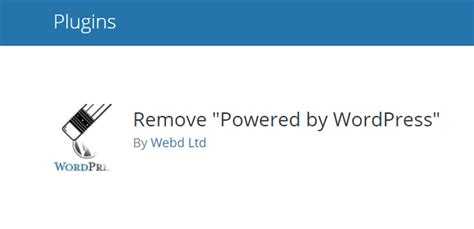
Для точечного редактирования нижнего колонтитула WordPress без вмешательства в код темы можно использовать специализированные плагины. Один из самых удобных – Remove Footer Credit. После установки он добавляет в раздел «Внешний вид» → «Настроить» опцию, позволяющую заменить или удалить надпись «Powered by WordPress» через визуальный интерфейс. Достаточно указать фрагмент текста, который нужно скрыть, и задать альтернативный.
Плагин Header, Footer & Blocks for Elementor от Brainstorm Force расширяет возможности базового Elementor, позволяя подключать футер-шаблоны по hook’ам без редактирования functions.php. Это особенно удобно, если тема не предоставляет прямой доступ к настройке подвала.
Для минималистичных решений подойдёт WP Custom Footer. Он предлагает простую текстовую область, в которую можно вставить HTML или шорткоды. Подходит для случаев, когда требуется просто заменить текст на собственный без создания полноценного шаблона.
Перед установкой плагина убедитесь, что он совместим с вашей версией WordPress и темой. После удаления надписи важно проверить отображение футера на мобильных устройствах – некоторые темы могут иметь встроенные адаптивные стили, которые нужно подкорректировать вручную.
Удаление надписи в темах с зашифрованным кодом
Множество премиум-тем для WordPress используют зашифрованный код для защиты авторских прав разработчиков. Это означает, что значительная часть исходного кода, включая текстовые надписи типа «Powered by WordPress», скрыта или зашифрована. Однако существуют способы удаления или замены таких надписей, несмотря на защиту кода.
Первый шаг – определить, какой метод защиты используется. Чаще всего это могут быть методы, такие как base64-шифрование или использование сторонних плагинов защиты. Для работы с темами, содержащими зашифрованный код, потребуется более глубокое понимание структуры файлов и их взаимодействия с сервером.
Одним из вариантов является использование отладчиков PHP или специальных инструментов, таких как декодеры base64, для распаковки зашифрованных строк. Эти инструменты позволяют «развернуть» код и найти нужные участки, в том числе скрытые надписи. После нахождения таких строк, их можно изменить или удалить, в зависимости от ваших потребностей.
Другой способ – это использование плагинов, предназначенных для удаления или замены надписей, включая те, что зашифрованы. Однако такой метод не всегда эффективен при сложных формах защиты. В некоторых случаях плагин может не обнаружить скрытые элементы, если они зашифрованы нестандартными методами.
Если же тема использует кастомизированные механизмы защиты, то вам потребуется более углубленное вмешательство в код. Это может включать декомпиляцию PHP-скриптов или модификацию защищённых файлов через FTP-доступ. В таких случаях необходимо проявлять осторожность, чтобы не повредить структуру темы и не нарушить её работоспособность.
Для полного удаления надписи, возможно, потребуется вручную редактировать такие элементы, как футеры, которые часто содержат скрытые метки, с помощью инструментов разработки в браузере. Важно помнить, что любое вмешательство в защищенный код темы может привести к нарушению лицензионных соглашений или потерям функциональности темы, поэтому такие действия следует выполнять с осторожностью.
Как избежать проблем при обновлении темы
Обновление темы WordPress – важная процедура для обеспечения безопасности и улучшения функционала сайта. Однако, она может вызвать проблемы, если не соблюдать несколько ключевых принципов.
Чтобы минимизировать риски, следуйте этим рекомендациям:
- Создайте резервную копию сайта. Это первый и самый важный шаг перед любыми изменениями. Используйте плагины, такие как UpdraftPlus или BackWPup, чтобы создать полную копию файлов и базы данных.
- Используйте дочернюю тему. Если вы вносите изменения в тему, делайте это через дочернюю тему. Таким образом, при обновлении основной темы ваши изменения останутся неизменными.
- Проверьте совместимость плагинов. Обновления темы могут повлиять на работу плагинов. Убедитесь, что используемые плагины совместимы с новой версией темы или выполните их обновление.
- Тестируйте обновления на локальном сервере. Перед тем как применять обновление на живом сайте, протестируйте его на локальном сервере или на staging-сайте. Это поможет избежать неожиданных сбоев в работе.
- Проверьте изменения в коде. Обновления могут вносить изменения в шаблоны или стили. Сравните новые файлы темы с предыдущими, чтобы убедиться в отсутствии нежелательных изменений.
- Следите за отзывами пользователей. Изучите отзывы на обновления темы перед их установкой. Это поможет выявить потенциальные проблемы, с которыми столкнулись другие владельцы сайтов.
- Обновляйте тему регулярно. Регулярные обновления помогают избежать крупных изменений, которые могут вызвать проблемы при разовых обновлениях. Чем меньше времени прошло с последнего обновления, тем безопаснее будет процесс.
Следуя этим рекомендациям, можно избежать большинства проблем при обновлении темы и сохранить стабильную работу сайта.
Проверка результата и кэширование изменений
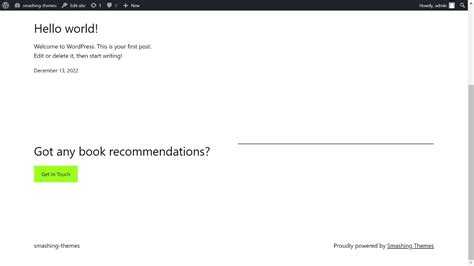
После удаления надписи «Powered by WordPress» важно тщательно проверить, что изменения были успешно применены. Для этого откройте сайт в нескольких браузерах, чтобы исключить влияние локальных настроек. Обратите внимание на исходный код страницы. Для этого кликните правой кнопкой мыши и выберите «Просмотреть код страницы». Убедитесь, что строки, содержащие ссылку на WordPress, больше не присутствуют в HTML-коде.
Не забудьте также проверить сайт с разных устройств. Иногда текст «Powered by WordPress» может отображаться из-за старого кэша, который хранится в браузере. Для проверки используйте режим инкогнито, чтобы исключить возможные локальные кэшированные данные. Если сайт по-прежнему отображает старую информацию, очистите кэш браузера или попробуйте обновить страницу с помощью комбинации клавиш Ctrl+F5.
Важно учитывать, что изменения могут не сразу отобразиться всем пользователям из-за использования серверного кэширования. Если на сайте используется кэширование через плагины (например, W3 Total Cache или WP Super Cache), следует очистить кэш плагина через настройки. В некоторых случаях может понадобиться очистить кэш на сервере или через панель управления хостингом.
Для более точного контроля над кэшированием установите плагин для контроля кэша, чтобы вручную обновить или удалить кэшированные страницы. Это гарантирует, что изменения будут видны немедленно, без задержек.
Вопрос-ответ:
Как убрать надпись «Powered by WordPress» с сайта?
Чтобы удалить надпись «Powered by WordPress» с вашего сайта, необходимо внести изменения в файл шаблона или воспользоваться плагинами. Один из простых способов — зайти в настройки темы и найти раздел, где можно отключить отображение этой подписи. Если такой опции нет, то можно редактировать файл footer.php вашей темы и удалить строку, содержащую данную надпись.
Нужно ли менять код сайта, чтобы удалить «Powered by WordPress»?
Да, часто для удаления этой надписи требуется изменить код сайта. В большинстве случаев нужно отредактировать файл footer.php или использовать кастомный CSS. Некоторые темы WordPress позволяют убрать эту подпись через настройки темы, так что не всегда нужно вносить изменения в код.
Можно ли убрать «Powered by WordPress» с сайта без знаний программирования?
Да, это возможно. Для этого можно использовать плагин, который позволяет скрыть или заменить надпись без необходимости редактировать код. Также некоторые темы WordPress имеют встроенные опции для отключения этой подписи, так что все можно сделать через интерфейс сайта.
Что делать, если моя тема не позволяет убрать «Powered by WordPress» через настройки?
Если ваша тема не предоставляет опции для удаления этой надписи, вы можете вручную отредактировать файл footer.php в директории темы. Откройте его через FTP или через редактор файлов в админке WordPress и найдите строку с надписью. После этого просто удалите её или замените на собственный текст. Не забудьте сделать резервную копию перед изменениями.
Есть ли риск для сайта при удалении «Powered by WordPress»?
Как правило, удаление надписи «Powered by WordPress» не представляет угрозы для работы сайта. Однако, важно быть осторожным, если вы решите редактировать файлы темы вручную, так как ошибки могут привести к неполадкам в отображении сайта. Лучше всего делать изменения в дочерней теме или через настройку плагинов, чтобы избежать проблем с обновлениями и совместимостью.

 Загрузка...