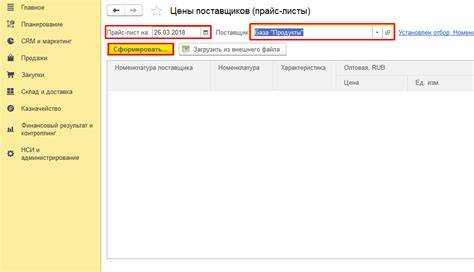
Автоматическая загрузка прайса в 1С позволяет сократить время на обновление цен и ассортимента, минимизировать ошибки и обеспечить актуальность данных для отдела продаж. Особенно важно это для компаний, которые регулярно получают прайсы от поставщиков в формате Excel или CSV.
Перед загрузкой прайса необходимо определить формат исходного файла: структура колонок, наличие заголовков, кодировка. Чаще всего используются файлы .xls или .xlsx с колонками «Артикул», «Наименование», «Цена», «Остаток». Эти параметры нужно согласовать с требованиями конфигурации 1С: будь то УТ, УПП или ERP.
Для корректной интеграции прайса важно создать или настроить соответствующий обработчик в 1С. В типовых конфигурациях можно использовать штатные механизмы обработки Excel-файлов через внешнюю обработку. Настройка включает выбор соответствий между колонками файла и реквизитами справочников или документов в базе данных.
Особое внимание стоит уделить идентификации товаров. Рекомендуется использовать уникальные идентификаторы – артикулы или коды номенклатуры. Это исключает дублирование записей при регулярной загрузке прайсов. В случае отсутствия товара в базе – автоматически создавать новую номенклатуру с необходимыми параметрами.
После настройки обработки следует протестировать загрузку на тестовом файле. Обратить внимание на результат: корректность создания и обновления записей, точность сопоставления цен и остатков. При необходимости внести корректировки в шаблон файла или алгоритм обработки.
Подготовка Excel-файла прайса для импорта в 1С
Файл должен содержать только необходимые для импорта данные: наименование, артикул, цена, единица измерения и, при необходимости, код номенклатуры. Удалите все лишние столбцы, скрытые строки и формулы – они вызывают ошибки при загрузке.
Наименование товара указывается строго в одном столбце, без дополнительных характеристик в скобках. Для вариативных товаров используйте отдельные строки с уточнением (например, «Ручка шариковая синяя» и «Ручка шариковая красная»).
Артикул не должен содержать пробелов, спецсимволов и должен быть уникален для каждой позиции. Если артикула нет, используйте внутренний код товара.
Цена указывается числом, без знаков валюты. Допустимы только десятичные разделители в виде запятой или точки – в зависимости от настроек вашей конфигурации 1С.
Единица измерения должна соответствовать справочнику 1С. Если в системе используются сокращения (шт, м, кг), указывайте их идентично.
Файл сохраняется в формате .xlsx или .xls. CSV не рекомендуется, так как теряются настройки форматирования и возможны ошибки кодировки.
Проверьте наличие заголовков в первой строке: они обязательны для корректного сопоставления полей при загрузке. Названия столбцов должны быть уникальны и не содержать специальных символов.
Не допускаются объединённые ячейки и вложенные таблицы. Каждый товар – отдельная строка, каждый параметр – отдельный столбец.
Перед импортом протестируйте файл на тестовой базе, чтобы исключить конфликты данных и выявить несовпадения с текущими справочниками 1С.
Настройка структуры соответствия колонок Excel и полей 1С
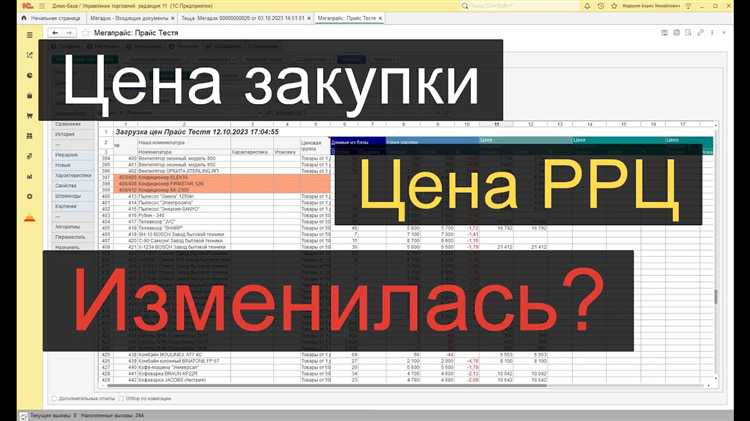
Перед загрузкой прайса необходимо определить точное соответствие между колонками Excel и реквизитами справочника или документа в 1С. В конфигурациях, поддерживающих загрузку из внешних источников, используется обработка типа «Загрузка данных из табличного документа».
Откройте обработку, выберите файл Excel и укажите нужный лист. Далее в окне сопоставления укажите, с какой строки начинается загружаемая информация – это исключает заголовки и служебные строки. После этого вручную сопоставьте каждую колонку Excel с соответствующим полем 1С, используя выпадающие списки. Например, колонку с названием товара привяжите к полю Наименование, колонку с ценой – к полю Цена, а артикул – к Коду или Артикулу в зависимости от структуры базы.
Важно: убедитесь, что формат данных в Excel соответствует типу поля в 1С. Для полей типа «Число» не допускаются символы валюты или пробелы. Даты должны быть в формате, который 1С распознает – например, «01.01.2025».
Если требуется загрузка в пользовательский справочник, предварительно настройте его структуру, чтобы все нужные реквизиты были созданы. В противном случае соответствие будет невозможно задать.
После настройки соответствий сохраните шаблон загрузки. Это позволит в будущем использовать его повторно без ручной привязки колонок.
Выбор подходящего механизма загрузки: обработка или внешний файл
Если загрузка прайса требуется регулярно с контролем структуры и содержимого, предпочтительнее использовать внешнюю обработку. Она позволяет реализовать проверку формата, валидацию данных и логику распределения по справочникам. Обработка удобно подключается через меню «Файл» → «Открыть» в режиме конфигуратора или запускается пользователем вручную в интерфейсе.
Для одноразовой или эпизодической загрузки, особенно при простой структуре прайса (например, CSV без вложенных данных), рациональнее использовать внешний файл с механизмами встроенного импорта. Такой файл можно адаптировать под стандартные средства обмена, как «Обработка табличного документа» или универсальный загрузчик Excel, доступный в типовых конфигурациях.
Если в прайсе присутствуют сложные зависимости – иерархии номенклатуры, соответствие характеристик или требуется логика расчёта – лучше выбрать обработку с пользовательским кодом. Это обеспечивает гибкость и расширяемость без изменения основной конфигурации.
При выборе механизма учитываются: регулярность обновлений, уровень автоматизации, наличие уникальной логики загрузки и требования к качеству данных. Обработка даёт полный контроль над процессом, файл – быстроту внедрения при минимальных затратах.
Импорт прайса с помощью стандартной обработки 1С
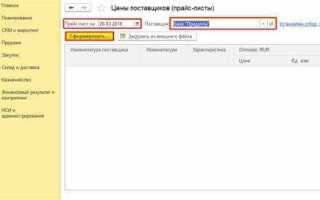
Откройте конфигурацию 1С, в которой требуется загрузить прайс. Перейдите в раздел «Администрирование» – «Обработка данных» – «Загрузка данных из внешнего источника» (в некоторых конфигурациях – через пункт «Обработки»).
Выберите тип источника – «Файл Excel». Укажите путь к файлу прайс-листа. Формат файла должен быть .xls или .xlsx. Убедитесь, что файл не защищён паролем и не содержит объединённых ячеек в области с данными.
На этапе сопоставления колонок укажите, какие поля в файсе соответствуют реквизитам справочника номенклатуры. Например, колонку с артикулом свяжите с полем «Артикул», колонку с наименованием – с полем «Наименование», а цену – с полем «Цена».
Если в конфигурации включены регистры сведений для хранения цен, добавьте настройку по загрузке в соответствующий регистр. Зачастую используется регистр «Цены номенклатуры» или аналогичный. Укажите тип цены, к которому относятся загружаемые данные.
Проверьте, включена ли опция «Обновлять существующие записи». Это предотвратит создание дублей при повторной загрузке. При необходимости активируйте режим предварительного просмотра данных – он позволяет выявить ошибки в сопоставлении полей до начала загрузки.
Нажмите кнопку «Загрузить». После завершения загрузки проверьте результат в справочнике номенклатуры и регистре цен. При некорректной загрузке используйте журнал регистрации или лог загрузки для поиска и устранения ошибок.
Настройка правил обновления цен и остатков
Для корректного обновления прайс-листа в 1С необходимо задать точные правила обработки входящих данных. Это особенно важно при синхронизации с поставщиками или внешними базами.
- Откройте справочник «Номенклатура» и перейдите в режим групповой обработки.
- Выберите опцию «Загрузка данных» → «Обработка прайс-листов».
- В настройках укажите соответствие полей: артикул, цена, остаток. Обязательно проверьте, чтобы не было дублирования позиций по артикулу и наименованию.
- Задайте способ идентификации товаров: чаще всего используется «По артикулу» или «По коду поставщика». Несовпадение приведет к созданию дубликатов.
- В разделе «Цены» выберите вид цен, в который будет происходить обновление. Убедитесь, что валюта указана корректно, особенно при работе с импортными поставщиками.
- Для остатков включите флаг «Обновлять количество» и укажите склад, на который загружаются данные. Если склад не задан, остатки не обновятся.
- Настройте поведение при отсутствии товара в новом прайсе: можно выбрать автоматическое обнуление остатков или деактивацию позиций.
- Сохраните настройки как шаблон для повторного использования. Это ускорит последующие загрузки и минимизирует ошибки.
Перед загрузкой рекомендуется выполнить предварительный просмотр – 1С отобразит, какие поля будут изменены. Это позволяет заранее исключить критические расхождения.
Решение проблем с кодировкой и форматом данных при импорте
Для начала необходимо удостовериться, что файл прайса сохранен в правильной кодировке. 1С поддерживает кодировку UTF-8. Если ваш файл имеет другую кодировку (например, Windows-1251 или ISO-8859-5), необходимо преобразовать его в UTF-8 перед загрузкой. Это можно сделать с помощью текстового редактора или специализированных утилит.
При открытии файла в текстовом редакторе (например, Notepad++) выберите «Сохранить как» и в меню кодировок выберите UTF-8. Также стоит проверить, что в настройках 1С установлена поддержка этой кодировки. Для этого откройте параметры обмена и убедитесь, что кодировка соответствует ожидаемой.
Вторая проблема – это неверное форматирование данных в прайсе. Чаще всего это касается числовых значений, дат и разделителей. Например, 1С использует точку для разделения десятичных знаков, а не запятую. Если в файле прайса числа указаны с запятой, нужно заменить их на точку, чтобы система правильно интерпретировала данные.
Даты также могут стать источником проблем, если они записаны в нестандартном формате. В 1С для дат используется формат «ДД.ММ.ГГГГ», а не «ММ/ДД/ГГГГ» или другие варианты. Для автоматического преобразования дат в нужный формат можно воспользоваться функцией «Найти и заменить» в текстовом редакторе или настроить соответствующий шаблон импорта в 1С.
Дополнительная проверка касается разделителей в файле. 1С по умолчанию использует разделитель табуляции или точку с запятой для CSV-файлов. Если в прайсе используются другие разделители (например, запятая), необходимо изменить их на стандартные или настроить парсер в 1С для корректной обработки таких файлов.
Важно также убедиться в отсутствии лишних пробелов или невидимых символов в конце строк. Это может привести к ошибкам импорта или некорректному отображению данных в 1С. Для проверки можно использовать утилиты для поиска и удаления невидимых символов или просто открыть файл в текстовом редакторе с отображением всех символов.
Если проблемы с кодировкой и форматом данных не устраняются, возможно, стоит пересмотреть сам способ импорта. Некоторые версии 1С поддерживают дополнительные модули или настройки, которые позволяют более гибко настроить обработку различных типов данных. В таком случае можно попробовать использовать шаблоны для импорта или внешние конфигурации, адаптированные для работы с конкретными типами прайсов.
Проверка загруженных данных в справочнике «Номенклатура»
После загрузки прайса в 1С важно провести тщательную проверку данных в справочнике «Номенклатура». Это поможет избежать ошибок при дальнейшей обработке информации и гарантировать корректность работы системы. Рассмотрим основные этапы проверки.
Первое, на что следует обратить внимание – это полнота и точность данных. Убедитесь, что все позиции, указанные в прайсе, были корректно загружены. Для этого нужно провести сверку с исходным файлом и проверить, что каждое наименование товаров или услуг соответствует данным в прайсе. Важно проверить следующие параметры:
- Код номенклатуры: убедитесь, что код каждой позиции не изменился и соответствует исходному файлу.
- Единица измерения: проверьте, что для каждой позиции правильно указана единица измерения (например, штуки, килограммы, литры).
- Цена: убедитесь в корректности цен и их соответствии данным прайса, особенно если система использует разные типы цен (оптовая, розничная и т.д.).
Следующий этап – проверка уникальности каждой записи. В системе не должно быть дублирующих позиций с одинаковыми кодами или наименованиями. Если обнаружены дубли, их необходимо удалить или объединить, чтобы избежать ошибок в учете.
Кроме того, важно проверить наличие и правильность всех реквизитов для каждой номенклатуры. Это может включать описание товара, группу, поставщика и другие специфические параметры, если они предусмотрены системой. Если какие-то реквизиты отсутствуют, это может привести к неполной информации о товаре в будущем.
Проверка типов и категорий товаров также имеет важное значение. Например, если номенклатура должна быть распределена по категориям (например, «Товары для дома», «Офисная техника»), убедитесь, что все товары правильно классифицированы. Некорректная классификация может вызвать трудности в учете и при формировании отчетности.
После выполнения этих шагов стоит провести выборочную проверку на уровне отдельных позиций. Это включает в себя проверку корректности применения всех настроек в 1С, таких как НДС, скидки и спецификации. Если товар должен иметь дополнительные характеристики (например, размер, цвет), убедитесь, что эта информация также загружена верно.
Для автоматизации проверки и ускорения процесса можно использовать специальные отчеты и запросы в 1С, которые позволяют фильтровать и сортировать данные по различным критериям. Это поможет быстрее выявить несоответствия и ошибки.
После завершения проверки рекомендуется составить отчет о проделанной работе, чтобы в будущем было проще идентифицировать источники возможных ошибок или недочетов. Включите в отчет информацию о найденных ошибках, их исправлении и рекомендациях по улучшению процесса загрузки данных.
Автоматизация регулярной загрузки прайсов через регламентные задания
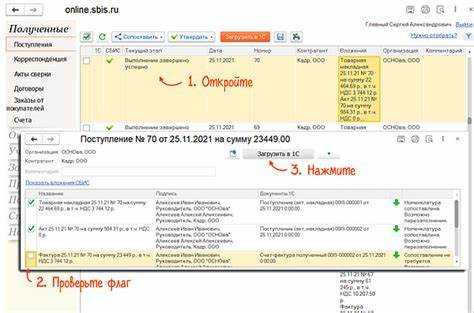
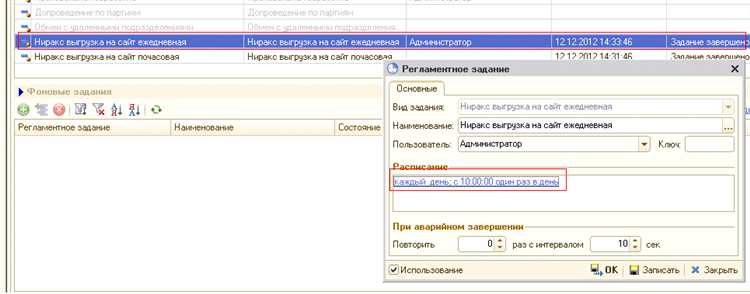
Для организации автоматической загрузки прайсов в 1С и минимизации ручного труда используется механизм регламентных заданий. Это позволяет настроить систему таким образом, чтобы она регулярно и без участия пользователя выполняла нужные операции. Рассмотрим, как настроить такой процесс.
1. Создание регламентного задания
Первый шаг – это создание нового регламентного задания. Для этого:
- Перейдите в раздел «Администрирование» в 1С.
- Выберите пункт «Регламентные задания».
- Нажмите «Создать», выберите тип задания «Загрузка данных» или аналогичный, в зависимости от конфигурации.
2. Настройка периодичности задания
Регламентное задание должно выполняться по расписанию. Это настраивается в поле «Периодичность». Вы можете задать такие параметры, как:
- Ежедневное выполнение в определённое время;
- Периодичность по дням недели;
- Еженедельная или ежемесячная загрузка.
3. Настройка источника прайса
Для загрузки прайсов необходимо указать источник данных. В 1С можно настроить загрузку прайса с различных источников:
- Из файла на локальном диске или сети;
- Через FTP-сервер;
- Через API стороннего сервиса.
В зависимости от типа источника, выбирайте соответствующие параметры для подключения: путь к файлу, данные для доступа, или URL-адрес API.
4. Обработка ошибок
После настройки задания важно предусмотреть обработку ошибок. В случае сбоя система должна уведомить администратора или автоматически выполнить повторную попытку загрузки. Это можно настроить через опцию «Действие при ошибке», где можно указать действия, такие как:
- Отправка уведомлений на электронную почту;
- Автоматическая повторная попытка через заданный интервал;
- Запуск резервного процесса загрузки.
5. Запуск и контроль
После завершения настройки задания необходимо запустить его для проверки работоспособности. Для этого можно выполнить запуск вручную один раз. В процессе выполнения задания система будет автоматически информировать о статусе загрузки: успешно ли завершена операция или возникли ошибки.
Для контроля выполнения можно использовать отчёты по регламентным заданиям, доступные в 1С. В них можно отслеживать не только статус текущей загрузки, но и историю выполнения предыдущих заданий.
6. Оптимизация
Для улучшения работы с регулярной загрузкой прайсов следует оптимизировать процессы, такие как:
- Использование фильтров и проверок на корректность данных в загружаемом прайсе;
- Снижение времени выполнения задания путём упрощения алгоритмов обработки данных;
- Регулярное обновление конфигураций для учёта изменений в структуре прайсов или источниках данных.
Вопрос-ответ:
Как загрузить прайс в 1С?
Для загрузки прайса в 1С, нужно выполнить несколько шагов. Сначала подготовьте файл прайса в формате, поддерживаемом системой, например, Excel или CSV. Затем откройте 1С, перейдите в раздел «Цены и Номенклатура», выберите функцию импорта и укажите путь к файлу. В процессе импорта нужно сопоставить столбцы из прайса с полями в 1С, чтобы данные загрузились корректно. После завершения импорта проверьте, что все товары и их цены были правильно внесены.
Какие форматы файлов поддерживает 1С для загрузки прайса?
1С поддерживает несколько форматов файлов для загрузки прайсов, включая Excel (XLS, XLSX) и CSV. Эти форматы позволяют удобно подготовить прайс-листы в привычных редакторах, таких как Microsoft Excel или LibreOffice Calc. Для этого важно, чтобы структура данных в файле соответствовала требованиям 1С, например, правильно указаны наименования товаров, их код и цена.
Что делать, если при загрузке прайса в 1С произошла ошибка?
Если при загрузке прайса в 1С возникла ошибка, сначала стоит проверить формат и структуру файла. Убедитесь, что все данные в файле соответствуют требованиям системы, например, столбцы с наименованиями, ценами и количеством товаров должны быть правильно подписаны. Также обратите внимание на возможные проблемы с кодировкой файла, особенно если используется формат CSV. Если ошибка не исчезает, можно попробовать перезапустить 1С и повторить попытку загрузки или обратиться к специалисту для диагностики.
Как проверить, что прайс-лист правильно загружен в 1С?
Для проверки правильности загрузки прайса в 1С нужно зайти в раздел «Цены и Номенклатура» и проверить список товаров, а также их цены. Убедитесь, что все товары из прайса появились в системе и что цены совпадают с указанными в файле. Также можно сделать выборочную проверку, зайдя в карточку товара и проверив его характеристики. Если какие-то товары не загрузились или их данные некорректны, возможно, потребуется вручную внести изменения или перезагрузить прайс.
Как избежать ошибок при загрузке прайса в 1С?
Для того чтобы избежать ошибок при загрузке прайса в 1С, следуйте нескольким простым рекомендациям. Во-первых, тщательно подготовьте файл прайса, убедитесь, что все данные корректно оформлены, а формат соответствует стандартам 1С. Во-вторых, перед загрузкой протестируйте процесс на небольшом наборе данных, чтобы убедиться в правильности настройки импорта. Также важно проверять, что файл не содержит лишних пробелов, ошибок в кодах товаров и ценах. Если загрузка происходит регулярно, можно настроить автоматическую загрузку с помощью планировщика в 1С.
Как загрузить прайс-лист в 1С?
Чтобы загрузить прайс-лист в 1С, необходимо выполнить несколько шагов. Сначала нужно подготовить файл прайса в формате Excel или CSV. После этого в 1С откройте модуль «Прайс-листы» и выберите функцию импорта. В открывшемся окне укажите путь к файлу, настройте соответствие колонок (например, цена, наименование товара, единица измерения) и подтвердите загрузку. 1С автоматически обработает данные и добавит их в систему. Важно убедиться, что все данные корректно отображаются после импорта.
Как настроить автоматическую загрузку прайс-листов в 1С?
Для настройки автоматической загрузки прайс-листов в 1С необходимо использовать интеграцию с внешними источниками данных или настройку автоматических задач. В первую очередь нужно выбрать способ получения прайсов: например, через FTP-сервер или API. Затем в 1С в разделе «Обмен данными» настраиваете регулярное выполнение задачи импорта. Это позволит системе автоматически получать и обновлять прайс-листы по установленному графику. Также можно настроить уведомления, чтобы при возникновении ошибок импорта система оповещала пользователя.

 Загрузка...