WordPress – самая популярная CMS в мире: по данным W3Techs, её используют более 43% всех сайтов в интернете. Это делает платформу мощным инструментом для запуска блога с минимальными затратами и без необходимости программировать. Однако, чтобы избежать типичных ошибок и не потратить лишнее время, важно понимать, как правильно выстроить процесс от выбора хостинга до публикации первого поста.
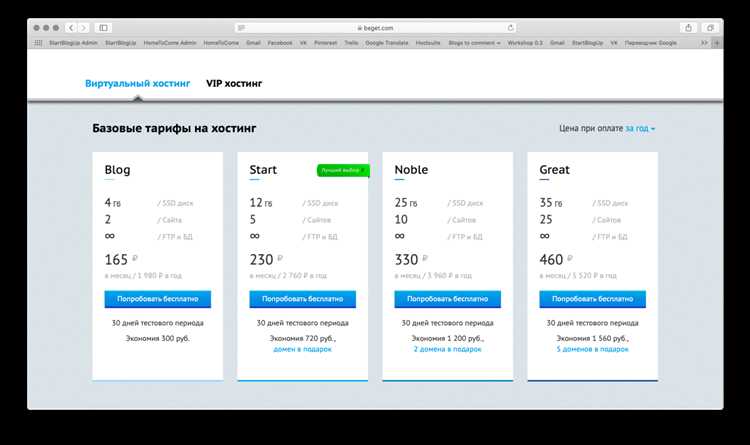
Первый шаг – выбор хостинга и доменного имени. Для блога подойдёт виртуальный хостинг с поддержкой PHP 7.4+ и MySQL 5.7+ (или MariaDB 10.3+). Среди надёжных провайдеров: Timeweb, Beget, REG.RU. Домен лучше всего выбрать в зоне .ru, .com или .blog – эти зоны легко запоминаются и воспринимаются пользователями как надёжные.
Далее – установка WordPress. Большинство хостингов предлагают автоустановщик, позволяющий развернуть движок за 2–3 минуты. Вручную установка занимает немного больше времени: необходимо загрузить архив с официального сайта wordpress.org, распаковать его в корневую директорию сайта, создать базу данных и подключить её через файл wp-config.php.
После установки важно настроить структуру блога: изменить постоянные ссылки (например, на формат /%postname%/), установить плагин кеширования (например, LiteSpeed Cache или WP Super Cache) и выбрать тему оформления, оптимизированную под мобильные устройства и SEO. Среди бесплатных – Astra, GeneratePress, Blocksy.
Последний подготовительный этап – установка обязательных плагинов. Это защита от спама (Akismet), SEO-оптимизация (Rank Math или Yoast), создание резервных копий (UpdraftPlus) и аналитика (Site Kit by Google). После этого можно публиковать первый материал, сосредоточившись на регулярном контенте и продвижении.
Выбор и регистрация доменного имени для блога
Для блога на русском языке оптимальны доменные зоны .ru, .рф или .com. Если вы планируете международную аудиторию – используйте .com или .net. Новые зоны вроде .blog подходят тематически, но могут восприниматься как менее надёжные.
Перед регистрацией проверьте доступность домена через сервисы Reg.ru, GoDaddy или Namecheap. Убедитесь, что нет зарегистрированных товарных знаков с таким названием – это можно сделать через Роспатент или WIPO.
Выбранный домен лучше регистрировать сразу на себя, указав актуальные контактные данные. Не используйте бесплатные субдомены – они не вызывают доверия и ограничивают контроль над сайтом.
После регистрации подключите домен к хостингу и настройте DNS-записи. Это обеспечит корректную работу блога и доступность сайта по выбранному адресу.
Покупка хостинга и установка WordPress через панель управления

Шаг 1: Выбор хостинг-провайдера
Для блога на WordPress оптимален виртуальный хостинг с поддержкой PHP (не ниже 7.4) и MySQL (или MariaDB). Популярные провайдеры: Timeweb, Beget, REG.RU. Выбирайте тариф с автоустановкой WordPress и SSD-дисками.
Шаг 2: Регистрация и заказ хостинга
Создайте аккаунт на сайте хостинг-провайдера. При оформлении заказа выберите домен (если он еще не зарегистрирован) и укажите тариф. Обязательно включите SSL-сертификат, даже бесплатный Let’s Encrypt.
Шаг 3: Доступ к панели управления
После оплаты получите доступ к панели управления хостингом (чаще всего это cPanel, ISPmanager или собственная панель провайдера). Авторизуйтесь, используя логин и пароль из письма от хостинга.
Шаг 4: Установка WordPress
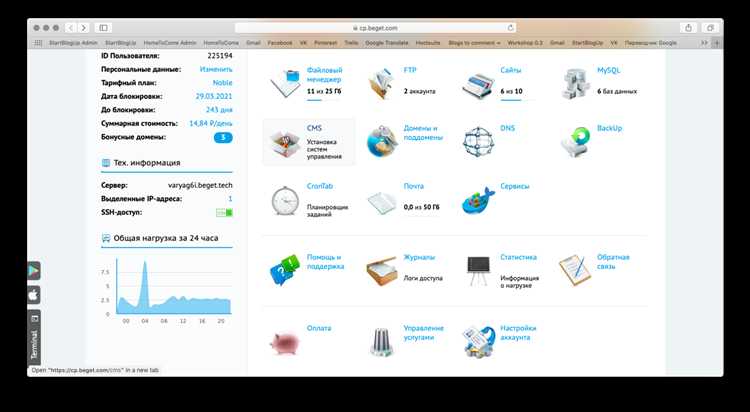
В панели найдите раздел CMS-установщик или Автоустановка. Выберите WordPress, укажите путь установки (оставьте пустым для установки в корень сайта), задайте имя сайта, логин администратора, пароль и e-mail. Нажмите «Установить».
Шаг 5: Проверка установки
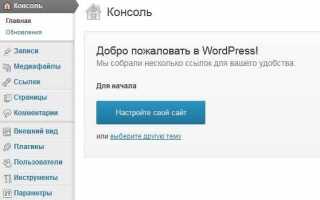
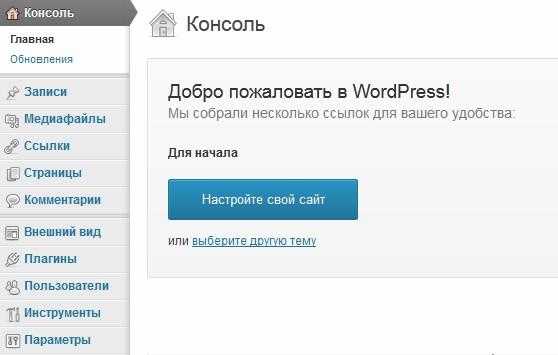
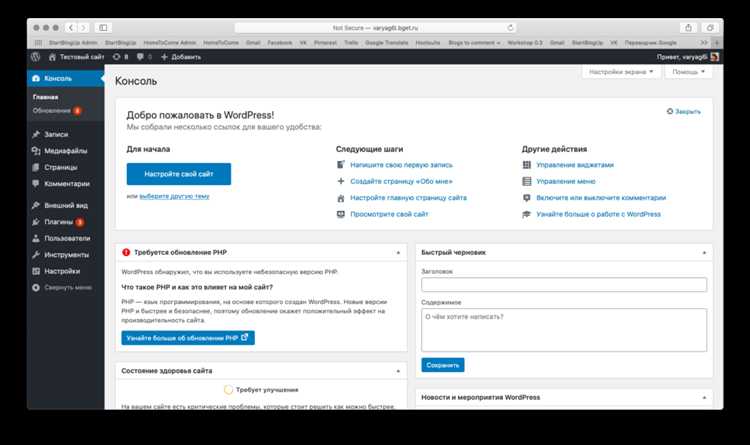
Откройте домен в браузере. Если установка прошла успешно, загрузится стартовая страница WordPress. Для входа в админку используйте ваш_домен/wp-admin и данные, заданные при установке.
Настройка основных параметров WordPress после установки
Сразу после установки WordPress необходимо внести изменения в системные настройки для обеспечения безопасности, производительности и удобства работы.
1. Общие настройки:
Перейдите в «Настройки» → «Общие» и выполните следующее:
- Укажите точное название сайта и краткое описание – это влияет на SEO.
- Проверьте правильность URL-адресов WordPress и сайта (если используется HTTPS, убедитесь, что указаны https://).
- Установите корректный часовой пояс, формат даты и времени согласно целевой аудитории.
- Выберите основной язык сайта.
2. Постоянные ссылки:
Откройте «Настройки» → «Постоянные ссылки» и выберите структуру /%postname%/ для читаемых URL. Это улучшает индексацию и восприятие адресов страниц.
3. Чтение и отображение главной страницы:
В разделе «Чтение» задайте:
- Отображение статической страницы на главной (если требуется). Укажите созданные страницы «Главная» и «Блог».
- Количество записей на странице – 10–12, в зависимости от тематики.
- Отключите индексацию сайта, если он в стадии разработки (опция «Просить поисковые системы не индексировать сайт»).
4. Комментарии:
Перейдите в «Обсуждение» и выполните:
- Отключите автоматическое добавление комментариев, если они не нужны.
- Включите предварительную модерацию, чтобы избежать спама.
- Запретите анонимные комментарии – активируйте обязательную авторизацию.
5. Медиабиблиотека:
В «Настройки» → «Медиафайлы» отключите автоматическое создание дополнительных размеров изображений, если они не используются – это экономит место на сервере.
6. Приватность:
Создайте страницу политики конфиденциальности и укажите её в «Настройки» → «Конфиденциальность». Это требуется для соответствия законодательству (например, GDPR).
7. Пользователи и безопасность:
Создайте нового администратора с уникальным логином, затем удалите учётную запись с именем «admin». Установите плагин для двухфакторной аутентификации (например, WP 2FA).
Установка и настройка темы оформления для блога

Чтобы изменить внешний вид блога на WordPress, требуется установить и настроить тему. Это определяет структуру страниц, типографику, цветовую палитру и адаптивность для мобильных устройств.
- Перейдите в административную панель WordPress: Внешний вид → Темы.
- Нажмите Добавить новую. Используйте поиск или фильтры по популярности, обновлениям, поддержке Gutenberg.
- Рекомендуемые бесплатные темы для блогов:
- Astra – минимализм, высокая скорость загрузки.
- GeneratePress – лёгкость, гибкие настройки без кода.
- Neve – поддержка AMP, интеграция с конструкторами страниц.
- Нажмите Установить, затем Активировать.
После активации темы:
- Откройте Внешний вид → Настроить. Здесь изменяются логотип, цвета, шрифты, структура меню и виджеты.
- Отключите ненужные элементы: сайдбар, хлебные крошки, футер-ссылки. Это делается в разделе Макет или Дополнительные параметры в зависимости от темы.
- Проверьте адаптивность: уменьшите ширину окна браузера или используйте кнопку предпросмотра для смартфонов и планшетов.
- Отключите демо-контент, если он не нужен. Это часто делается через вкладку Импорт демо.
Для расширенной кастомизации используйте дочернюю тему, чтобы сохранить изменения при обновлениях. Создайте папку в wp-content/themes, добавьте в неё файл style.css с обязательным заголовком и подключите родительскую тему через @import или functions.php.
Избегайте тем без обновлений за последний год. Это критично для безопасности и совместимости с последними версиями WordPress и PHP.
Добавление необходимых плагинов для базового функционала
Classic Editor – необходим для замены редактора Gutenberg на классический. Особенно актуален, если используется тема или плагины, не поддерживающие блоковую структуру.
Yoast SEO – инструмент для оптимизации контента под поисковые системы. Позволяет задавать мета-заголовки, описания, настраивать файл robots.txt и карту сайта без ручного редактирования кода.
WP Super Cache – ускоряет загрузку страниц за счёт создания статических HTML-копий. Особенно полезен для сайтов с ограниченным хостингом или высоким трафиком.
UpdraftPlus – автоматическое резервное копирование базы данных и файлов сайта. Поддерживает сохранение на Google Drive, Dropbox и другие облачные сервисы.
Wordfence Security – обеспечивает базовую защиту от взломов: сканирование файлов, блокировка IP, двухфакторная авторизация. После установки важно активировать фаервол и настроить e-mail-уведомления.
Contact Form 7 – простой способ добавить форму обратной связи. Совместим с reCAPTCHA и Akismet для защиты от спама.
Akismet Anti-Spam – фильтрует спам-комментарии. Требует бесплатной регистрации API-ключа, без которого не работает фильтрация.
Regenerate Thumbnails – пересоздаёт миниатюры при смене темы или параметров изображений. Запускать вручную после любых изменений в настройках медиабиблиотеки.
Все плагины устанавливаются через Плагины → Добавить новый. После установки обязательно активируйте и проверьте настройки каждого.
Создание структуры сайта: меню, страницы и категории
Меню является основным инструментом навигации по сайту. В WordPress можно создать несколько меню для разных частей сайта: основное, верхнее, подвал. Для создания меню перейдите в раздел «Внешний вид» – «Меню». Добавьте ссылки на важные страницы, категории, произвольные ссылки. Меню должно быть логичным и легко воспринимаемым. Рекомендуется ограничиваться 5-7 пунктами в главном меню, чтобы не перегрузить посетителей.
Страницы – это статичные элементы, которые служат для представления информации о сайте, контактных данных, политике конфиденциальности и прочего. Чтобы создать страницу, перейдите в «Страницы» – «Добавить новую». Каждая страница должна иметь чёткую цель. Например, «О сайте» объясняет миссию блога, а «Контакты» предоставляет способы связи. Создайте отдельную страницу для каждого важного раздела, чтобы улучшить пользовательский опыт.
Категории – важный инструмент для организации контента. Использование категорий помогает упорядочить записи и облегчить поиск информации. Категории можно создать через раздел «Записи» – «Рубрики». Каждая категория должна быть связана с определённой темой или направлением блога. Например, если у вас блог о путешествиях, создайте категории «Европа», «Азия», «Америки». Ограничьтесь 3-5 категориями, чтобы контент был легко воспринимаем. Использование подкатегорий помогает дополнительно структурировать материал.
После создания меню, страниц и категорий важно следить за их актуальностью и обновлять по мере появления нового контента. Структура должна быть гибкой, чтобы адаптироваться к изменениям в содержании сайта.
Публикация первой записи и настройка постоянных ссылок
После того как ваш сайт на WordPress готов, можно приступать к публикации контента. Первый шаг – создать и опубликовать запись, а затем настроить постоянные ссылки для улучшения SEO и удобства навигации.
Для того чтобы опубликовать первую запись, выполните следующие шаги:
- Перейдите в админ-панель WordPress и откройте раздел Записи → Добавить новую.
- Введите заголовок записи и добавьте основной контент в текстовом редакторе.
- При необходимости используйте категории и теги для лучшей классификации контента.
- Когда контент готов, нажмите Опубликовать.
Теперь перейдем к настройке постоянных ссылок. Правильная структура URL важна как для поисковых систем, так и для пользователей.
- Перейдите в админ-панель, затем откройте Настройки → Постоянные ссылки.
- В разделе Структура URL выберите наиболее подходящий вариант. Рекомендуется использовать формат
/день/месяц/год/название-записи/, так как это делает ссылку понятной для пользователей и поисковиков. - Не забудьте сохранить изменения, чтобы структура URL обновилась на всем сайте.
С этим шагом вы обеспечите удобство навигации и улучшите SEO-позиции вашего сайта, так как поисковые системы предпочитают логичные и понятные URL.
Вопрос-ответ:
Как выбрать домен для блога на WordPress?
При выборе домена для блога на WordPress важно учесть несколько факторов. Во-первых, он должен быть коротким, легко запоминающимся и отражать тему вашего контента. Использование ключевых слов, связанных с темой блога, может помочь в поисковой оптимизации (SEO). Также стоит выбрать домен с популярным расширением (.com, .ru), так как это повысит доверие посетителей. Рекомендуется избегать сложных сочетаний символов, чтобы пользователи могли легко найти ваш сайт в поисковой строке.
Как установить WordPress на свой хостинг?
Установка WordPress на хостинг – это несложный процесс, если следовать нескольким шагам. Во-первых, необходимо выбрать хостинг-провайдера, который поддерживает WordPress. После этого вам нужно будет скачать установочный файл с официального сайта WordPress. В большинстве случаев хостинг предоставляет функцию «однокликовой установки», что упрощает процесс. Если вам нужно установить WordPress вручную, создайте базу данных через панель управления хостингом, загрузите файлы на сервер через FTP и завершите настройку через веб-интерфейс, указав данные для подключения к базе данных.
Какие плагины WordPress стоит установить для блога?
Для блога на WordPress существует множество полезных плагинов. Среди самых важных можно выделить: Yoast SEO для улучшения поисковой оптимизации, Akismet для защиты от спама в комментариях, Jetpack для мониторинга производительности и улучшения безопасности, а также WP Super Cache для ускорения загрузки страниц. Если вы хотите добавить форму подписки, используйте плагин Mailchimp. Для более сложных функций, таких как создание интернет-магазина, подойдет плагин WooCommerce.
Как выбрать тему для блога на WordPress?
Выбор темы для блога на WordPress зависит от того, какой вид контента вы планируете публиковать. Если ваш блог будет посвящен личным заметкам или дневнику, подойдет простая и минималистичная тема. Для блогов с большим количеством изображений можно выбрать тему с фокусом на визуальное оформление. Обратите внимание на адаптивность темы, чтобы она корректно отображалась на мобильных устройствах. Также важно, чтобы тема была совместима с плагинами, которые вы планируете использовать. Некоторые темы предлагают дополнительные функции, такие как оптимизация SEO или улучшение скорости работы сайта.

 Загрузка...