Отчет «Материальная ведомость» в 1С используется для контроля движения товарно-материальных ценностей по складам и подразделениям. Он позволяет отследить остатки, поступления, списания и перемещения ТМЦ в разрезе номенклатуры, счетов учета и аналитик. Формирование этого отчета особенно важно для бухгалтерии и материально ответственных лиц при проведении инвентаризации, а также при подготовке регламентированной отчетности.
В типовых конфигурациях 1С, таких как «Бухгалтерия предприятия» (ред. 3.0) или «Управление торговлей» (ред. 11), доступ к отчету осуществляется через раздел «Склад» или «Склад и доставка» – пункт «Отчеты по складу». Для создания отчета необходимо выбрать вариант «Материальная ведомость» или воспользоваться универсальным отчетом, предварительно настроив отборы и поля группировки.
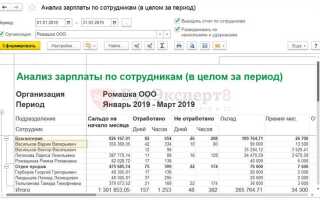
Рекомендуется указывать период формирования с точностью до месяца, задавая отбор по складу или счету учета (например, 10.01, 10.03), чтобы исключить неактуальные данные. При работе с несколькими складами важно включить параметр «Развернуто по складам» для точного отображения остатков. Если отчет требуется для сверки с главной книгой, активируйте расшифровку по проводкам.
Для корректного отображения данных необходимо, чтобы были закрыты все документы, влияющие на движение ТМЦ за выбранный период: поступления, перемещения, списания, реализации. Непроведенные документы могут исказить остатки и повлиять на достоверность отчета. В случае несоответствий стоит использовать регламентную обработку «Анализ учета по складу» для выявления и устранения проблем.
Настроенный отчет можно сохранить как вариант отчета, чтобы повторно использовать его без дополнительной настройки. Также рекомендуется экспортировать результат в Excel при передаче данных в другие отделы или для хранения копий отчетов.
Где найти отчет Материальная ведомость в интерфейсе 1С
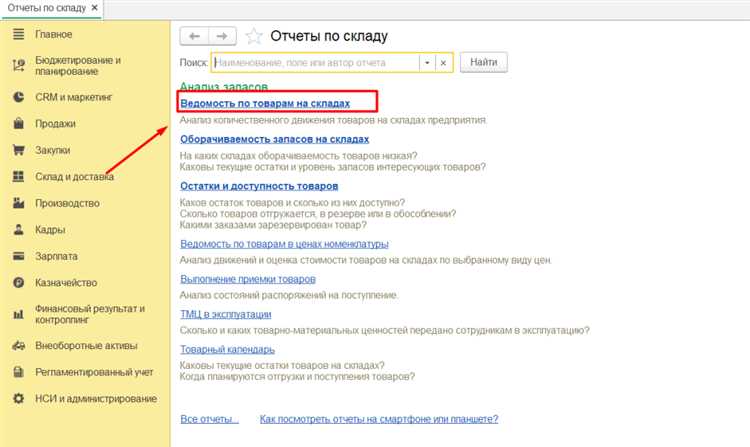
Отчет «Материальная ведомость» доступен в конфигурациях на базе «1С:Бухгалтерия» и «1С:Управление производственным предприятием». Путь к нему зависит от используемой конфигурации и интерфейса.
В «1С:Бухгалтерия» (ред. 3.0) используйте следующий маршрут:
Раздел Склад → Блок Отчеты по складу → Отчет Материальная ведомость.
В «1С:УПП» (ред. 1.3) отчет находится так:
Раздел Склад и доставка → Пункт Отчеты по складскому учету → Выбор Материальная ведомость.
Если отчет не отображается в интерфейсе, выполните включение через настройку отображаемых отчетов:
Главное меню → Еще функции → Настройка панели отчетов или используйте команду Поиск команд (Ctrl+F) с вводом названия отчета.
Для ускоренного доступа к отчету можно добавить его в избранное. Кликните правой кнопкой мыши по названию отчета и выберите Добавить в избранное.
При использовании интерфейса «Такси», для перехода к нужному разделу удобнее воспользоваться строкой быстрого поиска в верхней части окна: введите «материальная ведомость» и выберите отчет из списка найденных элементов.
Выбор склада и периода для формирования отчета
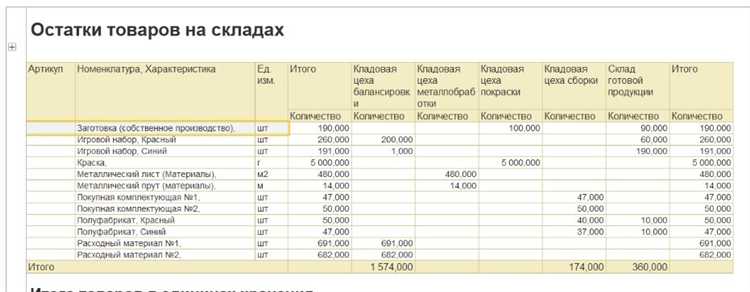
Перед запуском отчета «Материальная ведомость» в 1С необходимо определить, по какому складу и за какой временной промежуток будет производиться расчет. Эти параметры напрямую влияют на структуру и детализацию итоговых данных.
Для выбора склада в форме отчета найдите поле «Склад» или «Место хранения». В системах с включенной иерархией складов допускается выбор как отдельного склада, так и группы. Если складов много, используйте быстрый поиск по коду или наименованию. В случае, если склад не указан, отчет отразит движения по всем складам, что может затруднить анализ.
Период задается в полях «Начало периода» и «Конец периода». Формат дат: ДД.ММ.ГГГГ. Рекомендуется указывать границы, совпадающие с началом и концом месяца, чтобы избежать частичных остатков и сбоев в расчетах. Если ведется учет по партиям, некорректно заданный период может исказить движение номенклатуры.
Для ежемесячного анализа используйте фиксированный диапазон, например с 01 по 31 число. Для оперативного контроля можно задавать произвольный отрезок, но важно помнить, что некоторые документы (например, корректировки) могут быть проведены задним числом и не попасть в выборку.
После задания параметров нажмите «Сформировать». При необходимости уточнения данных, можно оперативно изменить склад или период без закрытия формы отчета.
Настройка отбора по номенклатуре и партиям
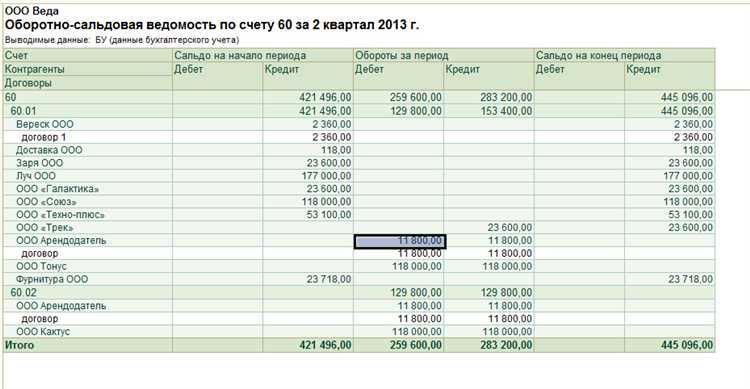
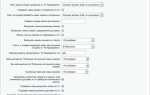
Для точного формирования материальной ведомости в 1С необходимо задать отборы по номенклатуре и партиям. Это позволяет исключить лишние данные и сфокусироваться на нужных позициях. В конфигурациях на базе «Бухгалтерия предприятия» и «Управление торговлей» данная настройка выполняется в форме параметров отчета.
Откройте форму отчета «Материальная ведомость» и перейдите в раздел «Отборы». Нажмите Добавить, затем выберите поле «Номенклатура». Установите тип сравнения, например, «Равно», «В списке» или «Начинается с», и укажите конкретные позиции или группу. Это особенно важно при анализе определённых товарных категорий.
Для настройки по партиям добавьте отбор по полю «Партия» или «Серия номенклатуры» – в зависимости от конфигурации. Уточнение по партиям позволяет анализировать остатки с учетом конкретных поступлений. Это критично при учете по методу ФИФО или при необходимости контроля срока годности.
Если учет ведется по складам, дополнительно добавьте отбор по полю «Склад» для исключения перемешивания остатков. Не используйте произвольные условия без проверки – даже одна лишняя партия может исказить итоговые данные.
Сформируйте отчет после каждого изменения отбора и проверьте результат. При необходимости используйте кнопку Сохранить вариант отчета для повторного использования точных настроек без ручного ввода.
Добавление колонок: учетная цена, сумма, количество
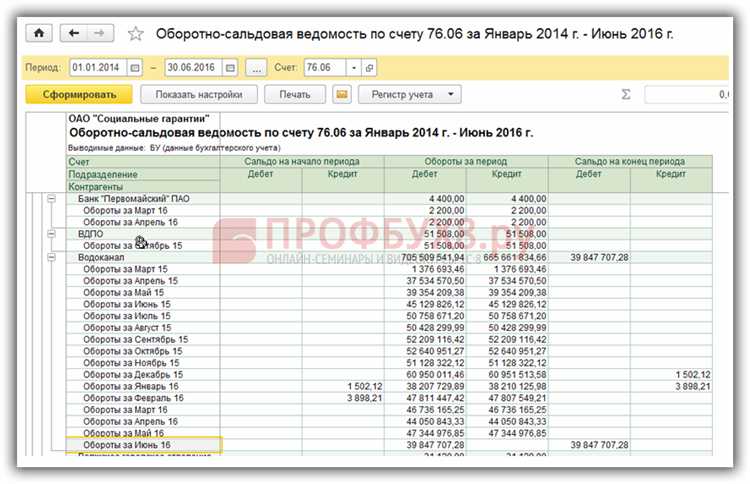
Для поля «УчетнаяЦена» установите тип данных «Число», точность – 2 знака после запятой. В выражении укажите: Остатки.УчетнаяЦена. Убедитесь, что расчет идет из регистра накопления, где ведется учет остатков.
Поле «Количество» добавляется с типом «Число», точность – до 3 знаков. Выражение: Остатки.Количество. Проверьте, что значение не агрегировано, если необходимо вывести реальные остатки по складам.
Для поля «Сумма» используйте выражение Остатки.УчетнаяЦена * Остатки.Количество. Тип – «Число», точность – 2 знака. Это поле не должно быть напрямую связано с базой, если в регистре нет готового значения. При необходимости настройте виртуальное поле с вычислением на уровне запроса.
После добавления всех колонок обновите схему компоновки, сохраните изменения и выполните тестовую генерацию отчета. При необходимости настройте сортировку или группировку, чтобы контролировать порядок отображения данных.
Использование группировки по видам номенклатуры
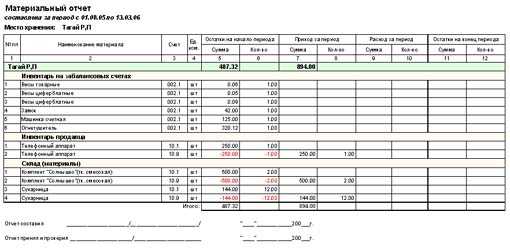
Группировка по видам номенклатуры позволяет структурировать отчет «Материальная ведомость» по логическим категориям товаров, материалов или комплектующих. Это упрощает анализ остатков, движения и оборачиваемости по конкретным направлениям деятельности.
Для настройки группировки откройте конфигурацию отчета, перейдите на вкладку «Группировки» и добавьте поле «Вид номенклатуры». Если оно недоступно, необходимо предварительно включить его в состав доступных полей через структуру отчета – выберите «Настройки» → «Состав данных» → «Номенклатура» → активируйте «Вид номенклатуры».
После добавления группировки установите порядок сортировки: сначала по виду, затем по наименованию номенклатуры. Это обеспечит последовательное отображение данных внутри каждой категории. При необходимости можно включить промежуточные итоги по количеству и сумме, чтобы видеть сводные значения по каждому виду.
Группировка особенно полезна при анализе движения по складам: становится видно, какие категории активно расходуются, какие пополняются, а какие остаются без движения. Это помогает выявить неликвиды и пересмотреть закупочную стратегию.
Сохранение пользовательской настройки отчета
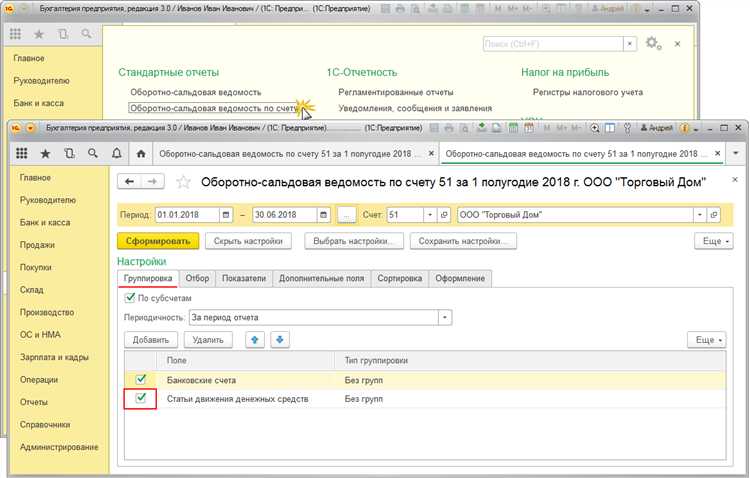
В 1С возможность сохранения пользовательских настроек отчета позволяет ускорить процесс работы и адаптировать отчет под конкретные потребности пользователя. Для сохранения настроек отчета необходимо использовать функционал системы, который позволяет запоминать предпочтения пользователя и использовать их в дальнейшем. Это особенно полезно при регулярной генерации однотипных отчетов.
- Шаг 1: Откройте отчет «Материальная ведомость» и настройте его параметры в соответствии с требованиями: выберите нужные колонки, фильтры и сортировку.
- Шаг 2: После того как отчет настроен, перейдите в меню «Настройки» в верхней панели и выберите опцию «Сохранить как пользовательскую настройку».
- Шаг 3: Введите название настройки. Это название будет отображаться в списке доступных пользовательских настроек.
- Шаг 4: Подтвердите сохранение. Система предложит сохранить настройку в личном профиле или для всех пользователей (если эта опция доступна). Выберите нужный вариант и сохраните.
- Шаг 5: После сохранения, настройка будет доступна для выбора в списке. При следующем запуске отчета можно быстро применить ранее сохраненные параметры.
Также существует возможность обновления пользовательской настройки отчета. Для этого следует повторить процесс настройки отчета и выбрать опцию «Обновить текущую настройку», чтобы изменить уже сохраненную настройку.
Важно отметить, что для использования пользовательских настроек необходимы соответствующие права доступа. Если права на сохранение настроек ограничены, данную функцию можно использовать только администраторам или пользователям с правами настройки отчетов.
При большом количестве пользователей в системе, рекомендуется использовать централизованное управление настройками отчетов, чтобы избежать путаницы и ошибок при использовании одинаковых названий настроек в разных учетных записях.
Печать и экспорт отчета в Excel и PDF
Для печати и экспорта отчета «Материальная ведомость» в 1С используется стандартный функционал платформы. Процесс может быть выполнен через меню отчета или кнопки в интерфейсе.
Экспорт в Excel происходит через кнопку «Экспорт в Excel» в меню отчета. При этом отчет преобразуется в табличный вид, где каждый столбец из исходного отчета сохраняет свою структуру и форматирование. Важно, что в Excel можно дополнительно настроить формат ячеек, фильтры и условия для удобства дальнейшей работы с данными. Это необходимо для анализа, а также для интеграции с другими системами или передачи данных в внешние базы.
При работе с большими объемами данных важно учитывать, что экспорт в Excel и PDF может занимать больше времени, особенно при большом количестве строк в ведомости. Для ускорения процесса рекомендуется оптимизировать фильтрацию данных перед экспортом, чтобы уменьшить нагрузку на систему.
Разбор типичных ошибок при формировании отчета
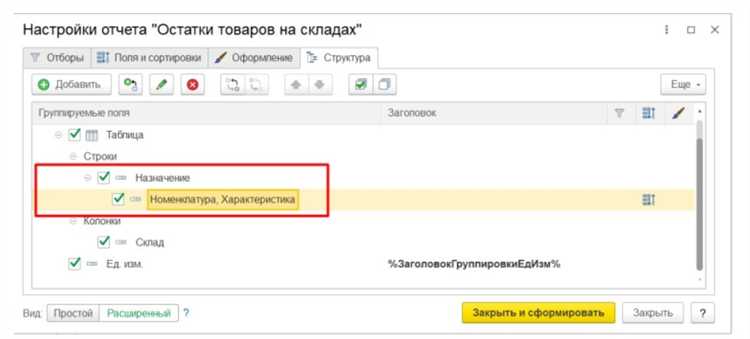
При формировании отчета «Материальная ведомость» в 1С пользователи часто сталкиваются с рядом ошибок, которые влияют на точность и полноту данных. Основные из них связаны с неверными настройками, некорректными исходными данными и неправильной интерпретацией отчета.
- Ошибки при выборе периодов отчетности – Неправильный выбор периода может привести к отсутствию данных или неправильному расчету остатков. Проверьте, чтобы дата начала и окончания периода были установлены корректно.
- Ошибка в настройках фильтрации – При установке фильтров на складе, номенклатуре или других параметрах отчета важно учитывать, что слишком узкие фильтры могут исключить нужные записи, а слишком широкие – привести к лишней информации. Регулярно проверяйте выбранные параметры.
- Отсутствие данных по учетным операциям – Ошибка может возникнуть, если не были проведены или неправильно зафиксированы документы по учету материальных ценностей. Проверьте наличие всех необходимых документов, таких как приходные накладные и акты сверки.
- Некорректная настройка складов и подразделений – Несоответствие между настройками складов и подразделений в отчетности может искажать данные о движении материалов. Убедитесь, что все данные синхронизированы и актуальны для выбранного периода.
- Ошибки в учетной стоимости – Несоответствия в расчетах себестоимости товаров или материалов могут привести к неверному отображению остатков. Рекомендуется регулярно проверять правила расчета стоимости и корректность применяемых методик учета.
- Отсутствие синхронизации с другими модулями – Если отчет не отражает корректные данные, это может быть связано с тем, что он не синхронизирован с другими модулями 1С, такими как бухгалтерия или производственные участки. Для корректности отчета проверьте все интеграции.
Решение этих ошибок требует внимательного подхода к настройке системы и регулярной проверки данных. Часто ошибка заключается не в самой программе, а в неверных исходных данных, которые могут быть легко исправлены при правильной настройке.
Вопрос-ответ:
Что такое материальная ведомость в 1С и для чего она используется?
Материальная ведомость в 1С — это документ, который используется для учета движения материальных ценностей на складе. В нем фиксируются данные о приходе, расходе и остатках материалов. Этот отчет позволяет отслеживать остатки на складе, контролировать расход и своевременно проводить инвентаризацию.
Как правильно создать отчет «Материальная ведомость» в 1С?
Для создания отчета «Материальная ведомость» в 1С нужно перейти в раздел учета материалов и выбрать соответствующий отчет. Затем указываются параметры: период, склад, номенклатура и другие фильтры. После этого система автоматически сгенерирует отчет по указанным данным, отражая приход, расход и остатки материалов на складе.
Можно ли настроить отчет «Материальная ведомость» в 1С для определенного склада или группы товаров?
Да, в 1С можно настроить отчет «Материальная ведомость» для конкретного склада или группы товаров. В процессе создания отчета можно выбрать нужный склад, а также применить фильтрацию по определенной номенклатуре или категории товаров, чтобы отчет отображал только нужную информацию.
Как в 1С отразить операции с материалами в материальной ведомости за разные периоды?
Для того чтобы отразить операции с материалами за разные периоды, нужно в параметрах отчета указать нужный временной интервал. В 1С можно выбрать даты начала и окончания периода, за который нужно сформировать отчет. Это позволяет отслеживать движение материалов за любой заданный период, будь то месяц, квартал или другой интервал времени.
Какие данные можно получить из отчета «Материальная ведомость» в 1С?
Из отчета «Материальная ведомость» можно получить информацию о приходах и расходах материалов, а также остатках на складе на конец периода. Отчет поможет определить, какие материалы были использованы, какие поступили на склад, и как изменились остатки. Это важный инструмент для контроля за наличием и движением товарно-материальных ценностей.
Как создать отчет «Материальная ведомость» в 1С?
Для создания отчета «Материальная ведомость» в 1С необходимо перейти в раздел, где находятся документы по учету материальных ценностей. Затем выбрать нужную форму отчета и настроить фильтры по складу, дате и другим параметрам. Важно правильно указать период для отчета, чтобы данные отображались корректно. После этого нужно выполнить расчет и сформировать отчет для дальнейшего анализа.
Какие параметры можно настроить в отчете «Материальная ведомость» в 1С?
В отчете «Материальная ведомость» можно настроить фильтры по складу, материалам, периоду, а также по конкретным поставщикам или заказам. Важно также выбрать нужный вид учета: по количеству или стоимости. Это поможет более точно отобразить данные, которые вам необходимы для анализа, и упростит работу с отчетом.

 Загрузка...