Блокировка JavaScript на ПК может серьёзно повлиять на функциональность большинства современных сайтов, так как именно этот язык отвечает за интерактивность и динамическую загрузку контента. Если страницы не загружаются корректно или некоторые функции сайта не работают, это может быть связано с неправильной настройкой браузера или использованием расширений, блокирующих JavaScript.
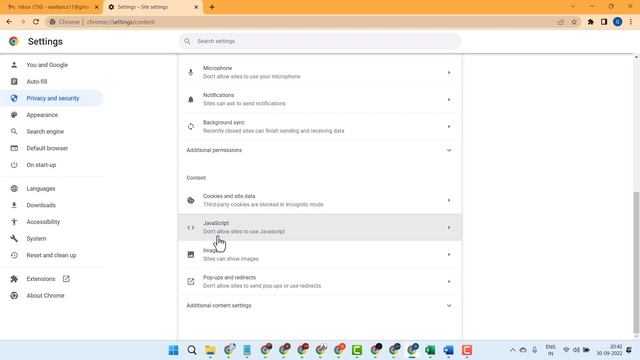
Первым шагом в решении проблемы является проверка настроек браузера. В большинстве современных браузеров, таких как Google Chrome, Mozilla Firefox или Microsoft Edge, JavaScript включён по умолчанию. Чтобы убедиться в этом, перейдите в настройки браузера и проверьте раздел, посвящённый безопасности или контенту. В случае с Chrome, это можно сделать через «Настройки» > «Конфиденциальность и безопасность» > «Настройки сайта» > «JavaScript», где следует убедиться, что опция «Разрешить всем сайтам использовать JavaScript» активна.
Если JavaScript заблокирован конкретно для некоторых сайтов, это может быть результатом работы расширений, например, блокировщиков рекламы или плагинов для повышения конфиденциальности. Отключите эти расширения по очереди, чтобы проверить, не вызывают ли они проблему. Для этого в Chrome перейдите в «Дополнительные инструменты» > «Расширения» и временно отключите подозрительные расширения.
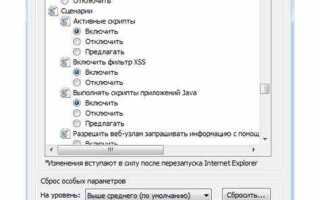
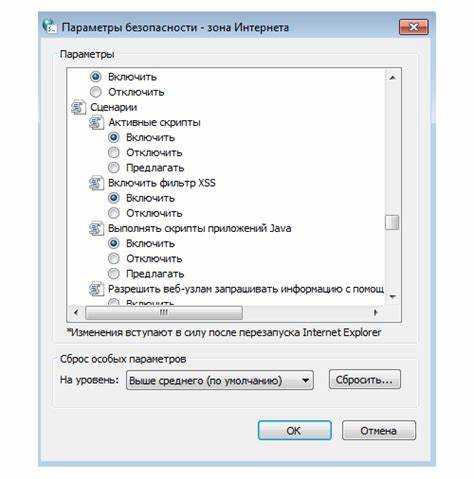
Кроме того, стоит проверить настройки безопасности вашей операционной системы или антивируса, так как некоторые из них могут блокировать JavaScript на уровне системы, что приведет к нестабильной работе сайтов. Убедитесь, что ваше антивирусное ПО не настроено на агрессивную блокировку сценариев JavaScript.
Если указанные методы не помогли, рекомендуется сбросить настройки браузера к значениям по умолчанию. Это можно сделать в разделе «Дополнительные настройки» в браузере. Однако стоит помнить, что это удалит все сохранённые пароли, куки и другие персонализированные настройки.
Как проверить, заблокирован ли JavaScript в браузере
Для начала, откройте браузер и перейдите на сайт, который активно использует JavaScript. Попробуйте выполнить действия, которые зависят от этого языка, например, загрузку динамических элементов страницы или взаимодействие с интерфейсом. Если страница не загружается корректно или не работает интерактивные функции, это может свидетельствовать о блокировке JavaScript.
Один из самых простых способов проверить, заблокирован ли JavaScript – это использовать консоль разработчика. Откройте её, нажав клавишу F12 или через меню браузера (обычно это пункт «Инструменты разработчика»). В консоли можно увидеть сообщения об ошибках, если скрипты не выполняются. Ошибки JavaScript часто выглядят как сообщения о неудачных попытках загрузить или выполнить скрипты.
Другой способ – посетить специализированные сайты для проверки, например, enable-javascript.com. Эти ресурсы автоматически проверяют настройки вашего браузера и сообщают, включен ли JavaScript.
Если вы хотите проверить это вручную, можно попробовать выполнить простой тест: вставьте следующий код в консоль браузера: alert("JavaScript работает!"). Если появится окно с сообщением, значит, JavaScript включён. Если сообщение не появляется, скорее всего, JavaScript заблокирован.
Не забудьте также проверить настройки браузера. В большинстве современных браузеров JavaScript по умолчанию включён, но его можно отключить через настройки безопасности или конфиденциальности. Например, в Google Chrome это можно сделать в разделе «Настройки» > «Конфиденциальность и безопасность» > «Настройки сайтов» > «JavaScript».
Шаги для включения JavaScript в Google Chrome
Чтобы включить JavaScript в Google Chrome, выполните следующие действия:
- Откройте Google Chrome.
- В правом верхнем углу нажмите на три вертикальные точки (меню).
- Выберите раздел «Настройки» (Settings).
- Прокрутите страницу до самого низа и нажмите «Дополнительные» (Advanced).
- В разделе «Конфиденциальность и безопасность» выберите «Настройки сайтов» (Site settings).
- В разделе «Контент» найдите и выберите «JavaScript».
- Переключите ползунок в положение «Разрешено» (Allowed).
Теперь JavaScript будет включен, и вы сможете нормально просматривать сайты, требующие его для корректной работы.
Как включить JavaScript в Mozilla Firefox
Чтобы включить JavaScript в Mozilla Firefox, выполните несколько простых шагов.
- Откройте браузер Mozilla Firefox.
- В адресной строке введите about:config и нажмите Enter.
- Появится предупреждение. Нажмите на кнопку Принять риск и продолжить.
- В строке поиска введите javascript.enabled.
- Если параметр отображается как false, дважды щелкните по нему, чтобы изменить значение на true.
- После этого JavaScript будет включен в вашем браузере.
Если все сделано правильно, страница обновится, и JavaScript начнет работать. Для проверки можно открыть любой сайт, который использует JavaScript, например, YouTube или Google Maps, и убедиться, что они функционируют корректно.
Если вы хотите отключить JavaScript, повторите шаги и измените значение javascript.enabled обратно на false.
Настройка JavaScript в Microsoft Edge
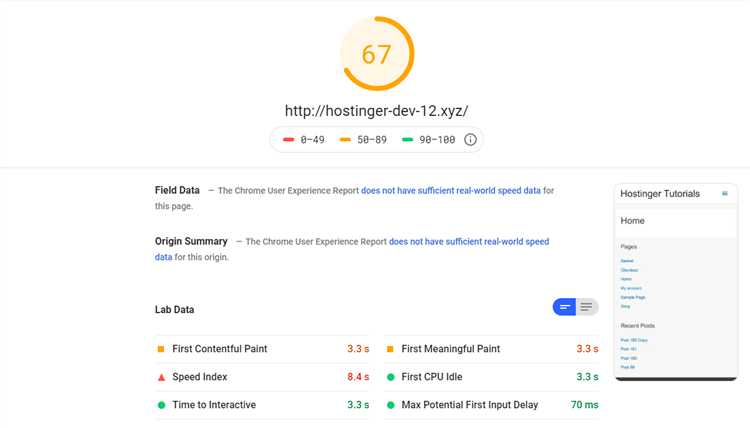
Для включения или настройки JavaScript в браузере Microsoft Edge, выполните следующие шаги:
1. Откройте Microsoft Edge и в правом верхнем углу нажмите на значок с тремя точками для открытия меню.
2. В меню выберите пункт «Настройки» (Settings).
3. Перейдите в раздел «Конфиденциальность, поиск и услуги» (Privacy, search, and services), который находится в левой части окна.
4. Прокрутите вниз до секции «Безопасность» (Security) и нажмите на «Настройки сайта» (Site settings).
5. В разделе «Контент» найдите и выберите «JavaScript». Это откроет настройки JavaScript для всех сайтов.
6. Убедитесь, что переключатель «Разрешить JavaScript» (Allowed) включен. Если он отключен, переключите его в активное положение.
7. После этого все сайты, на которых требуется выполнение JavaScript, будут работать корректно.
Дополнительно, в этом же меню можно настроить исключения для конкретных сайтов, разрешая или блокируя выполнение скриптов на них. Для этого нажмите на «Добавить» в разделе «Не разрешать JavaScript на сайтах» (Block), и укажите URL нужного ресурса.
Таким образом, вы получаете полный контроль над выполнением JavaScript в браузере Edge, что позволяет избежать проблем с производительностью или безопасностью при использовании некоторых веб-страниц.
Почему антивирусы могут блокировать JavaScript и как это исправить
Основные причины блокировки JavaScript антивирусами:
- Обнаружение подозрительных скриптов: Антивирус может идентифицировать JavaScript как потенциально опасный, если он выполняет действия, напоминающие характерные для вирусов (например, попытки загрузки данных без взаимодействия с пользователем).
- Фильтрация по сигнатурам: Некоторые антивирусные программы используют базы данных сигнатур известных вредоносных скриптов. Если JavaScript похож на один из таких скриптов, он будет заблокирован.
- Низкий уровень доверия к источнику: Антивирус может заблокировать JavaScript, если его исходный код загружается с неавторизованных или подозрительных сайтов.
- Реализация механизмов защиты: Некоторые антивирусы используют технологии, которые анализируют поведение скриптов на веб-странице. Если обнаруживаются подозрительные действия, такие как попытки скрытого взаимодействия с сервером или другими компонентами системы, блокировка JavaScript может быть автоматически применена.
Как исправить проблему с блокировкой JavaScript:
- Настройка исключений в антивирусе: Большинство антивирусных программ позволяют добавлять исключения для безопасных источников. В настройках антивируса найдите раздел управления защитой веб-трафика и добавьте в исключения сайт или файл, который вызывает блокировку.
- Обновление антивирусного ПО: Убедитесь, что ваш антивирус обновлен до последней версии. Некоторые блокировки могут быть вызваны устаревшими сигнатурами или алгоритмами защиты. Регулярные обновления помогут снизить вероятность ложных срабатываний.
- Проверка JavaScript на безопасность: Прежде чем разбираться с настройками антивируса, удостоверьтесь, что используемый вами JavaScript не является частью вредоносного кода. Используйте инструменты для анализа скриптов, такие как Sandboxing или анти-статический анализатор, чтобы убедиться в его безопасности.
- Отключение фильтров JavaScript в настройках антивируса: В некоторых антивирусных программах можно отключить блокировку JavaScript, но это стоит делать с осторожностью. Если вы отключаете эту опцию, убедитесь, что ваша система защищена другими способами (например, использованием брандмауэра или VPN).
- Использование альтернативных антивирусов: Если проблемы с блокировкой JavaScript продолжаются и мешают работе, возможно, стоит рассмотреть смену антивирусной программы. Некоторые антивирусы более лояльны к JavaScript и реже блокируют безопасные скрипты.
Следуя этим рекомендациям, вы сможете устранить проблему с блокировкой JavaScript, не подвергая систему риску. Главное – тщательно контролировать источники скриптов и не отключать защитные механизмы антивируса, если в этом нет острой необходимости.
Использование консоли разработчика для диагностики проблем с JavaScript
Для начала откройте консоль, нажав F12 или правой кнопкой мыши на странице и выбрав «Инспектировать» (в зависимости от браузера). После этого перейдите в вкладку «Консоль». Здесь отображаются все сообщения об ошибках, предупреждениях и логах, связанных с выполнением JavaScript.
Ошибка в коде JavaScript: если скрипт содержит ошибку, она обычно будет отображаться в виде красного сообщения с подробной информацией. Обратите внимание на строку и колонку, где произошла ошибка. Иногда браузер указывает точную причину, например, «Uncaught ReferenceError» или «TypeError». Эти сообщения помогут быстро локализовать проблему.
Использование console.log(): этот метод помогает отслеживать переменные и значения во время выполнения скрипта. Вставьте console.log() в ключевых местах вашего кода, чтобы увидеть, какие данные передаются или какие функции вызываются. Например, console.log(‘Значение переменной x:’, x); выведет текущее значение переменной x.
Использование breakpoints: консоль позволяет установить точки останова в коде с помощью вкладки «История» или «Sources». Это позволяет приостановить выполнение скрипта на определенной строке и изучить состояние переменных в момент выполнения. Включив паузу на исключениях, можно анализировать поведение кода при возникновении ошибки.
Применение фильтров: чтобы легче ориентироваться в большом количестве сообщений, консоль предоставляет фильтры по типам сообщений (ошибки, предупреждения, информация). Вы можете включить или выключить определенные категории, чтобы сосредоточиться только на тех сообщениях, которые имеют значение для текущего анализа.
Использование профайлера: профайлер в консоли позволяет измерить производительность JavaScript-скриптов. Это полезно для выявления «узких мест», когда выполнение кода тормозит. Пример использования: откройте вкладку «Performance», запустите запись, выполните действия на странице, а затем посмотрите, какие функции потребляют наибольшее количество времени.
С помощью консоли разработчика можно эффективно локализовать проблемы, ускорить процесс отладки и улучшить производительность JavaScript на вашем сайте.
Что делать, если JavaScript не работает после его включения
Если JavaScript продолжает не работать после его включения в настройках браузера, возможно, проблема кроется в нескольких факторах. Для начала проверьте версию браузера: устаревшая версия может не поддерживать некоторые функции JavaScript. Обновите браузер до последней версии.
Проверьте расширения и плагины. Некоторые расширения могут блокировать выполнение JavaScript. Отключите все расширения и проверьте работу JavaScript. Если проблема исчезла, включайте расширения одно за другим, чтобы выявить проблемное.
Проверьте настройки безопасности браузера. Некоторые браузеры имеют строгие настройки безопасности, которые могут ограничивать выполнение скриптов. Перейдите в раздел настроек безопасности и убедитесь, что никаких ограничений для JavaScript нет.
Очистите кэш и куки браузера. Загрязнённые данные могут вызывать ошибки при загрузке страниц. Очистите кэш и удалите куки для исправления возможных сбоев.
Используйте инструменты разработчика. Откройте инструменты разработчика (обычно вызываются клавишей F12 или правым кликом на странице и выбором «Посмотреть код»). Перейдите на вкладку «Консоль» и проверьте наличие ошибок. Сообщения об ошибках могут указать на причину проблемы, такую как неправильная работа сторонних библиотек или ошибка синтаксиса в скрипте.
Проверьте настройки DNS. В некоторых случаях проблемы с JavaScript могут быть вызваны неправильной настройкой DNS, которая блокирует доступ к внешним ресурсам. Попробуйте изменить DNS-сервер на более быстрый и надёжный, например, на публичный сервер Google (8.8.8.8 и 8.8.4.4).
Проверьте наличие вирусов и вредоносных программ. Некоторые виды вредоносного ПО могут вмешиваться в работу браузера, блокируя выполнение JavaScript. Используйте антивирусное ПО для сканирования системы на наличие угроз.
Если после выполнения этих шагов проблема остаётся, стоит попробовать запустить браузер в безопасном режиме или воспользоваться другим браузером, чтобы исключить возможность конфликтов с настройками текущего браузера.
Вопрос-ответ:
Что может вызвать блокировку JavaScript на моем ПК?
Блокировка JavaScript может быть вызвана настройками браузера, установленными расширениями или антивирусами. Также это может происходить из-за неправильной работы браузера или сетевых фильтров. В некоторых случаях, если настройки безопасности слишком строгие, это также может привести к блокировке выполнения JavaScript.
Как проверить, включен ли JavaScript в моем браузере?
Для того чтобы проверить, включен ли JavaScript в вашем браузере, нужно зайти в настройки. Например, в Google Chrome это можно сделать следующим образом: откройте меню настроек, перейдите в раздел «Конфиденциальность и безопасность», затем выберите «Настройки сайта» и убедитесь, что JavaScript разрешен. В других браузерах процесс аналогичен, с небольшими различиями в интерфейсе.
Как исправить проблему, если JavaScript не работает на всех веб-сайтах?
Если JavaScript не работает на всех веб-сайтах, стоит проверить несколько вещей. Во-первых, убедитесь, что он включен в настройках браузера. Во-вторых, попробуйте временно отключить антивирусные программы или расширения, которые могут блокировать выполнение скриптов. Также проверьте, нет ли проблем с подключением к интернету, так как это также может повлиять на загрузку JavaScript. Если проблема сохраняется, попробуйте сбросить настройки браузера или обновить его до последней версии.
Что делать, если сайт требует включения JavaScript, но он все равно не работает?
Если сайт требует включения JavaScript, а он все равно не работает, вам стоит попробовать несколько решений. Во-первых, обновите браузер до последней версии, так как старые версии могут не поддерживать все функции JavaScript. Во-вторых, попробуйте использовать другой браузер, чтобы исключить проблему с конкретным приложением. Если это не помогает, возможно, проблема связана с настройками вашего устройства или с блокировкой со стороны антивирусного ПО или сетевых фильтров, которые могут блокировать JavaScript.

 Загрузка...