Для работы с кодом HTML на компьютере чаще всего используется стандартный текстовый редактор или специализированные программы. Если вы ищете блокнот HTML для написания и редактирования кода, первым шагом будет определение, что именно вам нужно. В некоторых случаях достаточно простого текстового редактора, в других – более мощных инструментов, поддерживающих синтаксис и автодополнение.
Один из самых доступных и распространённых способов – использовать встроенный в операционную систему Блокнот. На компьютерах с Windows он находится в меню «Пуск», в разделе «Все программы» или можно просто ввести в строке поиска «Блокнот». Это простое решение идеально подходит для небольших HTML-файлов, но не поддерживает функции подсветки синтаксиса, что может затруднить работу с большим кодом.
Если вам нужно больше функционала, стоит обратить внимание на текстовые редакторы с поддержкой программирования. Например, Notepad++ и Sublime Text – это популярные инструменты, которые можно бесплатно скачать и установить. Эти редакторы поддерживают подсветку синтаксиса для HTML и других языков, что значительно упрощает чтение и редактирование кода. Также такие редакторы позволяют работать с несколькими файлами одновременно и настраивать рабочую среду под свои нужды.
Для более сложных проектов подойдут интегрированные среды разработки (IDE), такие как Visual Studio Code или Atom. Эти программы имеют встроенную поддержку HTML, CSS и JavaScript, а также могут быть расширены различными плагинами, что делает их идеальными для профессиональных разработчиков. Такие IDE предлагают автоматическое завершение кода, что ускоряет процесс написания и минимизирует количество ошибок.
Независимо от выбранного редактора, важно помнить, что блокнот для HTML должен соответствовать вашим потребностям в удобстве и функциональности. Простые редакторы подойдут для быстрого редактирования небольших файлов, а более сложные инструменты пригодятся для масштабных проектов с необходимостью работы с несколькими языками программирования и библиотеками.
Как найти стандартный блокнот на Windows для работы с HTML
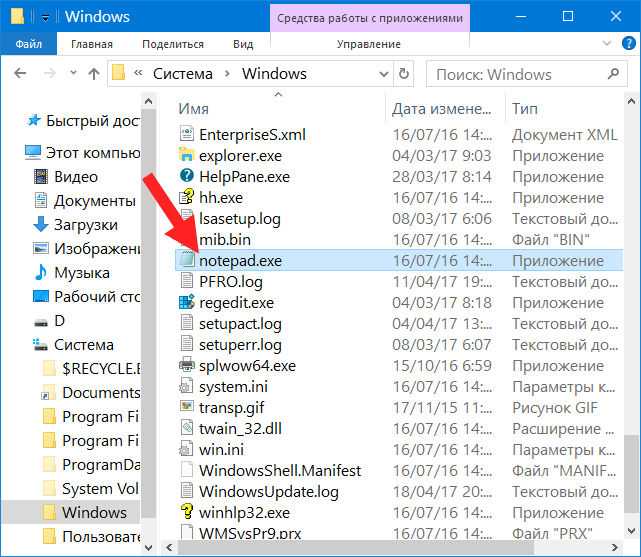
Для создания и редактирования HTML-файлов в Windows можно использовать стандартный текстовый редактор – Блокнот. Чтобы найти его, выполните следующие шаги:
- Нажмите кнопку Пуск или используйте комбинацию клавиш Win.
- В строке поиска введите слово Блокнот.
- В результатах поиска выберите приложение Блокнот (Notepad).
После того как Блокнот открыт, можно сразу приступить к написанию кода HTML. Для этого достаточно просто вводить текст и сохранять файл с расширением .html.
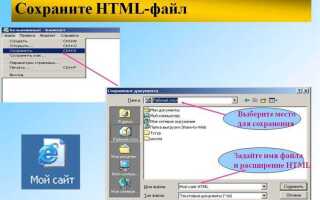
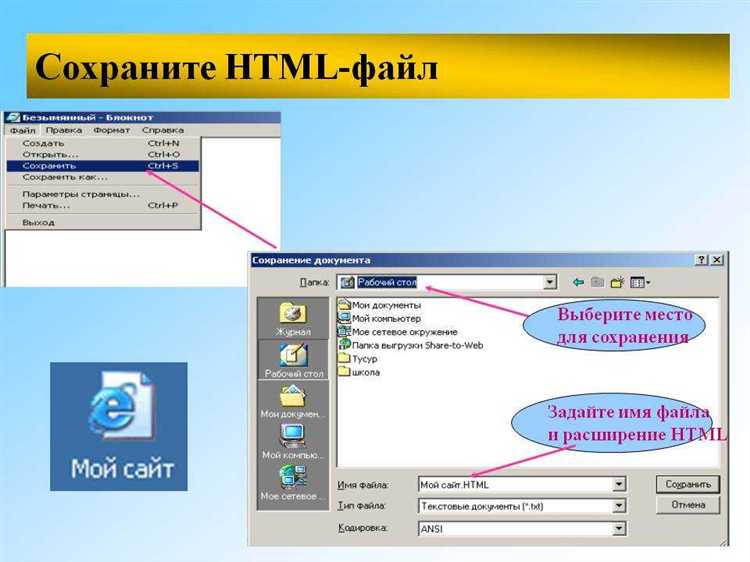
- Для сохранения файла в нужном формате откройте меню Файл и выберите Сохранить как….
- В поле Тип файла выберите Все файлы, а в поле Имя файла укажите имя с расширением .html.
Блокнот не имеет специфических инструментов для работы с HTML, но подходит для простого редактирования, особенно если нужно создать минимальный код. Если вам требуется больше функционала, рассмотрите использование специализированных редакторов, например, Visual Studio Code или Sublime Text.
Использование блокнота для написания HTML-кода на MacOS
На MacOS встроенный текстовый редактор TextEdit можно использовать для написания HTML-кода. Для этого нужно сначала настроить его на работу с обычным текстом, а не с форматированием. Для этого откройте TextEdit и перейдите в настройки: выберите Format и установите опцию Make Plain Text.
Когда редактор настроен, можно приступать к созданию HTML-документов. Важно помнить, что TextEdit по умолчанию сохраняет файлы с расширением .rtf. Чтобы сохранить файл с нужным расширением, выберите File → Save As и вручную добавьте расширение .html.
Для удобства написания кода рекомендуется включить отображение символов пробела и табуляции. Это поможет избежать ошибок в структуре кода и улучшит читаемость. Также можно установить сторонние редакторы, такие как Sublime Text или Visual Studio Code, которые поддерживают подсветку синтаксиса HTML и предлагают дополнительные функции для улучшения работы с кодом.
Несмотря на ограниченность возможностей стандартного TextEdit, он вполне подходит для простых задач, если нет необходимости в расширенных инструментах для разработки.
Какие текстовые редакторы поддерживают работу с HTML на Linux
На Linux существует множество текстовых редакторов, которые идеально подходят для работы с HTML. В зависимости от потребностей и уровня опыта, можно выбрать как простые, так и мощные инструменты с расширенными функциями. Вот несколько популярных вариантов:
Visual Studio Code – это один из самых популярных редакторов для работы с HTML на Linux. Он поддерживает подсветку синтаксиса, автозавершение кода и множество расширений для улучшения работы с веб-технологиями. Работает на всех популярных дистрибутивах и бесплатен.
Sublime Text – лёгкий, быстрый редактор с удобным интерфейсом. Поддерживает синтаксическую подсветку для HTML и других языков. Имеет богатый набор плагинов для работы с веб-разработкой, но для использования без ограничений требуется платная лицензия.
Atom – редактор с открытым исходным кодом от GitHub, который позволяет настраивать его под нужды разработчика. Имеет встроенную поддержку HTML, расширения для автозавершения кода и различные плагины, что делает его отличным выбором для работы с веб-технологиями.
Brackets – ориентирован на веб-разработчиков. Включает в себя функции для работы с HTML, CSS и JavaScript. Особенностью является встроенная функция «живого превью», которая позволяет сразу видеть изменения в браузере при редактировании кода.
Geany – лёгкий и быстрый редактор с поддержкой HTML, CSS и других языков программирования. Он имеет простое и понятное интерфейсное решение, которое подойдёт для начинающих разработчиков, а также множество плагинов для расширения функционала.
Vim – для тех, кто предпочитает работать в командной строке, Vim является мощным инструментом для редактирования HTML. Несмотря на крутой порог входа, с помощью плагинов и настроек можно создать максимально продуктивную среду для работы с кодом.
Все эти редакторы позволяют эффективно работать с HTML, но выбор зависит от личных предпочтений и уровня навыков. Visual Studio Code и Atom отлично подойдут для разработчиков, которым важен комфорт и расширенные функции, а Geany и Vim – для тех, кто ценит скорость и минимализм.
Как изменить ассоциацию файлов.html с блокнотом на Windows
Для изменения ассоциации файлов .html с блокнотом в Windows нужно выполнить несколько простых шагов. В Windows эта настройка позволяет указать, какое приложение будет открывать файлы с расширением .html по умолчанию. Чтобы установить блокнот как программу для открытия этих файлов, следуйте приведённой инструкции.
- Откройте проводник Windows и найдите любой файл с расширением .html.
- Щёлкните правой кнопкой мыши на файле и выберите пункт Открыть с помощью, затем выберите Выбрать другое приложение.
- В появившемся окне прокрутите список приложений и выберите Блокнот. Если Блокнот не отображается, нажмите Дополнительные приложения и найдите его в списке.
- Поставьте галочку рядом с пунктом Всегда использовать это приложение для открытия файлов .html.
- Нажмите ОК для подтверждения изменений.
Теперь каждый файл с расширением .html будет открываться в Блокноте по умолчанию. Если вы хотите изменить ассоциацию снова, повторите эти шаги, выбрав другое приложение.
Настройка блокнота для подсветки синтаксиса HTML
Для работы с HTML-кодом в стандартном блокноте Windows необходимо использовать дополнительное ПО или настройки, поскольку сам блокнот не поддерживает подсветку синтаксиса. Однако, можно настроить другие текстовые редакторы, которые включают такую функциональность по умолчанию или с помощью плагинов.
Шаг 1: Использование Notepad++
Notepad++ – это бесплатный редактор с поддержкой подсветки синтаксиса для HTML и множества других языков программирования. Чтобы настроить подсветку синтаксиса для HTML в Notepad++:
- Скачайте и установите Notepad++ с официального сайта.
- Откройте Notepad++ и создайте новый файл.
- В меню выберите Язык → HTML. После этого редактор автоматически начнёт подсвечивать синтаксис HTML-кода.
Шаг 2: Использование Visual Studio Code
Visual Studio Code (VS Code) – это ещё один мощный редактор с продвинутой подсветкой синтаксиса и множеством дополнительных функций. Для работы с HTML:
- Скачайте и установите Visual Studio Code.
- После установки откройте программу и создайте новый файл с расширением .html.
- Подсветка синтаксиса будет активирована автоматически, так как VS Code имеет встроенную поддержку для HTML.
Шаг 3: Включение подсветки в Sublime Text
Sublime Text – ещё один популярный редактор с подсветкой синтаксиса для HTML. Чтобы настроить подсветку:
- Скачайте и установите Sublime Text.
- Откройте редактор и создайте новый файл с расширением .html.
- Подсветка синтаксиса для HTML будет включена автоматически. В случае необходимости её можно активировать вручную через View → Syntax → HTML.
Шаг 4: Ручная настройка подсветки синтаксиса для других редакторов
Если вы предпочитаете использовать другие текстовые редакторы, например, стандартный блокнот, можно настроить подсветку с помощью плагинов или сторонних инструментов. Для этого потребуется установить редактор с возможностью добавления расширений, таких как EmEditor или Atom, которые имеют встроенную поддержку подсветки синтаксиса для HTML.
Настройка подсветки синтаксиса делает работу с HTML-кодом более удобной и помогает избежать ошибок, ускоряя процесс разработки.
Преимущества использования альтернативных редакторов для HTML на компьютере
Использование альтернативных редакторов для написания HTML-кода значительно улучшает процесс разработки, предлагая функциональные возможности, которые стандартные текстовые редакторы не могут обеспечить. Редакторы, такие как Sublime Text, Visual Studio Code или Atom, предлагают широкий набор инструментов для упрощения работы с кодом и повышения производительности.
Подсветка синтаксиса и автодополнение – одна из основных причин, по которой разработчики выбирают специализированные редакторы. Эти функции позволяют значительно сократить время на написание и отладку кода, минимизируя количество ошибок. Подсветка синтаксиса помогает быстро обнаружить ошибки и несоответствия, а автодополнение ускоряет ввод тегов и атрибутов, особенно при работе с большими проектами.
Поддержка расширений и плагинов позволяет кастомизировать редактор под нужды конкретного проекта. Например, можно добавить плагины для работы с CSS, JavaScript или интеграции с системой контроля версий Git. Это особенно полезно для работы над большими проектами, где требуется поддержка различных технологий в одном рабочем окружении.
Гибкость и настройка интерфейса – возможность настроить внешний вид и функциональность редактора в соответствии с личными предпочтениями помогает повысить комфорт работы. Некоторые редакторы позволяют изменять цветовые схемы, шрифты и другие параметры, что особенно важно для людей, проводящих много времени за написанием кода.
Интеграция с системой контроля версий позволяет отслеживать изменения в коде и эффективно работать в команде. Редакторы с интеграцией Git упрощают процесс коммита изменений, что уменьшает вероятность ошибок и потери данных. Это особенно важно для командных проектов, где важно отслеживать историю изменений.
Быстрая навигация по проекту – возможность переходить между файлами, методами или функциями за несколько кликов значительно ускоряет процесс разработки. В отличие от стандартных текстовых редакторов, такие редакторы предоставляют инструмент для быстрого поиска и навигации по проекту, что позволяет быстро находить нужный фрагмент кода.
Поддержка версий и обновлений – большинство альтернативных редакторов регулярно обновляются, добавляя новые функции и исправляя ошибки. Это помогает всегда работать с актуальной версией программного обеспечения, а также использовать последние технологии и стандарты в разработке.
Таким образом, использование специализированных редакторов для HTML-кода помогает повысить скорость разработки, уменьшить количество ошибок и сделать процесс работы более удобным и гибким.
Как найти блокнот HTML, если он случайно был удалён или перемещён
Если файл HTML был случайно перемещён или удалён, важно сразу же начать искать его с помощью нескольких проверенных методов.
1. Проверьте корзину. Если файл был удалён недавно, скорее всего, он окажется в корзине. Откройте её и посмотрите, есть ли ваш блокнот. Если файл в корзине, восстановите его, щёлкнув правой кнопкой мыши и выбрав «Восстановить».
2. Используйте поиск. В операционной системе Windows или macOS можно использовать функцию поиска для нахождения потерянных файлов. В Windows откройте проводник и введите имя файла или его расширение (например, *.html) в строке поиска. В macOS используйте Spotlight, нажав Command + пробел и введя название файла.
3. Восстановление из резервных копий. Если у вас настроено автоматическое создание резервных копий с помощью облачных сервисов или встроенных инструментов ОС, проверьте их. В Windows можно использовать Историю файлов, в macOS – Time Machine. Восстановите файл с резервной копии, если он там есть.
4. Программы для восстановления данных. Если файл был удалён без возможности восстановления через корзину, можно воспользоваться программами для восстановления данных. Среди популярных – Recuva (Windows), Disk Drill (macOS и Windows) или Data Rescue. Эти программы могут помочь восстановить удалённые файлы, если они не были перезаписаны.
5. Проверка временных файлов. Иногда файлы могут быть перемещены в папки с временными файлами. Проверьте папку с временными файлами вашего браузера или текстового редактора, если вы работали с файлом через эти приложения. В Windows временные файлы обычно находятся в папке C:\Users\<имя_пользователя>\AppData\Local\Temp.
6. Синхронизация через облако. Если ваш файл был синхронизирован с облачным сервисом (например, Google Drive или Dropbox), войдите в учётную запись и проверьте, доступна ли версия файла в облаке. Если файл был случайно удалён на компьютере, его можно восстановить через веб-интерфейс.
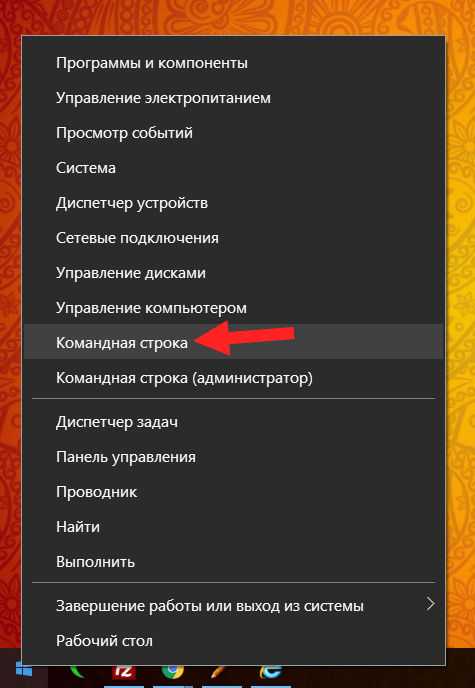
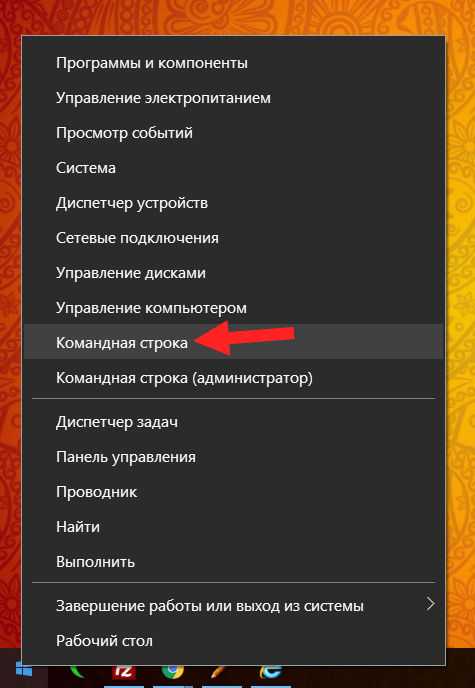
7. Использование командной строки. В Windows с помощью командной строки можно выполнить поиск по конкретным папкам и дискам. Для этого откройте командную строку и используйте команду dir с соответствующими параметрами, например: dir C:\ /s /b | findstr «название_файла.html».
Вопрос-ответ:
Где найти блокнот HTML на компьютере?
Для работы с HTML-кодом на компьютере можно использовать обычный текстовый редактор, такой как Блокнот (Notepad) в Windows. Чтобы создать HTML файл, достаточно открыть Блокнот, ввести код и сохранить файл с расширением «.html». Он будет открыт как веб-страница в браузере. Однако есть и другие редакторы, например, Sublime Text или Visual Studio Code, которые предлагают дополнительные функции, такие как подсветка синтаксиса и автодополнение кода.
Как создать HTML файл через блокнот?
Чтобы создать HTML файл через Блокнот, выполните несколько простых шагов. Откройте Блокнот на вашем компьютере, напишите базовую структуру HTML-кода, например, <html><head></head><body></body></html>. После этого сохраните файл, выбрав в диалоге «Сохранить как» тип «Все файлы» и добавив в конце имени файла расширение «.html». Теперь файл можно открыть в любом браузере и увидеть результат.
Что такое блокнот HTML и зачем он нужен?
Блокнот HTML – это простой текстовый редактор, который используется для написания и редактирования HTML-кода. Он не имеет дополнительных функций, как специализированные редакторы, но позволяет создать базовые HTML страницы. Это полезно для начинающих, так как позволяет наглядно увидеть, как код взаимодействует с браузером, и понять основные принципы работы с HTML. Тем не менее, для сложных проектов лучше использовать более продвинутые редакторы.
Какие другие программы можно использовать для создания HTML файлов, кроме Блокнота?
Кроме Блокнота, для создания HTML файлов можно использовать ряд других программ, которые предоставляют удобные инструменты для разработки веб-страниц. Среди них можно выделить Sublime Text, который предлагает подсветку синтаксиса и автодополнение, а также бесплатный Visual Studio Code с большим набором расширений для веб-разработки. Также доступны такие программы как Notepad++ и Atom. Эти редакторы обеспечивают более комфортные условия для работы с HTML, особенно если код становится более сложным.
Можно ли использовать Блокнот для сложных HTML проектов?
Блокнот подойдет для создания простых HTML страниц, однако для более сложных проектов с большим количеством кода, таких как сайты с динамическим содержимым или сложной версткой, лучше использовать специализированные редакторы. Они предлагают такие удобства, как подсветка синтаксиса, автодополнение, отладка кода и интеграция с другими инструментами разработки, что значительно ускоряет процесс работы и снижает вероятность ошибок в коде.

 Загрузка...