Веб-браузер Яндекс использует специальный формат хранения закладок в виде HTML файла, который можно найти на компьютере пользователя. Эти закладки хранятся в одном из файлов системы, что позволяет восстановить их после переустановки браузера или переноса на другой ПК.
Файл с закладками, как правило, размещается в директории профиля браузера. Для пользователей операционной системы Windows путь к файлу будет следующим: C:\Users\Имя_пользователя\AppData\Local\Yandex\YandexBrowser\User Data\Default\Bookmarks. В этом файле содержится вся информация о сохранённых ссылках, папках и их иерархии. Данный файл имеет формат JSON, который можно конвертировать в HTML при необходимости.
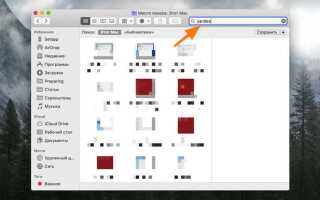
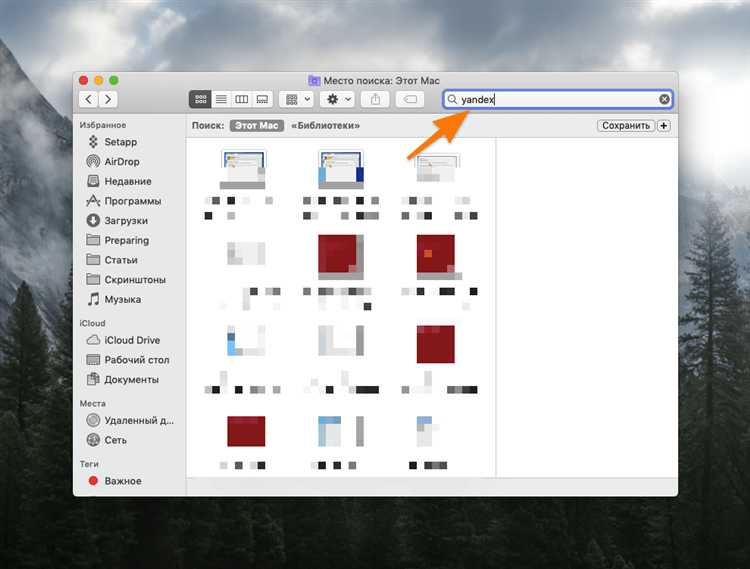
Для тех, кто использует Mac OS, местоположение закладок будет следующим: /Users/Имя_пользователя/Library/Application Support/Yandex/Browser/User Data/Default/Bookmarks. В отличие от Windows, директория скрыта по умолчанию, поэтому доступ к ней можно получить, используя команду «Перейти в папку» в Finder.
Для переноса закладок между устройствами или их восстановления, достаточно скопировать файл Bookmarks в нужное место на другом устройстве. Важно помнить, что перед копированием следует закрыть браузер, чтобы избежать повреждения данных.
Как найти файл с закладками Яндекс на Windows
Файл с закладками Яндекс сохраняется в определенной папке на вашем компьютере. Чтобы найти его, выполните следующие шаги:
-
Откройте проводник Windows (нажмите клавиши Win + E).
-
Перейдите в папку профиля пользователя. Обычно путь выглядит так:
C:\Users\Имя_пользователя\AppData\Local\Yandex\YandexBrowser\User Data\Default. -
В папке
Defaultнайдите файлBookmarks. Это и есть файл с вашими закладками. -
Вы можете скопировать этот файл для резервного копирования или переноса на другой компьютер.
Если папка AppData скрыта, откройте проводник, нажмите на вкладку Вид и включите отображение скрытых файлов и папок.
Если вы используете Яндекс.Браузер с несколькими профилями, файлы с закладками для других профилей будут храниться в соответствующих папках, например Profile 1, Profile 2 и т.д.
Местоположение файла с закладками в Яндекс.Браузере для macOS
Файл с закладками в Яндекс.Браузере на macOS хранится в скрытой папке пользователя. Чтобы найти его, выполните следующие шаги:
1. Откройте Finder и нажмите комбинацию клавиш Command+Shift+G.
2. В появившемся окне введите следующий путь: ~/Library/Application Support/Yandex/YaBrowser/Bookmarks/.
3. Нажмите Enter. В этой папке вы найдете файл с закладками в формате bookmarks. Этот файл можно копировать, перемещать или редактировать при необходимости.
Стоит учитывать, что файл с закладками используется самим браузером для синхронизации данных, поэтому редактировать его вручную рекомендуется только в случае крайней необходимости. В противном случае можно использовать встроенные инструменты Яндекс.Браузера для экспорта или импорта закладок.
Как открыть и редактировать html файл с закладками Яндекс
Закладки Яндекса сохраняются в формате HTML-файла, который можно найти на компьютере пользователя. Для того чтобы получить доступ к этому файлу и редактировать его, выполните несколько простых шагов:
Шаг 1: Найдите файл с закладками. Для этого откройте проводник и перейдите в следующую папку (в зависимости от операционной системы):
- Windows:
C:\Users\<имя_пользователя>\AppData\Local\Yandex\YandexBrowser\User Data\Default - Mac:
/Users/<имя_пользователя>/Library/Application Support/Yandex/YaBrowser/Default - Linux:
~/.config/yandex-browser/Default
В этой папке будет файл с именем Bookmarks, который и является HTML-файлом с вашими закладками Яндекс.
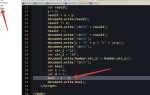
Шаг 2: Откройте файл с помощью текстового редактора. Используйте любой удобный редактор, например, Notepad++, Sublime Text или стандартный блокнот. Открыв файл, вы увидите структуру, представленную в виде HTML-кода.
Шаг 3: Для редактирования файлов закладок используйте стандартные функции текстового редактора: можно добавить новые закладки, изменить существующие или удалить ненужные. Код будет выглядеть примерно так:
{
"checksum": "4f74e78b70a23d44d847279cc1eb87ee",
"roots": {
"bookmark_bar": {
"children": [
{
"date_added": "13246701000000000",
"id": "1",
"name": "Яндекс",
"url": "https://yandex.ru"
}
]
}
}
}
Каждая закладка представлена в виде объекта с полями, такими как name (название) и url (ссылка). Для редактирования достаточно изменить значение этих полей.
Шаг 4: После внесения изменений сохраните файл и перезапустите браузер, чтобы изменения вступили в силу. Ваши новые или изменённые закладки должны отобразиться в панели закладок.
Совет: Для удобства редактирования и добавления множества закладок используйте специализированные программы для работы с HTML-файлами закладок. Некоторые браузеры, такие как Chrome или Firefox, также позволяют импортировать закладки в виде HTML-файла, что облегчает управление закладками Яндекс.
Что делать, если файл с закладками Яндекс не найден
Если файл с закладками Яндекс не найден, первым делом проверьте, используется ли у вас синхронизация с аккаунтом Яндекса. Закладки могут быть сохранены в облаке, и для их восстановления необходимо войти в свой аккаунт. Для этого откройте браузер, перейдите в настройки и убедитесь, что синхронизация включена. Если она не активирована, включите её, и закладки будут восстановлены при следующем запуске браузера.
Если синхронизация была включена, но файл закладок так и не появился, возможно, файл был случайно удалён или повреждён. В этом случае проверьте корзину операционной системы на наличие файла с закладками. В операционных системах Windows, например, файл с закладками обычно имеет имя "bookmarks" и находится в папке профиля пользователя. Найдите файл в папке, связанной с Яндекс.Браузером, и посмотрите, можно ли его восстановить.
Другим вариантом является использование инструмента восстановления данных, который поможет восстановить удалённые файлы, если они были потеряны не так давно. Важно помнить, что восстановление данных не всегда может быть успешным, особенно если прошло много времени с момента удаления файла.
Ещё один способ – это проверка папки с резервными копиями браузера. Яндекс.Браузер может автоматически создавать резервные копии закладок, и если файл повреждён или отсутствует, возможно, одна из копий всё ещё доступна. Проверьте папки с резервными копиями на наличие соответствующего файла и восстановите закладки с его помощью.
Если все перечисленные методы не дали результата, и файл с закладками так и не был найден, можно попробовать обратиться в службу поддержки Яндекса. Возможно, они смогут предоставить дополнительные инструменты или рекомендации для восстановления данных.
Как сделать резервную копию html файла с закладками Яндекс
Для создания резервной копии закладок в Яндекс.Браузере нужно экспортировать их в формате HTML. Этот процесс позволяет сохранить закладки на другом устройстве или в случае, если нужно восстановить их позже.
- Откройте Яндекс.Браузер.
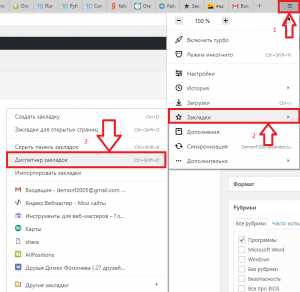
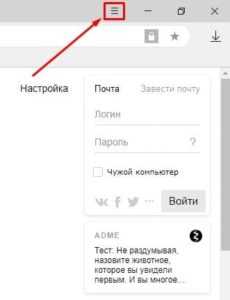
- В правом верхнем углу нажмите на кнопку с тремя горизонтальными линиями (меню).
- Выберите пункт "Закладки", затем "Менеджер закладок".
- В верхней части окна менеджера закладок нажмите на значок с тремя точками и выберите "Экспортировать закладки".
- Сохраните файл в удобном для вас месте. Это будет HTML-файл с расширением .html.
После экспорта вы получите файл, содержащий все ваши закладки, которые можно будет импортировать в другие браузеры или восстановить в Яндекс.Браузере, если это потребуется.
Важно: Если у вас большое количество закладок, убедитесь, что файл не будет поврежден при переносе или хранении. Для этого рекомендуется сохранить его на внешнем носителе или в облачном хранилище.
Как восстановить закладки из html файла в Яндекс.Браузере
Для восстановления закладок из HTML файла в Яндекс.Браузере выполните следующие шаги:
1. Откройте Яндекс.Браузер и перейдите в меню, нажав на три вертикальные точки в правом верхнем углу окна.
2. Выберите пункт Закладки, а затем Менеджер закладок.
3. В открывшемся окне нажмите на кнопку с тремя точками в правом верхнем углу менеджера закладок и выберите Импортировать закладки.
4. В появившемся окне выберите файл, содержащий закладки в формате HTML, и нажмите Открыть.
5. Закладки из HTML файла будут добавлены в ваш менеджер закладок. Вы сможете их увидеть и организовать, перемещая по папкам, если это необходимо.
Важно: убедитесь, что файл закладок находится в корректном формате, иначе импорт может не пройти успешно. Если файл был экспортирован из другого браузера, проверяйте, чтобы структура закладок соответствовала стандарту HTML.
Вопрос-ответ:
Где можно найти HTML файл с закладками в Яндекс браузере?
HTML файл с закладками в Яндекс браузере можно найти на компьютере в папке, где хранится профиль браузера. Путь зависит от операционной системы. Например, на Windows это обычно папка "AppData" в каталоге пользователя, а на Mac — внутри папки "Library". Закладки в браузере Яндекс сохраняются в виде файла формата .html.
Как я могу экспортировать закладки из Яндекс браузера в HTML файл?
Чтобы экспортировать закладки из Яндекс браузера в HTML файл, нужно открыть меню закладок, затем выбрать пункт "Управление закладками". В открывшемся окне будет кнопка "Экспортировать закладки". При нажатии на неё, вы получите HTML файл, который можно сохранить на своем устройстве. Этот файл можно использовать для переноса закладок в другие браузеры или для резервного копирования.
Где именно хранятся файлы закладок Яндекс браузера на Windows?
На операционной системе Windows файлы закладок Яндекс браузера находятся в следующей директории: C:\Users\Ваше_Имя_Пользователя\AppData\Local\Yandex\YandexBrowser\User Data\Default. Здесь вы найдете файл "Bookmarks", который и является тем самым местом, где браузер хранит ваши закладки. Для доступа к этой папке нужно включить отображение скрытых файлов и папок, так как папка AppData скрыта по умолчанию.
Как изменить HTML файл с закладками Яндекс браузера вручную?
Чтобы изменить HTML файл с закладками Яндекс браузера вручную, нужно найти файл "Bookmarks", который находится в папке профиля пользователя (как описано выше). Открыв его в текстовом редакторе, можно изменить структуру закладок. Однако следует быть осторожным, так как неправильное редактирование может повредить файл, и закладки могут не отображаться в браузере. Лучше сначала создать резервную копию этого файла, чтобы в случае ошибки восстановить его.

 Загрузка...