Изменение HTML-кода страницы в WordPress – это ключевая часть кастомизации вашего сайта. Несмотря на то, что WordPress предоставляет интуитивно понятный интерфейс для работы с контентом, иногда требуется внести более глубокие изменения в код для достижения желаемого внешнего вида или функциональности. Например, вы можете захотеть изменить структуру страницы, добавить нестандартные элементы или улучшить SEO. В этой статье мы рассмотрим несколько способов, как это можно сделать.
Первый и наиболее простой способ – использовать редактор страниц WordPress. В большинстве случаев для базовых изменений HTML достаточно перейти в раздел Редактор страниц или Визуальный редактор, который позволяет работать с кодом без необходимости дополнительных знаний. Однако для более сложных изменений потребуется доступ к коду темы или плагина, где можно напрямую редактировать файлы шаблонов.
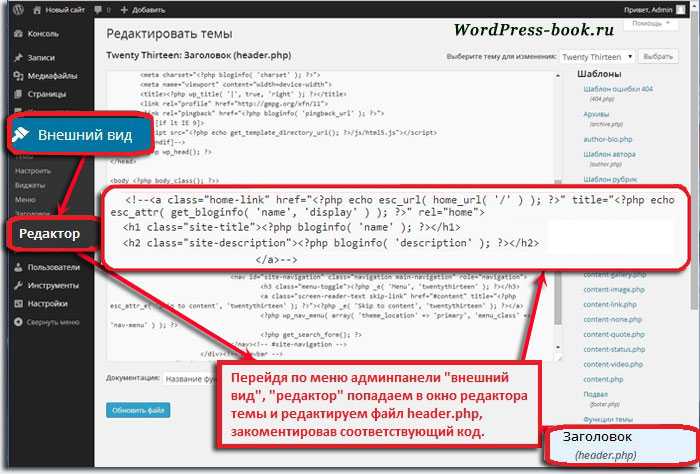
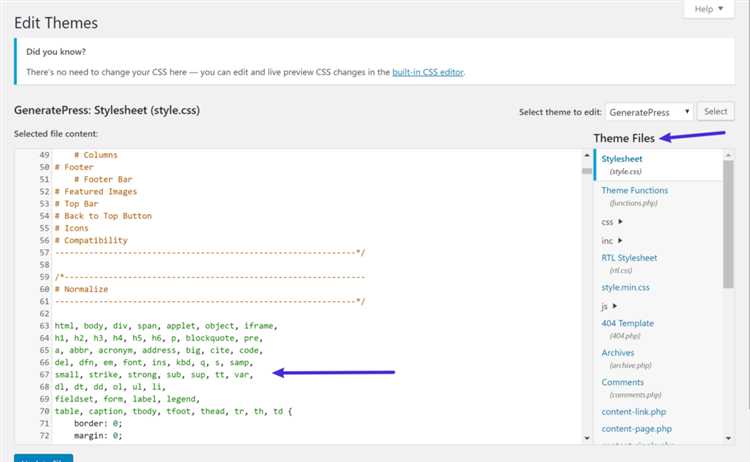
Если вам нужно изменить HTML-код конкретной страницы или элемента, вам нужно будет воспользоваться редактором темы. Для этого перейдите в Внешний вид > Редактор тем в админке WordPress. Важно помнить, что любые изменения в этом разделе могут повлиять на работу сайта, поэтому рекомендуется всегда работать в дочерней теме. Это позволит избежать потери изменений при обновлениях основной темы.
Для более точного контроля над HTML-кодом можно использовать плагины, такие как Code Snippets или Insert Headers and Footers, которые позволяют добавить кастомный код в нужные части сайта без прямого вмешательства в файлы. Такой подход полезен, если вы не хотите менять весь код страницы, а лишь добавлять определенные элементы, такие как скрипты или мета-теги.
Каждый из этих методов имеет свои особенности и ограничения, поэтому важно выбирать подходящий инструмент в зависимости от сложности задачи и уровня контроля, который вам необходим.
Как найти нужную страницу для редактирования HTML
Для редактирования HTML кода страницы в WordPress важно точно определить, где эта страница находится и как ее открыть для изменений. Вот несколько ключевых шагов, чтобы найти нужную страницу:
1. Найти страницу через административную панель
Перейдите в раздел Страницы в админ-панели WordPress. Это можно сделать через меню слева, выбрав «Страницы» и затем «Все страницы». Здесь отображаются все страницы вашего сайта. Используйте фильтры или поиск, чтобы быстро найти нужную страницу по названию.
2. Использование конструктора страниц
Если на вашем сайте установлен конструктор страниц (например, Elementor, WPBakery), откройте страницу через этот конструктор. Выберите нужную страницу в списке и нажмите «Редактировать с Elementor» или другой соответствующий вариант, в зависимости от используемого плагина.
3. Редактирование через редактор блоков
Если страница использует стандартный редактор блоков WordPress (Гутенберг), просто выберите страницу в разделе «Все страницы» и нажмите «Редактировать». В редакторе вы сможете добавлять и изменять блоки, но для редактирования HTML откройте блок в режиме исходного кода, нажав на три точки в верхнем углу блока и выбрав «Редактировать HTML».
4. Использование прямого редактирования через URL
Если вы точно знаете, какая страница вам нужна, можно ввести URL страницы в браузере с добавлением суффикса «/wp-admin/post.php?post=ID&action=edit», где ID – это уникальный идентификатор страницы. Это позволит напрямую перейти к редактированию без необходимости поиска в панели.
5. Проверка шаблонов
Если нужно отредактировать HTML кода страницы, которая использует особый шаблон, зайдите в раздел Внешний вид – Темы и выберите соответствующий шаблон. Через редактор тем можно найти HTML файлы, относящиеся к страницам, и внести в них изменения.
Изменение HTML через редактор страниц WordPress
Для редактирования HTML кода страницы в WordPress, используя встроенный редактор, необходимо перейти в панель управления и выбрать нужную страницу или создать новую. В редакторе Gutenberg доступны блоки, в которых можно работать с HTML напрямую. Для этого нужно добавить блок «HTML» или «Код», а затем вставить или изменить HTML код.
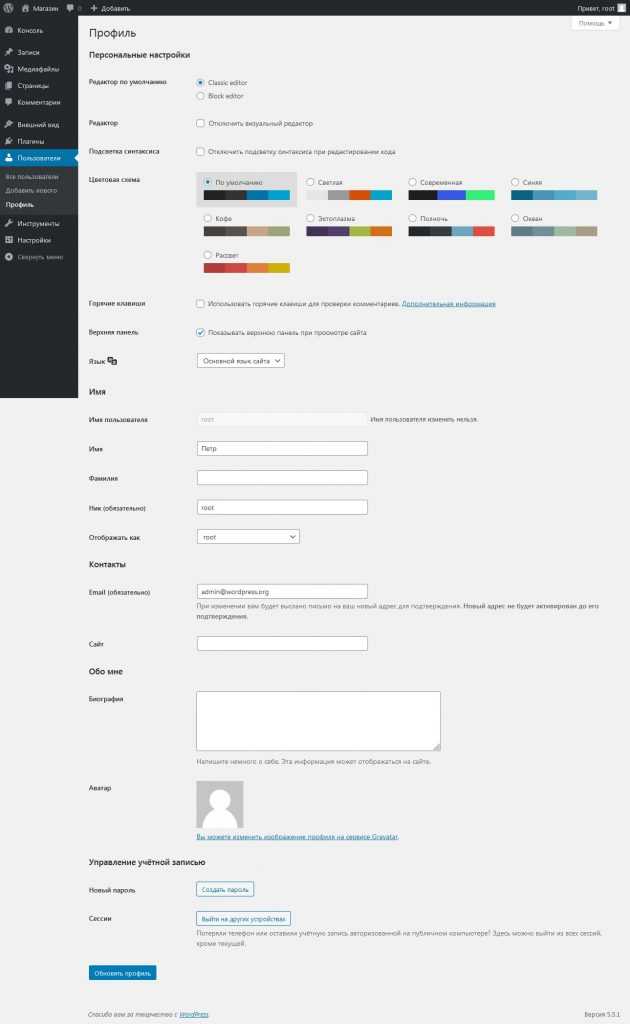
Если вы используете классический редактор, то можно переключиться в режим «Текст» (вместо «Визуального»). Это позволит вам работать с чистым HTML кодом без использования блоков. В этом режиме можно вставлять теги, атрибуты и стили, прямо редактируя содержимое страницы.
Для более сложных изменений можно использовать плагин «Custom HTML», который позволяет вставлять код в специальные виджеты или блоки. Этот способ удобен для интеграции сторонних сервисов, таких как формы, скрипты и аналитика.
Также возможно добавить HTML код через функции темы, редактируя файлы шаблонов (например, page.php или single.php). Однако этот метод требует более глубоких знаний PHP и структуры WordPress, а также осторожности, чтобы не нарушить работу сайта.
Не забывайте сохранять резервные копии перед внесением изменений в код, особенно если вы работаете напрямую с файлами шаблона, чтобы избежать потери данных или ошибок в работе страницы.
Как редактировать HTML через темы и шаблоны
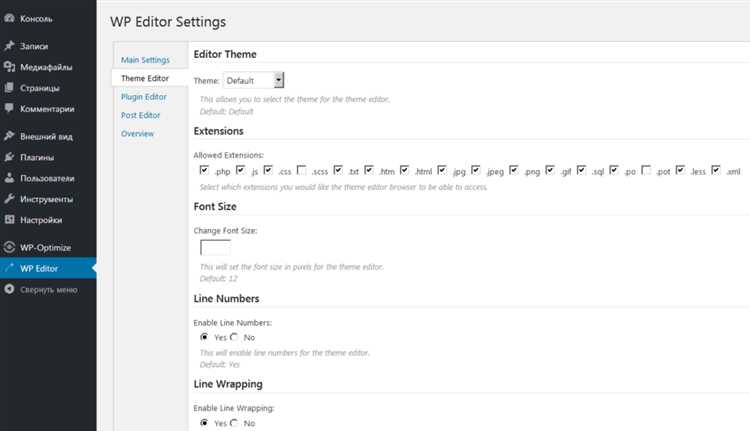
Для редактирования HTML через темы в WordPress, необходимо работать с файлами шаблонов, которые определяют структуру страниц сайта. Все изменения можно внести прямо в файлы темы, но важно соблюдать осторожность, чтобы не нарушить функциональность сайта.
Первым шагом является доступ к папке с файлами темы через файловый менеджер хостинга или FTP-клиент. В директории wp-content/themes находится папка с активной темой, в которой и расположены шаблоны, отвечающие за отображение контента на сайте.
При редактировании этих файлов будьте внимательны к синтаксису PHP и HTML. Вставляя свой HTML код, соблюдайте правильную структуру тегов и не забывайте о правилах безопасности, чтобы избежать уязвимостей.
Если вы хотите изменить HTML только на отдельных страницах, лучше использовать функцию шаблонов страниц. Для этого создайте новый файл шаблона, например, custom-template.php, и добавьте его в код страницы через админ-панель. Чтобы это сделать, в файле PHP добавьте специальный комментарий в начале, указывающий на название шаблона:
<?php
/*
Template Name: Custom Template
*/
?>
После этого можно будет выбрать данный шаблон при редактировании страницы в WordPress.
Для сложных изменений и чтобы не потерять их при обновлении темы, рекомендуется создать дочернюю тему. В дочерней теме вы можете переопределять шаблоны и добавлять кастомный HTML код, не затрагивая основной код родительской темы.
Использование плагинов для внесения изменений в HTML код
Наиболее популярные плагины для редактирования HTML кода включают:
- Insert Headers and Footers – плагин для добавления кода в header и footer сайта. Позволяет внедрять различные скрипты, мета-теги или кастомные стили без редактирования файлов темы.
- Header, Footer & Blocks for Elementor – плагин для пользователей Elementor. Он позволяет легко вставлять HTML, CSS или JavaScript в верхнюю и нижнюю часть сайта.
- Custom HTML Block – плагин для вставки HTML-кода в блоки на страницах или в записях, с возможностью редактировать код без выхода из редактора WordPress.
- WPCode – универсальный плагин, предназначенный для добавления и редактирования кастомных кодов. Он позволяет добавлять HTML, CSS, JavaScript и PHP код в любые части сайта, используя простой интерфейс.
Основные преимущества использования плагинов:
- Упрощение процесса: Плагины часто предлагают интуитивно понятные интерфейсы, где достаточно вставить нужный код, чтобы изменения вступили в силу.
- Гибкость: Многие плагины позволяют вносить изменения в разные части страницы (например, в заголовки, футеры, или в определенные блоки контента).
- Безопасность: Использование плагинов, особенно популярных и проверенных, снижает риски ошибок, связанных с неправильным редактированием кода вручную.
Чтобы эффективно использовать плагины для изменения HTML кода, стоит учитывать следующие рекомендации:
- Регулярное обновление: Обновляйте плагины для обеспечения их совместимости с последними версиями WordPress и безопасности.
- Проверка совместимости: Перед установкой плагина проверьте его совместимость с темой и другими плагинами на сайте.
- Резервное копирование: Создавайте резервные копии сайта перед внесением значительных изменений через плагины.
- Минимизация использования: Используйте плагины только по мере необходимости, чтобы избежать перегрузки сайта лишними функциями и потенциальными проблемами с производительностью.
Использование плагинов – это быстрый и эффективный способ изменить HTML код на сайте WordPress, но важно выбрать подходящий инструмент и следовать рекомендациям для обеспечения стабильности работы сайта.
Как обновить HTML код через встроенный редактор файлов

Чтобы обновить HTML код на сайте WordPress через встроенный редактор файлов, выполните следующие шаги:
1. Откройте панель администратора WordPress. Перейдите в раздел «Внешний вид» и выберите «Редактор файлов». В этой области вы сможете работать с файлами вашего сайта напрямую.
2. Выберите нужный файл для редактирования. В редакторе файлов отобразятся все доступные темы и их файлы. Например, для редактирования шаблонов страниц откройте файл header.php или footer.php. Чтобы изменить контент страниц, найдите файл page.php или single.php.
3. Внесите изменения в HTML код. В редакторе вы увидите чистый код. Внесите необходимые правки, будь то добавление нового контента, изменение структуры или вставка HTML-элементов. После редактирования кода, нажмите кнопку «Обновить файл».
4. Проверьте изменения на сайте. После сохранения изменений на сайте, откройте страницу, на которой вы вносили правки, чтобы убедиться, что все отображается корректно. Если код не обновился, попробуйте очистить кеш браузера.
5. Внимание при работе с кодом. Встроенный редактор не имеет системы автосохранения, поэтому всегда сохраняйте резервную копию файла перед внесением изменений. Ошибки в коде могут привести к сбоям в работе сайта.
Добавление кастомного HTML через виджеты WordPress
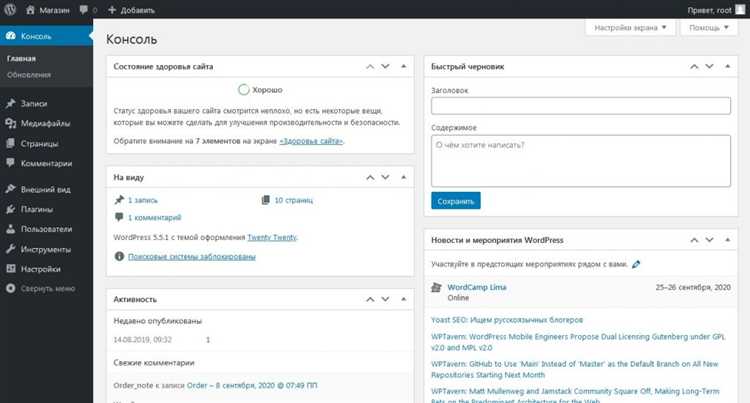
В WordPress виджеты позволяют быстро добавлять различные элементы на сайт, включая кастомный HTML. Это может быть полезно для создания уникальных блоков контента, добавления скриптов, стилей или других элементов, не требующих редактирования файлов темы.
Чтобы добавить кастомный HTML через виджет:
- Перейдите в раздел Внешний вид -> Виджеты в панели управления WordPress.
- Выберите область, в которую хотите вставить HTML-код, например, боковую панель или футер.
- Добавьте виджет Текст в выбранную область.
- В открывшемся окне для настройки виджета включите режим Текст, чтобы переключиться на редактирование HTML.
- Вставьте свой кастомный HTML код в текстовое поле.
- Сохраните изменения, нажав кнопку Сохранить.
Примеры применения:
- Добавление формы подписки на рассылку с помощью HTML-кода.
- Вставка кнопок социальных сетей, стилизованных через CSS.
- Интеграция сторонних скриптов или рекламных блоков.
Также можно добавить кастомный HTML с использованием виджета HTML (если ваша тема или установленные плагины поддерживают его). Этот виджет работает аналогично текстовому, но позволяет вставлять только HTML-код без других параметров.
Обратите внимание на следующие моменты:
- Не забудьте проверить результат на различных устройствах и экранах. Некоторые элементы могут выглядеть по-разному на мобильных и десктопных версиях.
- Если вы вставляете сторонние скрипты или коды, убедитесь, что они безопасны и не конфликтуют с другими элементами сайта.
Как вернуть изменения HTML, если что-то пошло не так
Если после внесения изменений в HTML код страницы на WordPress возникли проблемы, важно иметь несколько вариантов для восстановления прежнего состояния.
1. Использование резервной копии
В случае, если у вас была создана резервная копия сайта перед редактированием HTML, восстановление станет простым. В WordPress часто используется плагин для автоматических резервных копий, например, UpdraftPlus. Через панель управления плагином можно восстановить предыдущую версию сайта, включая HTML код. Важно проверять дату копии, чтобы она была актуальной и включала нужные изменения.
2. Версия страницы в редакторе WordPress
Если изменения были внесены через встроенный редактор WordPress (например, Gutenberg или Classic Editor), вы можете воспользоваться функцией «История изменений». При редактировании страницы или записи в редакторе WordPress есть возможность откатить изменения до предыдущей версии, включая HTML. Для этого откройте редактор страницы, выберите вкладку «История» и найдите нужную версию.
3. Использование FTP для восстановления кода
Если изменения были внесены в файлы темы через FTP, вы можете вернуть старую версию HTML, загрузив резервную копию файлов. Подключитесь к серверу через FTP-клиент (например, FileZilla) и откройте папку с темой, где вы редактировали файлы. Замените измененный файл на его предыдущую версию из резервной копии, если она имеется.
4. Плагины для отката изменений
Для более удобного и быстрого восстановления можно установить специальные плагины для отката изменений. Один из таких плагинов – WP Rollback. Он позволяет откатить изменения в плагинах и темах, а также в некоторых случаях восстанавливает старые версии шаблонов и страниц. Этот способ полезен, если вы не создавали резервные копии, но хотите вернуть конкретную версию файлов темы или плагинов.
5. Использование локальных версий сайта
Если вы работаете на локальной копии сайта, восстановление будет проще. Локальная среда позволяет тестировать и внедрять изменения без риска повредить рабочий сайт. Если проблема возникла, достаточно откатить изменения локально и заново загрузить исправленные файлы на сервер.
6. Проверка журналов ошибок
Если изменения привели к ошибкам, полезно будет проверить журналы ошибок сервера. В журнале могут быть указаны проблемы с кодом, которые помогут вам быстрее понять, что именно нужно исправить. Вы можете найти журналы ошибок в панели управления хостингом или запросить у поддержки.
7. Восстановление через базу данных
Если изменения в HTML коснулись данных в базе данных (например, через Custom Fields или кастомные мета-данные), можно откатить изменения через phpMyAdmin или другой инструмент управления базой данных. Для этого нужно найти таблицы, в которых хранятся данные, и вручную вернуть старые значения.
Важнейший шаг перед любыми изменениями – создание резервных копий. Это поможет минимизировать риски и быстро вернуть сайт в рабочее состояние при возникновении ошибок.
Вопрос-ответ:
Как изменить HTML код страницы на WordPress?
Чтобы изменить HTML код страницы на WordPress, необходимо перейти в редактор страницы или поста через административную панель. Для этого откройте нужную страницу или запись и выберите «Редактировать». В редакторе вы можете переключиться на вкладку «Текст» (или «HTML»), где можно внести изменения в HTML код. Если вы хотите отредактировать HTML код на уровне шаблона, можно воспользоваться инструментом «Редактор тем» в разделе «Внешний вид». Однако для более сложных изменений лучше работать с дочерней темой, чтобы не потерять изменения при обновлении основной темы.
Как безопасно изменять HTML код на WordPress?
Изменение HTML кода на WordPress может повлиять на работу вашего сайта, поэтому важно соблюдать несколько рекомендаций. Во-первых, всегда делайте резервную копию сайта перед изменениями. Во-вторых, если вы не уверены в своих силах, лучше использовать дочернюю тему для изменений, чтобы они не были потеряны при обновлении. Также полезно работать с плагинами, которые позволяют безопасно вносить изменения в HTML без риска повредить основные файлы сайта.
Где находится HTML код на страницах WordPress?
HTML код страниц WordPress можно найти в различных местах в зависимости от того, что вы хотите изменить. Для редактирования контента страницы перейдите в редактор постов или страниц и переключитесь на вкладку «Текст» или «HTML». Для изменения HTML на уровне шаблона откройте «Редактор тем» в разделе «Внешний вид» и выберите файл, который нужно отредактировать (например, header.php, footer.php или page.php). Если вы хотите добавить свой HTML код в определенное место, используйте виджеты или плагины для добавления кастомных скриптов.
Как добавить свой HTML код в WordPress без редактирования темы?
Если вы хотите добавить HTML код в WordPress, не редактируя темы, можно использовать несколько способов. Один из них — это установка плагинов, таких как «Insert Headers and Footers», который позволяет вставлять код в определенные разделы сайта, например, в шапку или подвал. Другим способом является добавление HTML через виджеты. В разделе «Внешний вид» > «Виджеты» можно добавить HTML код в текстовый виджет, который затем можно разместить на любой странице или в боковой панели.
Как редактировать HTML код в WordPress с помощью плагинов?
Для редактирования HTML кода на WordPress с помощью плагинов существует множество вариантов. Например, вы можете использовать плагин «WP Code» или «Insert Headers and Footers», которые позволяют добавлять кастомный HTML код в шапку или подвал сайта без необходимости редактировать файлы темы. Также можно использовать плагин «Elementor» для визуального редактирования страниц с возможностью вставки HTML блока. Плагины значительно упрощают процесс и позволяют делать изменения более гибко, не вмешиваясь в код шаблона.
Как изменить HTML код страницы на WordPress?
Для изменения HTML кода страницы на WordPress вам нужно отредактировать код через админ-панель. Сначала зайдите в админку вашего сайта. Перейдите в раздел «Страницы», выберите нужную страницу и нажмите на «Редактировать». В редакторе блоков используйте блок «HTML» или «Код». В нем можно вставлять и изменять HTML код. Если у вас используется классический редактор, для этого нужно переключиться в режим «Текст» и редактировать HTML непосредственно в редакторе. Если хотите изменить HTML страницы глобально, то потребуется редактировать шаблоны через файл theme или через редактор тем.
Где найти файл, в котором можно изменить HTML код для всего сайта WordPress?
Чтобы изменить HTML код для всего сайта на WordPress, вам нужно работать с темами. Зайдите в админ-панель, выберите «Внешний вид» и «Редактор тем». Здесь можно редактировать файлы, которые влияют на внешний вид сайта. Например, для изменения структуры страниц часто редактируют файл «header.php», «footer.php» и «index.php». Для добавления или изменения элементов, таких как шапка сайта или футер, достаточно внести изменения в эти файлы. Если вы не уверены в своих действиях, рекомендуется сначала создать резервную копию файлов темы.

 Загрузка...