HTML-кнопки часто используются в веб-разработке для различных действий, таких как отправка формы или вызов определённой функции на сайте. Однако по умолчанию кнопки в HTML имеют стандартный стиль, который может не подходить для дизайна вашего сайта. Чтобы добиться уникального и привлекательного внешнего вида кнопок, необходимо использовать комбинацию атрибутов HTML и CSS.
Изменение внешнего вида кнопки начинается с базового HTML-элемента <button>. Это стандартный элемент для создания кнопок, однако его внешний вид и поведение можно значительно улучшить с помощью CSS. Для начала стоит обратить внимание на такие параметры, как размер, шрифт, цвет фона и границы. Например, свойство border-radius позволяет скруглить углы кнопки, а box-shadow добавит ей тень, создавая эффект приподнятой кнопки.
Для более детальной настройки также важно учесть состояния кнопки, такие как hover (наведение), active (клик) и focus (фокусировка). Использование псевдоклассов CSS позволяет изменять внешний вид кнопки в зависимости от её состояния. Например, можно изменить цвет кнопки при наведении курсора с помощью правила :hover, что сделает взаимодействие с кнопкой более интуитивно понятным для пользователя.
Изменение текста на кнопке в HTML
Для изменения текста на кнопке в HTML достаточно отредактировать содержимое тега <button>. Текст, который размещается внутри тега, и будет отображаться на кнопке. Например:
<button>Нажми меня</button>При необходимости изменения текста с помощью JavaScript можно использовать метод innerHTML или textContent. Отличие между ними заключается в том, что innerHTML может изменять не только текст, но и вложенные HTML-элементы, в то время как textContent работает только с текстом. Пример с использованием JavaScript:
document.querySelector('button').textContent = 'Новый текст';Если кнопка содержит несколько элементов, например, изображения или иконки, и нужно изменить только текст, использование textContent будет предпочтительнее для предотвращения лишних изменений. Например:
<button><img src="icon.png" alt="иконка">Нажми меня</button>В данном случае с помощью JavaScript можно изменить только текст, не затронув изображение:
document.querySelector('button').textContent = 'Новый текст';Также стоит учитывать, что изменение текста на кнопке динамически с использованием JavaScript позволяет создавать более интерактивные элементы на веб-странице, например, менять текст при нажатии или в зависимости от состояния пользователя.
Как добавить иконку на кнопку с помощью HTML
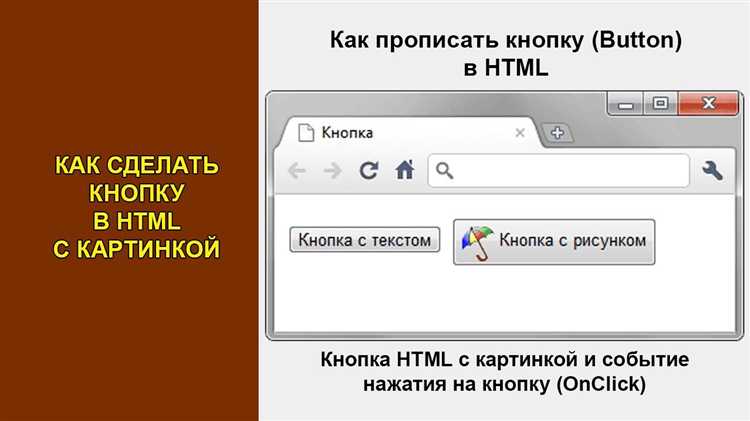
Чтобы добавить иконку на кнопку в HTML, часто используют внешние библиотеки, такие как Font Awesome или Material Icons, но можно также применить и стандартные HTML-элементы. Рассмотрим основные способы.
Для добавления иконки с помощью Font Awesome нужно подключить библиотеку в разделе <head> страницы через тег <link>. Пример подключения:
<link rel="stylesheet" href="https://cdnjs.cloudflare.com/ajax/libs/font-awesome/6.0.0-beta3/css/all.min.css">
После подключения иконка добавляется в кнопку с помощью тега <i>. Например:
<button>
<i class="fas fa-thumbs-up"></i> Лайк
</button>
В этом примере используется иконка с классом fa-thumbs-up, которая отображает изображение руки с поднятым пальцем.
Для использования Material Icons процесс аналогичен. Сначала подключите библиотеку через <link>:
<link href="https://fonts.googleapis.com/icon?family=Material+Icons" rel="stylesheet">
Затем добавьте иконку в кнопку, используя тег <i> с нужным классом:
<button>
<i class="material-icons">thumb_up</i> Нравится
</button>
Если нужно добавить свою собственную иконку, можно использовать SVG. В этом случае иконка будет вставлена прямо в разметку:
<button>
<svg xmlns="http://www.w3.org/2000/svg" width="24" height="24" viewBox="0 0 24 24">
<path d="M12 2L2 7l1 11 9 5 9-5 1-11z"/>
</svg> Добавить в избранное
</button>
Этот метод позволяет полностью контролировать внешний вид иконки, а также легко изменять её размер, цвет и другие параметры через атрибуты SVG.
Кроме того, можно использовать изображение в формате PNG или JPG, но в таком случае элемент <img> внутри кнопки будет выглядеть следующим образом:
<button>
<img src="icon.png" alt="Иконка" width="16" height="16"> Кнопка с изображением
</button>
При использовании изображений важно контролировать размеры иконок, чтобы они не искажались и гармонично вписывались в кнопку.
Настройка фона кнопки с использованием CSS
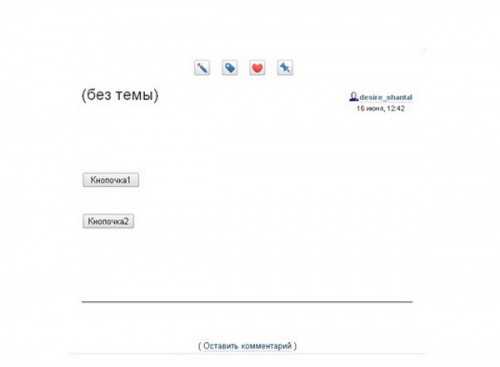
Для изменения фона кнопки в HTML можно использовать свойство background в CSS. Оно позволяет задать однотонный цвет или более сложные фоны, такие как градиенты или изображения.
Для установки однотонного фона применяют свойство background-color. Например:
button {
background-color: #4CAF50;
}
Такой код изменяет фон кнопки на зелёный цвет. Вы можете использовать любые значения для цвета: имена цветов, hex-коды или rgb-значения.
Если нужно создать градиентный фон, можно использовать свойство background с функцией linear-gradient. Это позволяет сделать фон плавно переходящим от одного цвета к другому:
button {
background: linear-gradient(45deg, #ff7e5f, #feb47b);
}
Этот код создаст плавный переход между розовым и оранжевым цветами под углом 45 градусов. Для более сложных градиентов можно комбинировать несколько цветов и настроить их расположение.
Также можно использовать изображения в качестве фона. Для этого применяется свойство background-image. Пример с изображением фона:
button {
background-image: url('button-background.jpg');
background-size: cover;
background-position: center;
}
Свойства background-size и background-position помогут точно настроить отображение изображения на кнопке. Использование cover гарантирует, что изображение будет растянуто по всей кнопке, сохраняя пропорции, а center установит его в центр.
Для улучшения визуального восприятия можно добавить эффект изменения фона при наведении курсора с помощью псевдокласса :hover:
button:hover {
background-color: #45a049;
}
Этот код изменит цвет фона кнопки на немного более тёмный зелёный при наведении курсора, добавляя интерактивности и визуальной обратной связи пользователю.
Не забывайте, что для хорошего пользовательского опыта фон кнопки должен быть контрастным по отношению к тексту, чтобы сохранялась читаемость и ясность интерфейса.
Как изменить размер кнопки в HTML и CSS
Для изменения размера кнопки в HTML и CSS существуют несколько способов. Рассмотрим основные методы и их применения.
1. Изменение размера через атрибуты HTML:
widthиheight– позволяют задать фиксированные размеры кнопки. Например:
<button style="width: 200px; height: 50px;">Кнопка</button>2. Изменение размера с помощью CSS:
- Использование свойства
widthиheightв CSS позволяет гибко управлять размерами кнопки. Например:
button {
width: 200px;
height: 50px;
}%, em, rem. Например, чтобы кнопка занимала 50% ширины контейнера:button {
width: 50%;
height: 40px;
}3. Работа с внутренними отступами (padding):
- С помощью
paddingможно контролировать внутренние отступы, что также влияет на размер кнопки. Например:
button {
padding: 10px 20px;
}button {
padding: 15px 30px;
}4. Использование шрифтов:
- Размер шрифта может также влиять на внешний вид кнопки. Чтобы увеличить текст и таким образом изменить высоту кнопки, используйте свойство
font-size:
button {
font-size: 18px;
}
5. Учет состояния кнопки:
- Когда кнопка находится в состоянии
:hover, можно изменять размер с помощью CSS. Например:
button:hover {
width: 220px;
height: 60px;
}transition:button {
transition: width 0.3s, height 0.3s;
}6. Адаптивность размеров:
- Для мобильных устройств размеры кнопки можно настроить с помощью медиа-запросов. Например:
@media (max-width: 600px) {
button {
width: 100%;
height: 40px;
}
}
Эти методы позволяют настроить размер кнопки в зависимости от различных факторов и целей. Выбор подхода зависит от конкретных задач и дизайна страницы.
Добавление границ и теней для кнопки с CSS
Чтобы улучшить внешний вид кнопки, можно добавить границы и тени с помощью CSS. Границы позволяют выделить элемент на странице, а тени добавляют глубины и объема, что делает кнопку визуально более привлекательной.
Для добавления границ к кнопке используется свойство border. Например, чтобы создать кнопку с широкой красной рамкой, можно использовать следующее правило:
button {
border: 4px solid red;
}
Здесь 4px – это толщина границы, solid – стиль линии (сплошная), а red – цвет границы. Для более тонкой настройки можно комбинировать параметры, например:
button {
border: 2px dashed #008CBA;
}
Этот код задает кнопке синий цвет границы и стиль линии в виде пунктирной линии.
Чтобы добавить тени к кнопке, используется свойство box-shadow. Оно позволяет не только задать цвет и размеры тени, но и контролировать ее расположение. Вот пример тени, которая создает эффект приподнятой кнопки:
button {
box-shadow: 3px 3px 6px rgba(0, 0, 0, 0.2);
}
Здесь 3px – это смещение тени по горизонтали и вертикали, 6px – размытие тени, а rgba(0, 0, 0, 0.2) – это цвет тени (черный с 20% прозрачности).
Также можно добавить эффект тени при наведении на кнопку. Для этого используется псевдокласс :hover:
button:hover {
box-shadow: 5px 5px 15px rgba(0, 0, 0, 0.3);
}
Этот код придает кнопке более яркую и выраженную тень при наведении, создавая эффект нажатия или фокуса. Важно подобрать такие параметры, чтобы тень была заметной, но не перегружала дизайн.
Границы и тени можно комбинировать, чтобы создать более сложные визуальные эффекты. Например:
button {
border: 2px solid #333;
box-shadow: 0 4px 8px rgba(0, 0, 0, 0.2);
}
Эта комбинация делает кнопку выделяющейся, но не перегружает её. Главное – балансировать между элементами и учитывать общий стиль страницы.
Как изменить цвет текста кнопки с помощью CSS
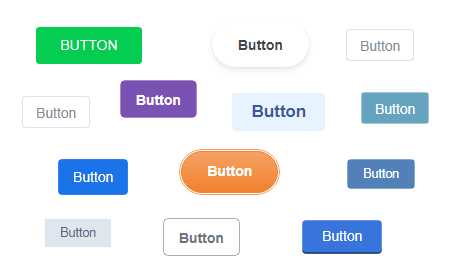
Для изменения цвета текста кнопки в HTML используется свойство color в CSS. Это свойство позволяет задать цвет текста элемента, включая кнопки. Чтобы применить его, необходимо выбрать кнопку по её идентификатору, классу или тегу и указать желаемый цвет.
Простой пример изменения цвета текста кнопки с использованием CSS:
button {
color: #ff5733; /* Красный цвет текста */
}
В этом примере цвет текста кнопки будет установлен на оттенок красного (#ff5733). Вы можете использовать любые цветовые значения: название цвета (например, red), HEX-коды (например, #ff5733), RGB (например, rgb(255, 87, 51)) или HSL (например, hsl(9, 100%, 60%)).
Для изменения цвета текста кнопки при наведении курсора можно использовать псевдокласс :hover:
button:hover {
color: #4CAF50; /* Зеленый цвет текста при наведении */
}
Важно учитывать, что цвет текста кнопки может конфликтовать с фоном, создавая плохую читаемость. Используйте контрастные цвета, чтобы улучшить восприятие интерфейса. Для этого можно комбинировать светлые и темные оттенки для фона и текста.
Настройка состояния кнопки при наведении курсора
Состояние кнопки при наведении задаётся с помощью CSS-псевдокласса :hover. Это позволяет изменить цвет, рамку, тень и другие визуальные параметры, не затрагивая основное состояние кнопки.
- Используйте
background-colorдля изменения фона. Например:button:hover { background-color: #0056b3; }. - Для выделения кнопки можно задать эффект тени:
box-shadow: 0 4px 8px rgba(0, 0, 0, 0.2);. - Добавьте анимацию через
transition, чтобы смена стилей происходила плавно. Рекомендуемое значение:transition: all 0.3s ease;. - Изменение цвета текста –
color. Например:color: #ffffff;. - Изменение рамки –
border. Например:border: 1px solid #004080;.
Пример полной настройки:
button {
background-color: #007bff;
color: #fff;
border: none;
padding: 10px 20px;
cursor: pointer;
transition: all 0.3s ease;
}
button:hover {
background-color: #0056b3;
box-shadow: 0 4px 6px rgba(0, 0, 0, 0.2);
color: #e0e0e0;
}
Для отключённых кнопок (disabled) используйте button:disabled:hover, чтобы избежать нежеланных эффектов при наведении.
Создание анимации для кнопки с использованием CSS
Для добавления анимации кнопке с помощью CSS можно использовать свойство @keyframes, которое позволяет задать последовательность изменений в течение времени. Например, для создания эффекта плавного увеличения кнопки при наведении, можно использовать следующий код:
button {
background-color: #4CAF50;
border: none;
color: white;
padding: 15px 32px;
text-align: center;
text-decoration: none;
display: inline-block;
font-size: 16px;
cursor: pointer;
transition: transform 0.3s ease-in-out;
}
button:hover {
transform: scale(1.1);
}
В этом примере при наведении на кнопку она увеличивается в размере, что создаёт эффект акцента. С помощью transition задаётся плавность перехода, а свойство transform изменяет масштаб элемента.
Для более сложных анимаций можно использовать @keyframes для создания различных визуальных эффектов. Например, чтобы создать анимацию «пульсации», когда кнопка меняет размер с течением времени, можно использовать следующий код:
@keyframes pulse {
0% {
transform: scale(1);
}
50% {
transform: scale(1.2);
}
100% {
transform: scale(1);
}
}
button {
animation: pulse 1.5s infinite;
}
В этом примере анимация будет повторяться бесконечно, и кнопка будет плавно увеличиваться и уменьшаться. Свойство animation управляет временем анимации и её повторяемостью.
Для добавления эффекта плавного изменения цвета при нажатии, можно использовать :active псевдокласс:
button:active {
background-color: #45a049;
}
Эта анимация создаёт эффект изменения цвета кнопки при нажатии, что даёт пользователю визуальное подтверждение взаимодействия.
Важно помнить, что чрезмерная анимация может отвлекать внимание пользователя, поэтому стоит использовать её умеренно и в контексте взаимодействия с кнопкой.

 Загрузка...