Изменение размера изображения в HTML – это важный аспект веб-разработки, который позволяет оптимизировать страницы для различных устройств и улучшить пользовательский опыт. Чтобы эффективно изменять размер изображения, можно использовать несколько подходов, каждый из которых имеет свои особенности и преимущества. Один из основных методов – это использование атрибутов width и height, которые позволяют задать размеры изображения в пикселях.
Если вам нужно подстроить изображение под конкретный контейнер или его размер должен адаптироваться к экрану устройства, лучше использовать относительные единицы измерения, такие как проценты. Это обеспечит гибкость, позволяя изображению изменять размеры в зависимости от ширины родительского элемента, что особенно важно для мобильных устройств.
Совет: Если вы хотите избежать искажений изображения при изменении его размера, лучше использовать только один атрибут – либо width, либо height, а второй оставить пустым. В этом случае браузер автоматически подстроит второй параметр пропорционально первому, сохраняя исходные пропорции.
Для более сложных изменений можно использовать CSS, который предоставляет дополнительные возможности. Свойство max-width, например, позволяет ограничить максимальную ширину изображения, что важно для адаптивных макетов. Также с помощью CSS можно задать свойство object-fit, чтобы управлять тем, как изображение вписывается в заданные размеры (например, «cover» или «contain»).
Изменение размера с помощью атрибутов width и height
Атрибуты width и height используются для задания размеров изображения прямо в HTML. Эти атрибуты устанавливают ширину и высоту изображения в пикселях. Значения можно указывать как числовые, так и в процентах, что позволяет адаптировать изображения к различным экранам.
Когда задаются значения для атрибутов width и height, браузер масштабирует изображение до указанного размера. Это не изменяет фактические размеры файла, но влияет на то, как изображение отображается на странице. Например, при установке width="300" изображение будет отображаться с шириной 300 пикселей, независимо от его исходных размеров.
Важно помнить, что если заданы только один из атрибутов (например, только width), то второй атрибут (например, height) будет рассчитан автоматически с сохранением пропорций изображения. Это позволяет избежать искажения изображения. Например, если задать width="300", а height оставить пустым, браузер вычислит оптимальную высоту, сохраняя исходное соотношение сторон.
Однако стоит учитывать, что такое автоматическое масштабирование может привести к потере качества изображения, если оно увеличено до значений, значительно превышающих его оригинальные размеры. В таких случаях изображение может стать размытным или пиксельным. Чтобы избежать этого, лучше заранее подготовить изображения подходящего размера или использовать более сложные методы, такие как CSS.
Когда изображение не имеет фиксированных размеров, можно использовать процентные значения, что удобно для создания адаптивных макетов. Например, указав width="50%", изображение будет занимать половину ширины контейнера, а высота будет пропорционально изменяться.
Использование CSS для изменения размера изображения
CSS предоставляет несколько эффективных методов для изменения размера изображений на веб-страницах. Рассмотрим основные способы:
- Использование свойств width и height
Это самые базовые способы управления размерами изображения. С помощью этих свойств можно явно задать ширину и высоту изображения в пикселях или процентах.
img { width: 300px; height: 200px; } - Автоматическое сохранение пропорций
Если важно сохранить пропорции изображения, используйте только одно свойство: width или height. Второе свойство будет вычисляться автоматически.
img { width: 100%; height: auto; } - Использование max-width и max-height
Эти свойства позволяют изображению масштабироваться, но не превышать указанные размеры. Это полезно, когда изображение должно быть гибким, но не выходить за пределы определённых значений.
img { max-width: 100%; max-height: 500px; } - Медиазапросы для адаптивного дизайна
Чтобы изображение подстраивалось под различные экраны, можно использовать медиазапросы, комбинируя их с свойствами width и height. Это позволяет оптимизировать отображение изображения на мобильных устройствах.
@media (max-width: 768px) { img { width: 80%; } } - Использование свойств object-fit и object-position
Если необходимо изменить размер изображения в пределах определённого контейнера, сохраняя его масштаб или фокус, полезно использовать свойства object-fit и object-position.
img {
object-fit: cover;
object-position: center;
}
Свойство object-fit позволяет выбрать, как изображение будет адаптироваться по размеру контейнера (например, ‘cover’ или ‘contain’), а object-position управляет его позиционированием внутри контейнера.
В зависимости от контекста и задач, можно комбинировать эти методы для получения наилучшего результата при изменении размеров изображений на веб-странице.
Пропорциональное изменение размера с сохранением аспектного соотношения
Для того чтобы изображение в HTML изменялось по размеру пропорционально и не искажалось, необходимо учесть его аспектное соотношение. Это соотношение ширины и высоты, которое определяет форму изображения. Чтобы сохранить правильные пропорции, можно использовать несколько методов, которые позволяют изменять размеры изображения, не нарушая его внешний вид.
- Использование свойства
widthиheightс одинаковым значением в процентах: Если задать ширину изображения в процентах, высота будет автоматически пропорционально изменяться, если указать свойствоheightкак «auto». Это позволяет изображению подстраиваться под размеры родительского элемента, сохраняя правильные пропорции. - Установка одного значения: Например, если вы зададите только ширину изображения (с помощью
width), а высота будет установлена как «auto», изображение подстроится по ширине и сохранит пропорции высоты. - Использование CSS свойств
max-widthиmax-height: Эти свойства позволяют ограничить максимальные размеры изображения, сохраняя пропорции. Например, если установлена максимальная ширина и высота, изображение будет сжато или растянуто до этих значений, но не превысит их, сохраняя соотношение сторон. - CSS свойство
object-fit: Когда изображение обрабатывается с помощьюobject-fit: contain;, оно будет подгоняться под контейнер с сохранением пропорций. Если использоватьobject-fit: cover;, изображение полностью покроет контейнер, при этом сохраняются пропорции, но часть изображения может быть обрезана.
Пример использования с сохранением пропорций:

При использовании этих методов важно учитывать, что точность пропорций будет зависеть от разрешения и размера контейнера, в котором размещается изображение. Поэтому для различных экранов и устройств стоит тестировать изображение, чтобы гарантировать его правильное отображение на всех платформах.
Как изменить размер изображения только по одной оси
Чтобы изменить размер изображения по одной оси, можно использовать атрибуты width или height в теге img. Если необходимо изменять только ширину или только высоту, достаточно указать один из этих атрибутов, а второй атрибут можно оставить пустым, и изображение будет масштабироваться пропорционально.
Например, если нужно изменить только ширину изображения, установите атрибут width, а атрибут height можно не указывать. В таком случае высота будет рассчитана автоматически, чтобы сохранить пропорции изображения:
<img src="image.jpg" width="300">Аналогично, чтобы изменить только высоту изображения, укажите атрибут height, оставив атрибут width пустым. Это приведет к изменению только вертикального размера изображения:
<img src="image.jpg" height="200">Если изображение имеет фиксированные пропорции, и важно сохранить их при изменении только одной оси, можно использовать CSS. Для этого в стилях задается значение для одной из осей, а другая ось будет подстроена автоматически:
<img src="image.jpg" style="width: 300px;">В случае использования CSS важно помнить, что изменение только одной оси может повлиять на визуальное восприятие изображения, если оно сильно отличается от исходных пропорций.
Особенности изменения размера изображений с помощью векторных форматов
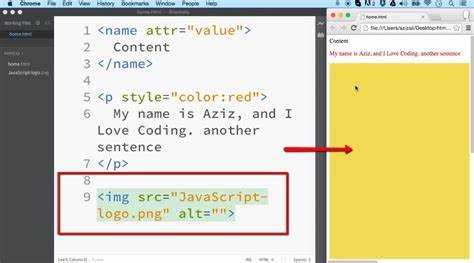
Векторные изображения, такие как SVG, отличаются от растровых тем, что их элементы определяются математическими уравнениями, а не пикселями. Это позволяет изменять размер изображения без потери качества, в отличие от растровых форматов, где масштабирование ведет к размытию или пикселизации.
При изменении размеров векторного изображения важно учитывать несколько факторов:
- Отсутствие потери качества: Векторные изображения сохраняют четкость на любых разрешениях, так как их элементы – линии, кривые и многоугольники – пересчитываются в зависимости от заданных размеров.
- Гибкость масштабирования: Размер векторного изображения можно легко изменить как в пределах одного контейнера, так и для разных разрешений экранов, не беспокоясь о размытости.
- Поддержка responsive-дизайна: Векторные форматы идеально подходят для адаптивного дизайна, так как они могут автоматически подстраиваться под размеры экрана устройства.
- Управление размерами через CSS: В HTML-разметке размеры векторных изображений можно задавать с помощью CSS. Свойства width и height позволяют точно контролировать их отображение без потери качества.
- Маленький размер файлов: Векторные изображения часто имеют меньший размер файла по сравнению с растровыми, особенно когда речь идет о простых или одноцветных изображениях. Это особенно важно для ускорения загрузки страниц.
Для работы с векторными изображениями в HTML можно использовать следующий пример:
<svg width="200" height="200" viewBox="0 0 100 100">
<circle cx="50" cy="50" r="40" stroke="black" stroke-width="3" fill="red" />
</svg>
В этом примере размер изображения изменяется с помощью атрибутов width и height в теге <svg>, а также через атрибут viewBox, который определяет видимую область изображения. При изменении размеров изображения сохранится его пропорциональность и четкость.
Таким образом, использование векторных форматов изображений в HTML предоставляет широкие возможности для гибкого и качественного изменения размеров, что особенно важно для адаптивных и мультимедийных веб-приложений.
Влияние разных разрешений на отображение изображений в разных браузерах
Разрешение изображения играет ключевую роль в его отображении в браузерах. Большинство современных браузеров, таких как Google Chrome, Firefox, Safari и Microsoft Edge, поддерживают различные форматы изображений, но интерпретация изображений с разными разрешениями может варьироваться в зависимости от платформы и устройства.
При загрузке изображения браузер обычно масштабирует его в соответствии с параметрами ширины и высоты, заданными в HTML или CSS. Однако это может привести к проблемам, если разрешение изображения слишком велико или наоборот, слишком низко для заданных размеров отображения. Например, изображения с высоким разрешением могут выглядеть размытыми на устройствах с низким разрешением экрана, а изображения с низким разрешением могут терять четкость на устройствах с высокой плотностью пикселей.
Для оптимального отображения изображений на устройствах с различными плотностями пикселей, необходимо использовать технику responsive images. В частности, атрибут srcset позволяет указать несколько вариантов изображений с разными разрешениями. Это позволяет браузеру выбирать наиболее подходящий файл в зависимости от плотности пикселей экрана пользователя.
На устройствах с экранами Retina или аналогичными (с плотностью пикселей 2x или выше), изображения с низким разрешением (например, 72 dpi) будут выглядеть размыто. В таких случаях рекомендуется использовать изображения с разрешением 2x или 3x, чтобы сохранить четкость и качество отображения. Например, для изображения, которое должно отображаться в 300px на обычных экранах, можно использовать изображение размером 600px для экранов с высоким разрешением.
Также важно учитывать, что различные браузеры могут по-разному интерпретировать масштабы изображений на разных платформах. Safari на macOS и iOS может иметь небольшие отличия в отображении изображений по сравнению с Chrome или Firefox, особенно на устройствах с высокой плотностью пикселей. В таких случаях стоит тестировать изображение на разных платформах, чтобы убедиться в его корректном отображении.
Для улучшения совместимости и качества изображений важно использовать изображения в форматах, поддерживаемых большинством современных браузеров, таких как JPEG, PNG и WebP. WebP, например, предоставляет отличное качество с меньшим размером файла, что особенно важно для мобильных пользователей с ограниченными данными.
Как оптимизировать размер изображения для мобильных устройств
Оптимизация изображений для мобильных устройств критична для улучшения производительности сайта. Мобильные устройства часто имеют ограниченные ресурсы, включая пропускную способность и процессорную мощность, что требует более легких файлов изображений для быстрой загрузки.
Использование адаптивных изображений помогает подстраивать размер изображений под разные разрешения экранов. В этом случае важно использовать атрибуты srcset и sizes. Это позволяет браузеру выбирать подходящий размер изображения в зависимости от разрешения экрана и плотности пикселей устройства.
Сжатие изображений играет важную роль в сокращении времени загрузки. Использование форматов, таких как WebP или AVIF, которые предлагают лучшую степень сжатия без значительных потерь качества, поможет снизить вес изображений. Например, изображения в формате WebP могут быть на 25–35% меньше, чем аналогичные JPEG или PNG.
Выбор правильного разрешения имеет значение. Для мобильных устройств достаточно изображений с разрешением, соответствующим размеру экрана. Использование изображений с разрешением в два или три раза больше, чем необходимо для мобильных устройств, не имеет смысла и только увеличивает время загрузки.
Lazy loading – это метод, при котором изображения загружаются только тогда, когда они появляются в поле зрения пользователя. Это можно реализовать с помощью атрибута loading="lazy", что значительно сокращает время загрузки страницы и уменьшает использование данных.
Оптимизация изображений по типу контента важна. Если изображение используется для декоративных целей, его можно заменить CSS-фоном или SVG-изображением, которые занимают меньше места. Для фотографий и изображений с текстом лучше использовать современные форматы и тщательно настроенное сжатие.
Использование медиазапросов для изменения размера изображений на разных устройствах
Медиазапросы позволяют адаптировать изображения под разные размеры экранов, что критично для улучшения пользовательского опыта на мобильных устройствах и планшетах. В HTML можно использовать медиазапросы для выбора различных изображений или изменения их размеров в зависимости от условий устройства.
Для того чтобы картинка подстраивалась под размер экрана, можно использовать CSS-свойство max-width в сочетании с медиазапросами. Это обеспечит масштабирование изображения до ширины контейнера, не выходя за его пределы, и предотвратит его растяжение на узких экранах.
Пример использования медиазапроса для изменения размера изображения:
@media (max-width: 600px) {
img {
max-width: 100%;
height: auto;
}
}
Этот код заставляет изображение адаптироваться к ширине экрана, уменьшая его размер на устройствах с экраном шириной до 600px. Важно, чтобы высота изображения сохраняла пропорции для предотвращения искажения.
Если нужно подгружать разные изображения в зависимости от размера экрана, это можно сделать с помощью атрибута srcset, который позволяет задать несколько вариантов изображения с указанием их ширины. Например:

Здесь браузер выбирает подходящее изображение в зависимости от размера экрана и разрешения. Атрибут sizes указывает, какое изображение использовать при разных разрешениях экрана.
Для более гибкой настройки можно использовать медиазапросы и в сочетании с изображениями, чтобы адаптировать их в зависимости от других факторов, таких как ориентация экрана или плотность пикселей. Например, можно использовать медиазапросы для установки разных размеров изображений для устройств с высоким разрешением экранов (ретина-дисплеи):
@media (min-resolution: 2dppx) {
img {
content: url(image-high-res.jpg);
}
}
Это позволит подгрузить изображение с высокой четкостью на экранах с высоким разрешением, обеспечивая оптимальное качество на всех устройствах.
Использование медиазапросов помогает не только оптимизировать изображения по размеру, но и улучшить производительность сайта, минимизируя нагрузку на устройства с низким разрешением экрана, что способствует сокращению времени загрузки страниц и уменьшению расхода трафика на мобильных устройствах.
Вопрос-ответ:
Как в HTML изменить размер изображения?
Чтобы изменить размер изображения в HTML, можно использовать атрибуты `width` и `height` в теге ``. Например: `
`. Эти атрибуты задают ширину и высоту изображения в пикселях. Однако важно учитывать, что изменение размеров изображения может повлиять на его качество, если оно не имеет достаточно высокой разрешающей способности для таких размеров.
Можно ли изменить размер изображения через CSS?
Да, через CSS можно задать размеры изображения. Для этого используется свойство `width` и `height`. Например, в CSS коде можно написать: `img { width: 100%; height: auto; }`. Этот стиль изменит ширину изображения на 100% от ширины родительского элемента, а высота будет пропорциональной. Также можно задать конкретные значения, например, `width: 500px; height: 300px;` для фиксированных размеров.
Какие есть способы изменения размеров изображений в HTML, кроме атрибутов и CSS?
Кроме использования атрибутов в теге `` и стилей CSS, можно изменить размеры изображений с помощью JavaScript. Например, можно изменить ширину изображения через скрипт, обратившись к элементу DOM: `document.querySelector(‘img’).style.width = ‘300px’;`. Также существует возможность динамически изменять размеры изображений на странице при помощи сторонних библиотек, таких как jQuery, если это необходимо для более сложных взаимодействий с изображениями.
Почему не рекомендуется изменять размер изображений только с помощью атрибутов в HTML?
Изменение размера изображения только с помощью атрибутов в HTML может привести к искажению пропорций изображения, особенно если задано только одно значение — например, только ширина или высота. Если использовать атрибуты `width` и `height`, а само изображение имеет неправильные пропорции, оно будет выглядеть растянутым или сжатыми. Лучше всего сочетать использование этих атрибутов с CSS, где можно настроить пропорции более гибко, или заранее подготовить изображения нужного размера для лучшего качества отображения.
Как задать размер изображения в процентах относительно родительского контейнера?
Чтобы задать размер изображения в процентах относительно родительского элемента, необходимо использовать CSS свойство `width` с указанием процента. Например, если вы хотите, чтобы изображение занимало 50% ширины родительского контейнера, можно написать следующее: `img { width: 50%; }`. Это позволит изображению адаптироваться к изменениям размеров родительского элемента, что полезно для создания адаптивных и отзывчивых веб-страниц.

 Загрузка...