JSON – это текстовый формат обмена данными, который активно используется для передачи структурированной информации между сервером и клиентом. Однако для отображения этих данных в браузере требуется преобразование в HTML-элементы. Основная задача – превратить вложенные структуры JSON в читаемый интерфейс без потери информации и структуры.
Если объект JSON содержит массивы или вложенные объекты, важно учитывать способ их представления: списки, секции или отдельные блоки. Например, массив объектов может быть выведен в виде повторяющихся элементов <div> или <li>, а вложенные ключи – как заголовки и значения.
Для автоматизации такого преобразования применяется JavaScript. Используется DOM-манипуляция – создание элементов с помощью document.createElement, присвоение значений и вставка в дерево документа. Это позволяет динамически отображать данные без перезагрузки страницы и адаптировать интерфейс под структуру JSON.
Пример типичного сценария: сервер возвращает JSON с данными пользователя. JavaScript-функция анализирует полученные данные, создаёт структуру из <div>, <span> и других элементов, присваивает значения полям и добавляет их в нужную секцию HTML-документа. Такой подход позволяет строить интерактивные интерфейсы на основе данных без необходимости ручного кодирования каждого элемента.
Для начала необходимо преобразовать строку JSON в JavaScript-объект. Используйте функцию JSON.parse():
const jsonString = '{"name": "Анна", "age": 28, "skills": ["HTML", "CSS", "JavaScript"]}';
const userData = JSON.parse(jsonString);
После парсинга доступ к данным осуществляется через свойства объекта:
const name = userData.name;
const age = userData.age;
const skills = userData.skills.join(", ");
const container = document.getElementById("output");
const nameEl = document.createElement("p");
nameEl.textContent = `Имя: ${name}`;
const ageEl = document.createElement("p");
ageEl.textContent = `Возраст: ${age}`;
const skillsEl = document.createElement("p");
skillsEl.textContent = `Навыки: ${skills}`;
container.appendChild(nameEl);
container.appendChild(ageEl);
container.appendChild(skillsEl);
Если JSON содержит вложенные структуры, обрабатывайте их рекурсивно или с помощью итераций:
const jsonString = '{"projects":[{"title":"Портфолио","year":2023},{"title":"Интернет-магазин","year":2024}]}';
const data = JSON.parse(jsonString);
data.projects.forEach(project => {
const el = document.createElement("p");
el.textContent = `${project.title} (${project.year})`;
container.appendChild(el);
});
Перед использованием данных проверяйте их тип и наличие ключей. Используйте typeof и Array.isArray() для валидации:
if (userData && typeof userData === "object" && !Array.isArray(userData)) {
// безопасно использовать свойства объекта
}
Создание HTML-таблицы на основе массива объектов JSON
Исходный массив объектов JSON может выглядеть следующим образом:
[
{ "id": 1, "имя": "Алексей", "возраст": 30 },
{ "id": 2, "имя": "Ирина", "возраст": 25 },
{ "id": 3, "имя": "Максим", "возраст": 28 }
]
Чтобы преобразовать этот массив в HTML-таблицу, выполните следующие шаги:
- Получите массив объектов через JavaScript (например, из API или локальной переменной).
- Определите заголовки таблицы на основе ключей первого объекта.
- Создайте элементы
<table>,<thead>,<tbody>и вставьте строки.
Пример кода:
const data = [
{ id: 1, имя: "Алексей", возраст: 30 },
{ id: 2, имя: "Ирина", возраст: 25 },
{ id: 3, имя: "Максим", возраст: 28 }
];
const table = document.createElement("table");
const thead = document.createElement("thead");
const tbody = document.createElement("tbody");
// Заголовки
const headerRow = document.createElement("tr");
Object.keys(data[0]).forEach(key => {
const th = document.createElement("th");
th.textContent = key;
headerRow.appendChild(th);
});
thead.appendChild(headerRow);
// Данные
data.forEach(obj => {
const row = document.createElement("tr");
Object.values(obj).forEach(value => {
const td = document.createElement("td");
td.textContent = value;
row.appendChild(td);
});
tbody.appendChild(row);
});
table.appendChild(thead);
table.appendChild(tbody);
document.body.appendChild(table);
Рекомендации:
- Проверяйте наличие и структуру данных перед генерацией таблицы.
- Используйте
Object.keys()иObject.values()для универсальности. - Не вставляйте таблицу напрямую через
innerHTML, если данные поступают извне – это снижает безопасность.
Преобразование вложенных структур JSON в HTML-списки

Для представления вложенных объектов и массивов из JSON в виде HTML-списков рекомендуется использовать рекурсивный подход. Ниже приведён пример JSON с вложенностью:
{
"пользователь": {
"имя": "Иван",
"контакты": {
"email": "ivan@example.com",
"телефон": "123-456"
},
"интересы": ["программирование", "музыка"]
}
}
Для преобразования такой структуры в HTML-список используем JavaScript:
function jsonToHtmlList(obj) {
let html = '<ul>';
for (let key in obj) {
if (typeof obj[key] === 'object' && obj[key] !== null) {
html += `<li>${key}: ${jsonToHtmlList(obj[key])}</li>`;
} else {
html += `<li>${key}: ${obj[key]}</li>`;
}
}
html += '</ul>';
return html;
}
const data = {
пользователь: {
имя: "Иван",
контакты: {
email: "ivan@example.com",
телефон: "123-456"
},
интересы: ["программирование", "музыка"]
}
};
document.body.innerHTML = jsonToHtmlList(data);
Результат выполнения функции:
- пользователь:
- имя: Иван
- контакты:
- email: ivan@example.com
- телефон: 123-456
- интересы:
- 0: программирование
- 1: музыка
Использование шаблонных строк для генерации HTML из JSON
Шаблонные строки JavaScript позволяют встраивать выражения внутрь строк с помощью синтаксиса ${...}. Это упрощает преобразование структурированных данных JSON в HTML-разметку без использования сторонних библиотек.
Рассмотрим массив объектов:
const users = [
{ name: "Анна", age: 28 },
{ name: "Игорь", age: 35 },
{ name: "Мария", age: 22 }
];
Для генерации HTML-списка можно использовать метод map() в сочетании с шаблонными строками:
const html = users.map(user => `
<li><strong>${user.name}</strong> – ${user.age} лет</li>
`).join("");
Результат можно вставить внутрь контейнера, например:
document.getElementById("userList").innerHTML = `<ul>${html}</ul>`;Избегайте вложенных for-циклов и ручной конкатенации строк – это снижает читаемость и увеличивает риск ошибок. Шаблонные строки позволяют использовать многострочные конструкции и встраивать условия:
const html = users.map(user => `
<div class="user">
<p>Имя: <strong>${user.name}</strong></p>
<p>Возраст: ${user.age >= 30 ? ">= 30" : "< 30"} лет</p>
</div>
`).join("");
Рекомендация: всегда экранируйте пользовательские данные, если формируете HTML на клиенте. Это снижает риск XSS-уязвимостей.
Как обновлять HTML при изменении JSON-данных без перезагрузки
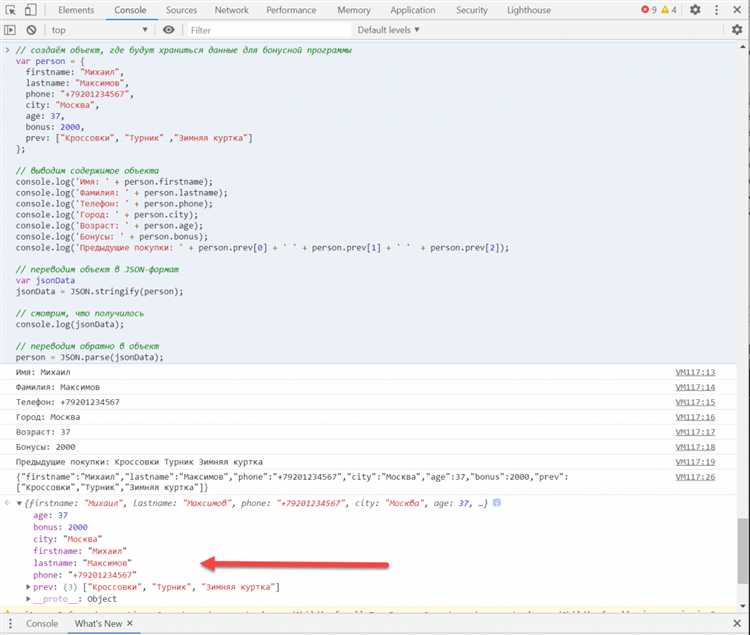
Для обновления HTML при изменении JSON-данных без перезагрузки страницы используется JavaScript вместе с методами асинхронного получения данных, например, fetch или WebSocket. Пример с использованием fetch и setInterval:
setInterval(() => {
fetch('/data.json')
.then(response => response.json())
.then(data => {
const list = document.getElementById('items');
list.innerHTML = '';
data.items.forEach(item => {
const li = document.createElement('li');
li.textContent = item.name;
list.appendChild(li);
});
});
}, 5000);
Этот код запрашивает файл data.json каждые 5 секунд и обновляет список с id items. Перед вставкой новых элементов содержимое списка очищается, чтобы избежать дублирования.
Если важна мгновенная реакция на изменения, используйте WebSocket:
const socket = new WebSocket('wss://example.com/updates');
socket.onmessage = event => {
const data = JSON.parse(event.data);
const list = document.getElementById('items');
list.innerHTML = '';
data.items.forEach(item => {
const li = document.createElement('li');
li.textContent = item.name;
list.appendChild(li);
});
};
WebSocket позволяет серверу отправлять обновлённые JSON-данные в режиме реального времени без дополнительных запросов от клиента.
Для минимальных изменений используйте сравнение старых и новых данных. Например, обновляйте только изменённые элементы DOM, чтобы снизить нагрузку:
let previousData = [];
function updateUI(newData) {
newData.items.forEach((item, index) => {
if (!previousData[index] || previousData[index].name !== item.name) {
const li = document.querySelector(`#items li:nth-child(${index + 1})`);
if (li) {
li.textContent = item.name;
}
}
});
previousData = [...newData.items];
}
Таким образом, HTML может эффективно реагировать на изменения JSON-данных без полной перезагрузки, экономя ресурсы и повышая отзывчивость интерфейса.
Преобразование JSON в HTML с помощью рекурсивной функции
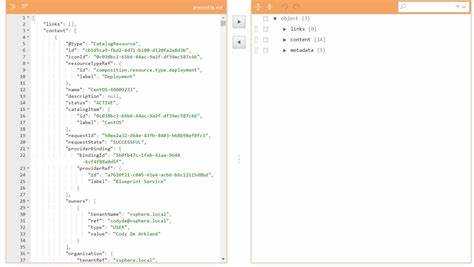
Для преобразования данных JSON в HTML с использованием рекурсивной функции важно понимать структуру JSON и особенности работы с элементами DOM в JavaScript. Рекурсия позволяет эффективно обрабатывать вложенные объекты и массивы, создавая соответствующие HTML-элементы для каждого уровня данных.
Пример рекурсивной функции, которая преобразует JSON в HTML:
function jsonToHtml(jsonData) {
let html = '';
if (Array.isArray(jsonData)) {
html += '- ';
for (let item of jsonData) {
html += '
- ' + jsonToHtml(item) + ' '; } html += '
- ';
for (let key in jsonData) {
html += '
- ' + key + ': ' + jsonToHtml(jsonData[key]) + ' '; } html += '
В этом примере функция jsonToHtml рекурсивно обрабатывает объекты и массивы. Для каждого элемента массива она генерирует элемент <li>, а для объектов создаются вложенные <ul> и <li>. Когда встречается примитивное значение, оно просто вставляется как текст.
Пример использования функции:
const jsonData = {
"name": "Иван",
"age": 30,
"address": {
"city": "Москва",
"street": "Ленина, 1"
},
"hobbies": ["чтение", "путешествия"]
};
document.getElementById('output').innerHTML = jsonToHtml(jsonData);
Этот код создаст HTML-структуру, которая будет выглядеть как список с подкатегориями для каждого ключа и его значения, а также для вложенных объектов и массивов. Рекурсивный подход позволяет динамично адаптироваться к любому уровню вложенности данных JSON.
{
"name": "Иван",
"age": 30,
"address": {
"city": "Москва",
"street": "Ленина"
},
"phoneNumbers": ["123-456-7890", "987-654-3210"]
}
Однако, для лучшего восприятия и дополнительной гибкости можно использовать JavaScript, который автоматически форматирует JSON в более удобочитаемом виде.
Пример с использованием JavaScript:
const jsonData = {
"name": "Иван",
"age": 30,
"address": {
"city": "Москва",
"street": "Ленина"
},
"phoneNumbers": ["123-456-7890", "987-654-3210"]
};
document.getElementById("jsonOutput").textContent = JSON.stringify(jsonData, null, 2);
В этом примере:
JSON.stringify(jsonData, null, 2)преобразует объект в строку JSON с отступами (2 пробела) для лучшего восприятия.
Если JSON может быть большой и многоуровневой структуры, полезно будет добавить функционал сворачивания и разворачивания вложенных объектов или массивов. Для этого можно использовать JavaScript-библиотеки, например, JSON.js или JSON Formatter.
Пример использования библиотеки JSON Formatter:
const formatter = new JSONFormatter(jsonData);
document.getElementById("jsonOutput").appendChild(formatter.render());
Библиотека автоматически организует отображение JSON, добавляя возможность сворачивания и разворачивания объектов, что упрощает работу с большими данными.
Примеры генерации HTML-карточек на основе JSON-данных
Для создания динамических HTML-карточек из JSON-данных можно использовать JavaScript для обработки структуры данных и генерации элементов HTML. Рассмотрим пример, в котором данные о товарах представлены в формате JSON, и необходимо создать карточки для отображения информации о каждом товаре.
JSON-данные могут выглядеть следующим образом:
{
"products": [
{
"id": 1,
"name": "Смартфон",
"price": "5000",
"description": "Умный смартфон с камерой 12 МП",
"image": "smartphone.jpg"
},
{
"id": 2,
"name": "Ноутбук",
"price": "30000",
"description": "Мощный ноутбук для работы и игр",
"image": "laptop.jpg"
}
]
}
Для генерации HTML-карточек на основе этого JSON можно использовать следующий JavaScript код:
const jsonData = {
"products": [
{
"id": 1,
"name": "Смартфон",
"price": "5000",
"description": "Умный смартфон с камерой 12 МП",
"image": "smartphone.jpg"
},
{
"id": 2,
"name": "Ноутбук",
"price": "30000",
"description": "Мощный ноутбук для работы и игр",
"image": "laptop.jpg"
}
]
};
function generateCards(products) {
const container = document.getElementById('product-container');
products.forEach(product => {
const card = document.createElement('div');
card.classList.add('card');
const image = document.createElement('img');
image.src = product.image;
image.alt = product.name;
card.appendChild(image);
const title = document.createElement('h3');
title.textContent = product.name;
card.appendChild(title);
const price = document.createElement('p');
price.textContent = `Цена: ${product.price} руб.`;
card.appendChild(price);
const description = document.createElement('p');
description.textContent = product.description;
card.appendChild(description);
container.appendChild(card);
});
}
generateCards(jsonData.products);
В этом примере создается карточка для каждого товара. Каждая карточка включает изображение, название, цену и описание товара. Данные из JSON автоматически вставляются в HTML-структуру. Для добавления карточек на страницу достаточно вызвать функцию generateCards, передав ей массив продуктов.
Если нужно применить динамическое добавление классов или обработчиков событий (например, для кнопки «Купить»), это можно сделать через аналогичный подход. Каждый элемент карточки можно дополнить кнопками и добавлять события для взаимодействия с пользователем.
Вопрос-ответ:
Что такое преобразование JSON в HTML и зачем оно нужно?
Преобразование JSON в HTML — это процесс конвертации данных в формате JSON (JavaScript Object Notation) в структуру HTML, чтобы эти данные можно было визуально представить в веб-браузере. Это полезно, когда необходимо отображать информацию, полученную с серверов или других источников, в удобном для пользователя виде. Например, можно преобразовать список товаров, полученный в JSON, в таблицу или карточки товаров на веб-странице.
Какие библиотеки могут помочь при преобразовании JSON в HTML?
Существует несколько библиотек, которые могут помочь в преобразовании JSON в HTML. Одна из самых популярных — это JavaScript библиотека, которая позволяет работать с JSON, например, `JSON.parse()`. Также можно использовать библиотеки, такие как jQuery, для удобного манипулирования DOM. Для более сложных случаев можно использовать фреймворки, как React или Vue.js, которые позволяют динамически отображать данные из JSON в формате HTML.

 Загрузка...