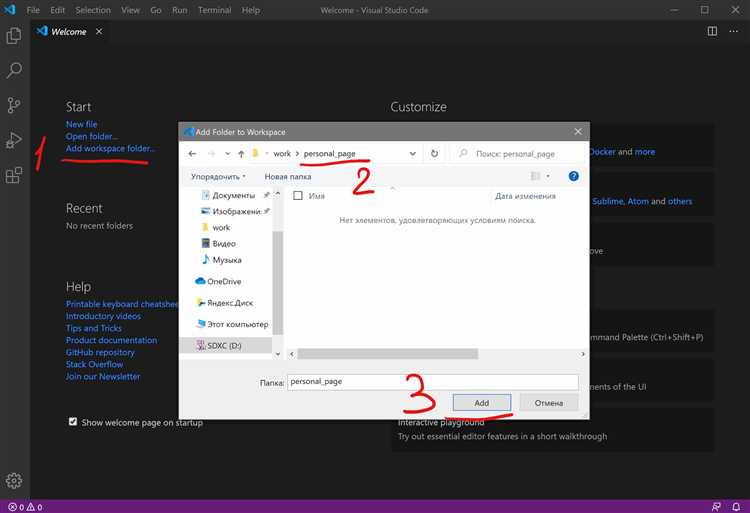
При работе с относительными путями в HTML важно понимать, как перемещаться по структуре каталогов. Чтобы обратиться к родительской папке, используется специальная последовательность символов ../. Она указывает браузеру выйти на один уровень вверх по файловой иерархии.
Например, если HTML-файл находится в папке site/pages/, а изображение размещено в site/images/, то путь к нему будет выглядеть так: <img src=»../images/picture.jpg»>. Здесь ../ поднимает нас из папки pages в корень site, откуда мы можем перейти в images.
Для подъёма на два уровня вверх используется ../../. Это полезно, когда вложенность файлов велика и ресурсы находятся далеко от текущего HTML-документа. Например: <link rel=»stylesheet» href=»../../css/styles.css»>.
Важно не путать абсолютные и относительные пути. Относительный путь ../ зависит от местоположения текущего HTML-файла. Изменение структуры каталогов без корректировки ссылок приведёт к ошибкам загрузки ресурсов.
Использование ../ особенно актуально при ручной вёрстке и в проектах без серверной логики. Это простой, но мощный инструмент, который позволяет гибко управлять связями между файлами.
Что означает «./» в атрибутах ссылок и путей
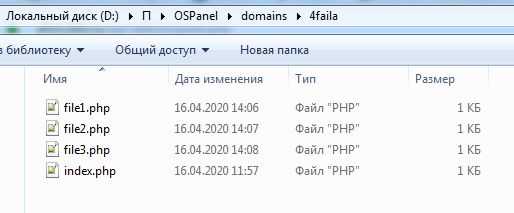
Символ ./ в атрибутах href, src и других путях указывает на текущую директорию, в которой находится HTML-документ. Это относительный путь, не ведущий вверх, а начинающийся именно с текущего расположения файла.
./index.html– обращение к файлуindex.htmlв той же папке, что и текущий HTML-файл../css/style.css– путь к файлуstyle.cssвнутри подпапкиcssтекущей директории.
Если путь начинается без ./, браузер интерпретирует его также как относительный, но ./ делает намерение явно читаемым для разработчика, особенно в контексте вложенных путей.
Использование ./ критично в следующих случаях:
- При генерации путей автоматически – чтобы избежать путаницы с абсолютными или корневыми путями.
- В системах сборки, где явное указание контекста директории предотвращает ошибки при компиляции или бандлинге.
- В одностраничных приложениях, где загрузка ресурсов может зависеть от структуры URL.
Не стоит использовать ./ в путях к внешним ресурсам (например, CDN), поскольку оно относится только к файловой структуре сайта. Также важно не путать ./ с ../, который ссылается на директорию уровнем выше.
Как использовать относительный путь для подключения изображений из родительской папки
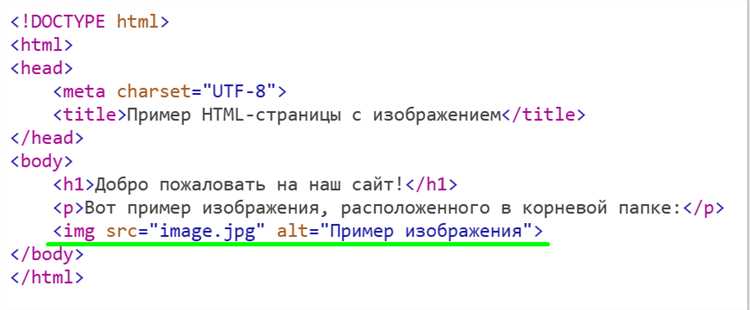
Чтобы подключить изображение, находящееся в родительской папке по отношению к текущему HTML-файлу, используется синтаксис ../, обозначающий переход на один уровень вверх в структуре каталогов. Каждый дополнительный ../ поднимает на ещё один уровень выше.
Например, если HTML-файл расположен в папке pages/, а изображение – в корневой директории проекта, путь к файлу будет таким: ../image.png. Это означает переход из pages/ в корень и обращение к файлу image.png.
Рекомендуется проверять структуру директорий, чтобы исключить ошибки, связанные с неверным количеством переходов вверх. Используйте консоль файловой системы или файловый менеджер для визуального контроля расположения файлов.
Не используйте абсолютные пути или ссылки, начинающиеся с /, если проект предполагается переносить или использовать на различных серверах. Относительные пути сохраняют гибкость и совместимость при перемещении проекта.
Сценарий подключения CSS-файла из директории выше
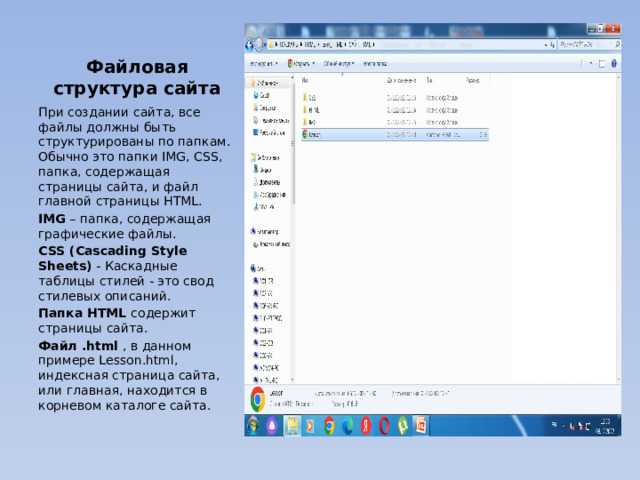
Если HTML-файл находится, например, в подкаталоге /project/pages/, а CSS-файл размещён в директории /project/, используйте относительный путь с двойной точкой для перехода на уровень выше:
<link rel=»stylesheet» href=»../style.css»>
Выражение ../ обозначает переход к родительской папке. При необходимости подняться на два уровня вверх, указывайте путь так:
<link rel=»stylesheet» href=»../../style.css»>
Путь должен точно соответствовать реальной структуре каталогов проекта. Ошибки в количестве переходов или названии файла приведут к тому, что стили не применятся.
Проверяйте подключение через инструменты разработчика в браузере – в консоли появится ошибка загрузки при неверном пути. Используйте инспектор элементов, чтобы убедиться, что стили применяются к нужным селекторам.
Относительные пути особенно полезны в проектах, где структура каталогов переносится между средами разработки. Они сохраняют гибкость, не зависят от абсолютного расположения файлов на сервере.
Как указать путь к скрипту JavaScript, находящемуся выше по иерархии
Если JavaScript-файл расположен выше по структуре каталогов относительно HTML-документа, используйте относительный путь с двумя точками .. для выхода на уровень выше. Например, если HTML-файл находится в /site/pages/, а скрипт – в /site/js/script.js, путь к нему указывается так:
<script src="../js/script.js"></script>Каждая пара точек с косой чертой ../ поднимает на один уровень выше. Чтобы подключить скрипт из директории на два уровня выше, используйте:
<script src="../../script.js"></script>Важно точно определить относительное расположение HTML-файла и JavaScript-ресурса. Ошибка в количестве ../ приведёт к недоступности скрипта и ошибке в консоли браузера.
Ниже примеры иерархии и соответствующих путей:
| Расположение HTML | Расположение JS | Корректный путь |
|---|---|---|
| /project/public/index.html | /project/scripts/app.js | <script src=»../scripts/app.js»></script> |
| /app/views/page.html | /app/app.js | <script src=»../app.js»></script> |
| /root/content/pages/main.html | /root/assets/js/main.js | <script src=»../../assets/js/main.js»></script> |
Пути чувствительны к регистру и должны точно соответствовать структуре каталогов. При сомнении используйте инструменты разработчика в браузере или проверяйте путь вручную через файловую систему проекта.
Ошибки при указании пути вверх: примеры и пояснения
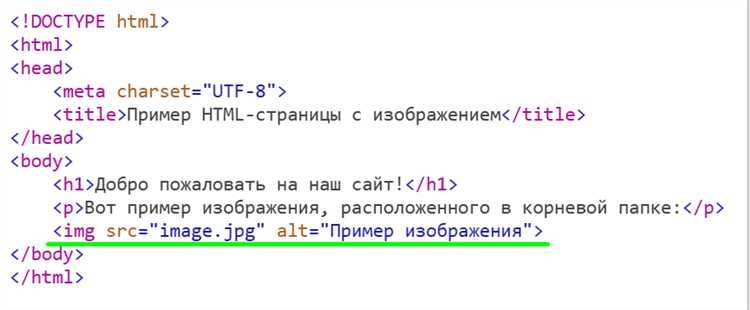
При работе с путями в HTML часто встречаются ошибки, которые могут привести к некорректной загрузке ресурсов или неправильной навигации. Ошибки при указании пути вверх чаще всего связаны с недоразумениями в структуре путей или неверным использованием относительных ссылок. Рассмотрим основные ошибки и способы их исправления.
1. Неправильное использование количества «../»
Каждый символ «../» позволяет подняться на один уровень вверх по директории. Ошибка возникает, если указано большее количество «../», чем это предусмотрено структурой папок. Например, если текущий файл находится в folder/subfolder, попытка указать путь «../../resource.jpg» приведет к ошибке, так как файл находится только на одном уровне ниже корня.
2. Отсутствие ведущего или завершающего слэша
В URL отсутствие или лишний слэш может вызвать ошибку при указании пути. Например, путь «folder/../resource.jpg» будет работать корректно, если структура папок предполагает возврат в корень. Однако путь «folder..resource.jpg» приведет к ошибке, так как неправильно указан переход вверх по директории.
3. Ошибка в именах файлов и папок
Система может не найти файл или папку, если в пути указан неверный регистр символов. Например, если на сервере файл называется image.JPG, а в пути указано image.jpg, файл не будет найден. Для правильной работы путей всегда обращайте внимание на регистр имен.
4. Путаница с абсолютными и относительными путями
При работе с относительными путями важно четко понимать, откуда начинается отсчет. Ошибка может возникнуть, если по ошибке используется абсолютный путь вместо относительного или наоборот. Например, путь «/images/photo.jpg» будет искать файл в корневой директории, а не относительно текущей страницы. В таких случаях важно правильно использовать слэш в начале пути.
5. Переход в корневую папку через несколько уровней
Если вы хотите перейти в корневую папку с глубокого уровня вложенности, например, из folder1/folder2/folder3 в корень, вам нужно указать путь «../../../», а не «../../», так как это приведет к ошибке, если количество уровней будет недостающе для корректного перехода.
Для предотвращения ошибок важно регулярно проверять структуру папок и корректность указания путей, а также всегда учитывать контекст, в котором используется путь.
Как комбинировать «./» с подкаталогами при ссылках
В HTML, при создании ссылок внутри проекта, можно комбинировать относительные пути с текущей директорией и подкаталогами. Это позволяет строить структуру ссылок, ориентируясь на местоположение текущего документа.
Использование «./» указывает на текущую директорию, что полезно, когда необходимо ссылаться на файлы в той же папке. Например, если вы находитесь в папке «/assets» и хотите указать ссылку на файл внутри этой же папки, путь будет выглядеть так:
<a href="./index.html">Главная</a>Однако комбинировать «./» с подкаталогами можно для удобного навигационного перехода внутри более глубокой структуры. Рассмотрим примеры:
- Если ссылка должна вести в подкаталог, вы можете добавить имя подкаталога после «./». Например, если внутри текущей папки есть подкаталог «docs», путь будет таким:
<a href="./docs/tutorial.html">Учебник</a>Здесь ссылка указывает на файл «tutorial.html», который находится в подкаталоге «docs» текущей папки.
- Если путь включает несколько уровней подкаталогов, можно комбинировать их с «./», что позволяет построить более сложные структуры. Например, если мы хотим перейти в подкаталог «articles», который, в свою очередь, имеет подкаталог «2025», ссылка будет выглядеть следующим образом:
<a href="./articles/2025/first-post.html">Первый пост</a>Это использование относительных путей с несколькими подкаталогами помогает поддерживать структуру проекта и упрощает навигацию, особенно когда файловая иерархия глубокая.
Такой подход позволяет не дублировать пути от корня проекта, сохраняя их компактными и понятными для пользователей и разработчиков. Особенно удобно использовать «./», когда проект перемещается, и не нужно вручную править абсолютные пути.
Важно помнить, что если вы используете относительные ссылки в разных папках, точка перед первым слэшем («/») всегда будет означать текущую директорию, а не корень сервера. Это позволяет избежать лишних ошибок в навигации, не выходя за пределы необходимой папки.
Относительные пути и структура проекта: на что обратить внимание
Относительные пути в HTML используются для ссылок на ресурсы внутри проекта, таких как изображения, стили и скрипты. Эти пути определяются относительно текущего местоположения файла. Важно учитывать несколько факторов при организации структуры проекта, чтобы избежать ошибок и повысить удобство разработки.
Во-первых, следует помнить, что относительный путь зависит от того, где находится файл, из которого выполняется ссылка. Если ваш проект имеет несколько уровней папок, важно правильно указать количество и структуру переходов с помощью символов ../, чтобы перейти в родительскую папку. Например, путь ../images/logo.png укажет на файл изображения, расположенный на уровень выше в папке images.
Для эффективной работы с относительными путями лучше придерживаться единой структуры папок, которая отражает логику разделения контента. Например, создайте отдельные папки для изображений, стилей и скриптов: assets/images/, assets/styles/, assets/js/. Это поможет избежать путаницы и ускорит поиск нужных файлов.
Важно также учитывать, что использование относительных путей не всегда подходит для больших проектов с несколькими разработчиками, где могут быть сложные ссылки на общие ресурсы. В таких случаях рекомендуется использовать базовые пути, которые устанавливаются через тег <base> в HTML, чтобы избежать лишних переходов и ошибок при изменении структуры папок.
При проектировании структуры папок следует избегать глубоких вложенностей, так как это усложняет пути и повышает вероятность ошибок. Оптимальная структура подразумевает использование папок на уровне, который соответствует логике приложения, и минимизацию количества уровней вложенности. Чем проще структура, тем легче управлять проектом и поддерживать его в будущем.
Проверка корректности пути через браузерные инструменты разработчика
Для проверки корректности указания пути в HTML, используйте инструменты разработчика в браузерах. Это позволяет сразу увидеть ошибки, связанные с неверно прописанными путями к файлам.
В Google Chrome откройте инструменты разработчика, нажав F12 или Ctrl+Shift+I. Перейдите на вкладку Network. Здесь отображаются все запросы, которые выполняет страница. Если путь к файлу указан неверно, в колонке Status будет отображаться ошибка, например, 404. Для более детальной проверки фильтруйте запросы по типу файлов (например, изображения или CSS).
Также используйте вкладку Console для поиска сообщений об ошибках. Неверные пути часто приводят к предупреждениям или ошибкам в консоли, что помогает быстро идентифицировать проблему.
В Firefox процесс аналогичен. Перейдите на вкладку Сеть, чтобы отслеживать все запросы. Для упрощения анализа можно фильтровать по типам ресурсов. Дополнительно можно использовать вкладку Console для просмотра ошибок, связанных с загрузкой файлов.
Панель Elements позволяет проверять пути непосредственно в DOM-структуре. Ошибки в пути могут быть видны в структуре HTML, где ресурс не загружается, если путь неверен.
Проверка через инструменты разработчика помогает быстро выявить ошибку в пути и исправить ее, без необходимости перезагружать страницу многократно.
Вопрос-ответ:
Как указать путь вверх по папке в HTML?
В HTML для указания пути вверх по папке используют специальные ссылки. Для этого используется конструкция с двумя точками (`../`). Например, если вы хотите перейти из папки `images` в родительскую папку, путь будет выглядеть так: `../`. Таким образом, можно перемещаться по структуре папок, подниматься на уровень выше и указывать нужные ресурсы.
Как в HTML указать ссылку на файл в родительской папке?
Чтобы в HTML указать путь к файлу, который находится в родительской папке, используйте `../` перед именем файла. Это позволяет перемещаться по структуре директорий. Например, если файл изображения находится в родительской папке относительно вашего текущего файла HTML, ссылка будет выглядеть так: `../image.jpg`. Таким образом, две точки обозначают переход на один уровень вверх.
Что означает `../` в пути в HTML и как это работает?
В HTML конструкция `../` используется для указания перехода на один уровень вверх по иерархии папок. Это значит, что если ваш файл HTML находится в одной папке, а вам нужно обратиться к ресурсу, который лежит в родительской папке, вы пишете `../`, после чего добавляете имя файла или папки. Например, путь `../style.css` будет ссылаться на файл `style.css`, расположенный в родительской папке относительно текущей директории.
Как можно вернуться к родительской папке в ссылке на изображение?
Для того чтобы вернуться в родительскую папку и указать путь к изображению, используйте `../` перед именем файла изображения. Например, если вы хотите обратиться к изображению, которое находится в родительской папке, ссылка будет выглядеть так: ` `. В этом случае `../` означает подъем на уровень выше, и после этого указывается имя изображения, которое вы хотите отобразить.

 Загрузка...