Выровнять изображение на веб-странице – это одна из самых частых задач при верстке. CSS предоставляет несколько способов для этого, и в зависимости от контекста, каждый метод имеет свои особенности и преимущества. Используя правильные подходы, можно добиться идеального расположения изображения как внутри контейнера, так и относительно других элементов на странице.
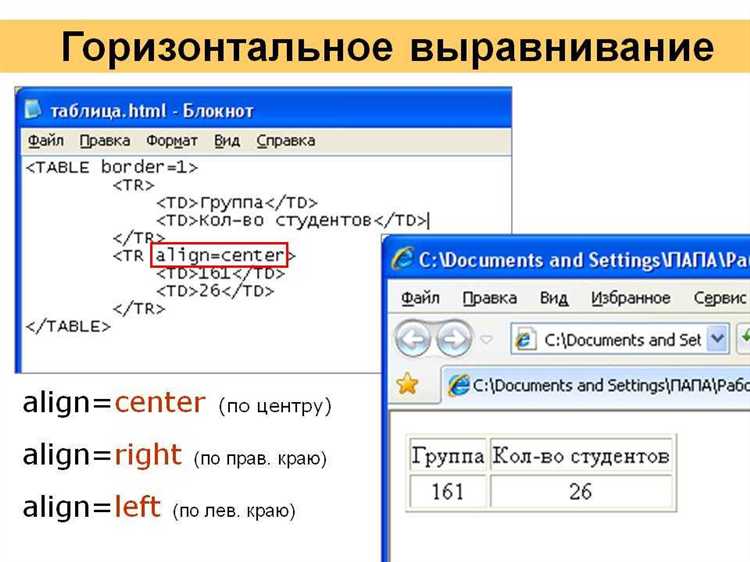
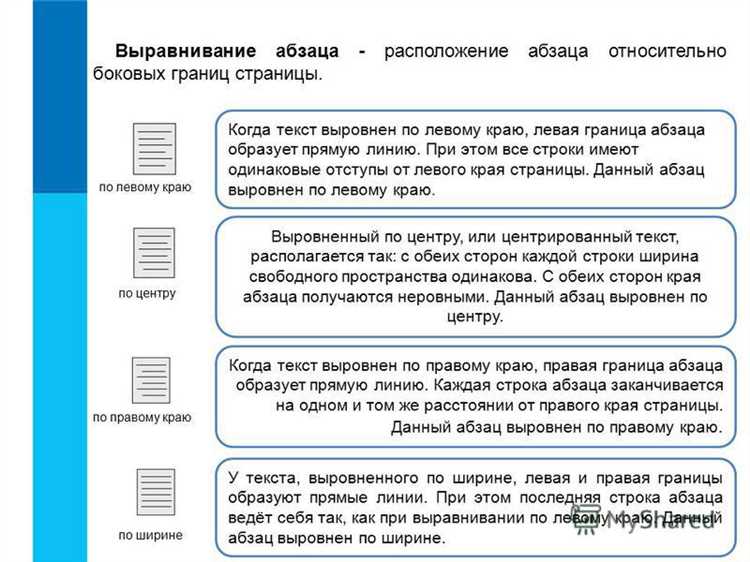
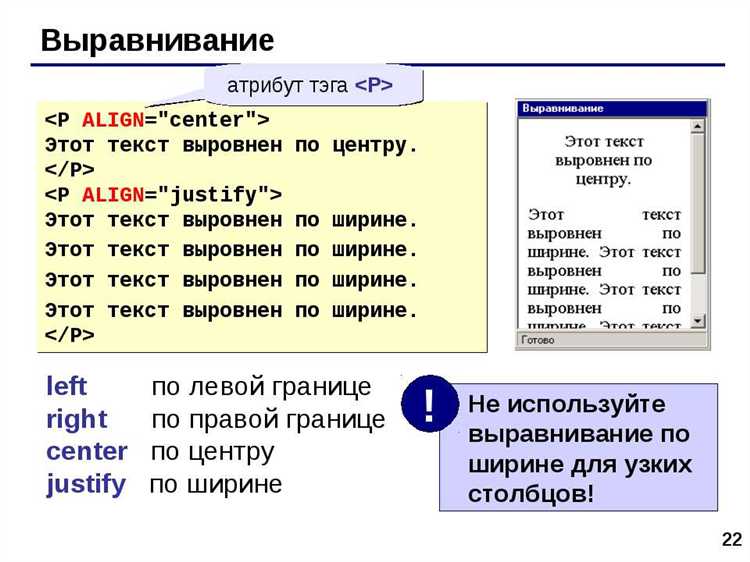
Для выравнивания изображения по горизонтали можно использовать свойства text-align или margin. Для изображений внутри блоков с текстом часто применяется text-align: center; для родительского элемента. Это простой и эффективный метод, который работает в большинстве случаев. В то время как для более сложных макетов можно применить margin: 0 auto;, которое выравнивает изображение по центру блока.
Для вертикального выравнивания можно использовать свойство vertical-align, которое работает в сочетании с line-height для элементов в строках. Однако для современных макетов чаще используется метод с flexbox или grid. В случае с flexbox, достаточно задать родительскому контейнеру display: flex; и использовать align-items: center; для вертикального выравнивания изображений в пределах родительского блока.
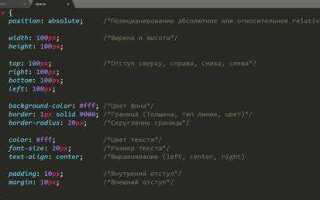
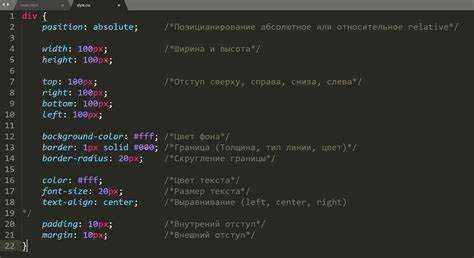
Для создания сложных макетов с изображениями, например, для фонов или при необходимости выравнивания на разных экранах, рекомендуется использовать positioning. В этом случае элемент изображение можно позиционировать абсолютно или относительно другого элемента, что дает полный контроль над его расположением на странице.
Использование свойства text-align для выравнивания изображения по горизонтали
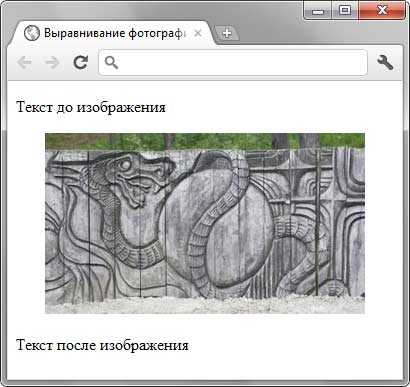
Свойство text-align в CSS применяется для выравнивания текста и inline-элементов, включая изображения, по горизонтали внутри блока. Для выравнивания изображения по центру контейнера достаточно задать родительскому элементу значение text-align: center.
Пример:
div {
text-align: center;
}
Этот код выровняет все inline-элементы, в том числе изображения, внутри блока div по центру. Важно помнить, что изображение должно быть inline или inline-block элементом, что является стандартным поведением для изображений, вставленных в HTML через тег img.
Чтобы выровнять изображение по левому краю, используется значение text-align: left, а для выравнивания по правому – text-align: right. Обратите внимание, что свойство text-align работает только на родительском блоке, а не непосредственно на самом изображении.
Для более точного контроля над выравниванием изображений можно комбинировать text-align с другими методами, например, с использованием margin для изменения отступов или с использованием flexbox для создания более сложных макетов.
Применение свойства vertical-align для вертикального выравнивания
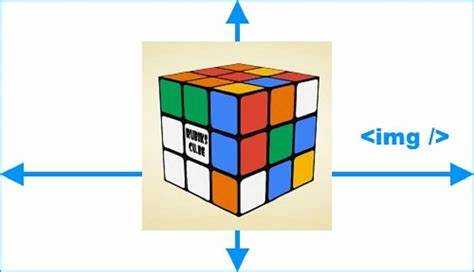
Свойство CSS vertical-align используется для вертикального выравнивания элементов относительно их родительских элементов или соседних объектов. Оно активно при работе с строчными или строчно-блочными элементами, такими как inline, inline-block, а также в контексте таблиц. При этом важно учитывать контекст, в котором применяется данное свойство, чтобы избежать нежелательных эффектов.
Для выравнивания изображения или другого контента, расположенного внутри строки, можно использовать несколько значений vertical-align. Например, vertical-align: top; выравнивает элемент по верхнему краю строки, а vertical-align: bottom; – по нижнему. Это может быть полезно при размещении изображения рядом с текстом, чтобы они выровнялись по нужному краю.
Часто используется vertical-align: middle;, что позволяет выровнять элемент по центру относительно строки. Это значение особенно полезно при работе с изображениями и текстами, когда нужно достичь равномерного расположения элементов по вертикали. Важно, чтобы контейнер имел свойство display: inline-block; или inline;, иначе свойство не будет работать.
Если требуется точное выравнивание изображения относительно текста, использование vertical-align помогает избежать искажений, таких как смещение картинки вниз или вверх. Однако стоит помнить, что на результат могут влиять размеры элементов, их отступы и линии базового текста. При сложных макетах для более точного выравнивания можно комбинировать vertical-align с дополнительными свойствами, такими как line-height или padding.
При работе с таблицами vertical-align также играет важную роль. В ячейках таблиц это свойство используется для выравнивания содержимого по вертикали. Например, для выравнивания текста по центру ячейки можно использовать vertical-align: middle;.
Как использовать margin для центрирования изображения
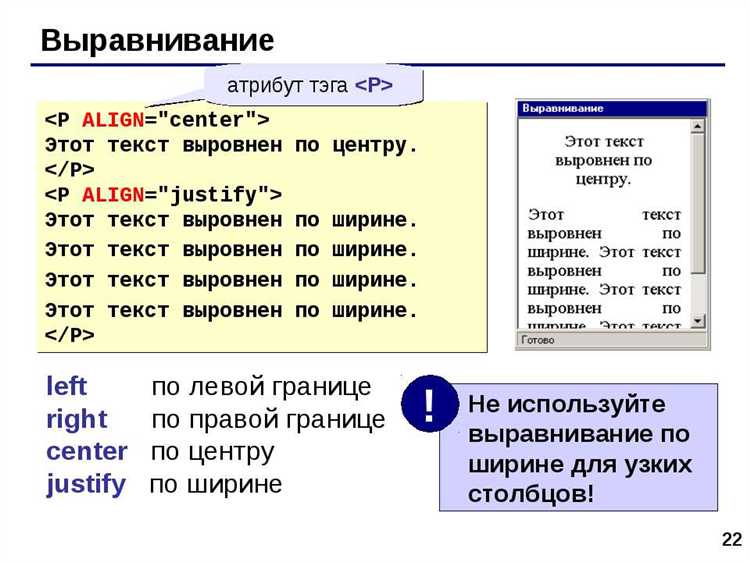
Для горизонтального центрирования достаточно задать свойство margin-left и margin-right как auto. Это приведет к автоматическому распределению оставшегося пространства по обеим сторонам изображения, что и обеспечит его центрирование.
Пример кода:
img {
display: block;
margin-left: auto;
margin-right: auto;
}
Важно: чтобы margin: auto работал, изображение должно быть блочным элементом. По умолчанию изображения в HTML являются строчными элементами, поэтому нужно установить display: block;, чтобы применить margin: auto.
Для вертикального центрирования можно использовать margin-top и margin-bottom с значением auto, но только в том случае, если родительский элемент имеет фиксированную высоту. В противном случае изображение останется привязанным к верхней части контейнера.
Пример кода для вертикального центрирования:
.container {
height: 500px;
position: relative;
}
img {
display: block;
margin: auto;
}
Если высота родительского элемента не задана, центрирование по вертикали с помощью margin: auto не сработает. В таких случаях можно использовать flexbox или grid для более точного управления расположением элементов.
Flexbox для выравнивания изображений внутри контейнера
Flexbox позволяет с легкостью выравнивать изображения внутри контейнера с минимальными усилиями. Чтобы начать использовать Flexbox, достаточно задать контейнеру свойство `display: flex`. Это делает контейнер гибким, позволяя легко управлять расположением вложенных элементов.
Для выравнивания изображения по центру как по горизонтали, так и по вертикали, достаточно добавить два свойства: `justify-content` и `align-items`. Свойство `justify-content: center;` выравнивает изображение по горизонтали, а `align-items: center;` – по вертикали.
Пример кода для центровки изображения:
.container {
display: flex;
justify-content: center;
align-items: center;
}
Если изображение не занимает всю доступную площадь контейнера, вы можете использовать свойство `flex-shrink: 0;` на изображении, чтобы оно не сжималось, и оставить его размерам соответствовать оригинальным пропорциям.
Для выравнивания изображения к верхнему или нижнему краю контейнера, используйте свойство `align-items`. Например, чтобы выровнять изображение по верхнему краю, достаточно указать `align-items: flex-start;`.
Также можно комбинировать Flexbox с другими свойствами, такими как `flex-direction` для изменения ориентации контейнера. Например, если нужно выровнять изображения по горизонтали в строку, используйте `flex-direction: row;`, а для вертикальной ориентации – `flex-direction: column;`.
Flexbox – это мощный инструмент для гибкого выравнивания изображений, который позволяет избежать громоздких и сложных решений, делая код более чистым и понятным.
Grid Layout для точного выравнивания изображений
CSS Grid Layout – мощный инструмент для точного выравнивания изображений на странице. Он позволяет создавать сложные макеты с минимальными усилиями, а также даёт гибкость в размещении элементов в разных областях сетки.
Для использования Grid Layout нужно задать контейнеру свойство display: grid;. Это создаст сетку, где можно указать количество строк и столбцов, а также размеры ячеек. Для выравнивания изображений в рамках этой сетки достаточно указать правильные параметры размещения.
Основной принцип работы с Grid – разделение контейнера на строки и столбцы. Например, для создания сетки из двух столбцов и одной строки можно использовать следующие свойства:
.container {
display: grid;
grid-template-columns: 1fr 1fr;
grid-template-rows: 1fr;
}
В этом примере два столбца будут иметь одинаковую ширину, а строка – одинаковую высоту. Чтобы разместить изображение в определённой ячейке, используйте свойство grid-column и grid-row. Например, чтобы поместить изображение в первую ячейку, нужно использовать следующий код:
.image {
grid-column: 1;
grid-row: 1;
}
Если необходимо, чтобы изображение занимало больше пространства, можно изменить количество ячеек, которые оно охватывает, с помощью значений grid-column и grid-row с диапазонами. Например:
.image {
grid-column: 1 / span 2;
grid-row: 1;
}
Это изображение будет растянуто на два столбца, обеспечивая точное выравнивание с остальными элементами сетки.
Для центровки изображения внутри ячейки, можно использовать свойство place-items, которое задаёт выравнивание по вертикали и горизонтали одновременно. Например:
.container {
display: grid;
grid-template-columns: 1fr 1fr;
place-items: center;
}
Это выровняет все элементы внутри контейнера как по горизонтали, так и по вертикали. Такой подход идеально подходит для размещения изображений, не требующих изменения пропорций.
Grid Layout позволяет также использовать более сложные структуры сетки, например, для построения макетов с несколькими изображениями или создания гибких адаптивных интерфейсов. Важно помнить, что Grid Layout идеально сочетается с другими CSS-свойствами, такими как object-fit, для более точного контроля за отображением изображений.
Выровнять изображение с помощью свойства position: absolute
Свойство position: absolute позволяет выровнять изображение относительно ближайшего родительского элемента с заданным контекстом позиционирования. Для этого родительский элемент должен иметь свойство position, отличное от static, например, relative или absolute.
Пример простого использования:
Предположим, у нас есть контейнер с классом container, и мы хотим выровнять изображение внутри него по правому верхнему углу.

Для выравнивания изображения используем CSS:
.container {
position: relative;
width: 500px;
height: 300px;
}
.container img {
position: absolute;
top: 0;
right: 0;
}
В данном примере контейнер имеет относительное позиционирование, а изображение – абсолютное. Свойства top и right задают положение изображения в правом верхнем углу контейнера.
Можно также выровнять изображение по центру контейнера. Для этого используются следующие CSS-правила:
.container img {
position: absolute;
top: 50%;
left: 50%;
transform: translate(-50%, -50%);
}
С помощью свойства transform с функцией translate изображение будет точно выровнено по центру как по вертикали, так и по горизонтали, независимо от его размеров.
Когда требуется, чтобы изображение располагалось в нижнем правом углу, можно использовать такие стили:
.container img {
position: absolute;
bottom: 0;
right: 0;
}
Этот подход широко используется в различных интерфейсах для размещения элементов в фиксированных позициях внутри родительских контейнеров.
Использование свойств transform и translate для точного выравнивания
Свойства transform и translate предоставляют мощные инструменты для точного выравнивания элементов в HTML. Эти свойства позволяют перемещать элементы по оси X и Y относительно их исходного положения, что особенно полезно, когда требуется добиться центровки или смещения с высокой точностью.
Основное преимущество использования transform заключается в том, что оно не влияет на поток документа, не изменяя расположение других элементов на странице. Это особенно важно при работе с динамическими интерфейсами и анимациями.
Применение translate
С помощью свойства translate можно перемещать элемент на заданное расстояние по осям X и Y. Это делается с помощью следующего синтаксиса:
transform: translate(x, y);x– смещение по горизонтали (например,50px,-30%).y– смещение по вертикали (например,20px,50%).
Для выравнивания элемента по центру относительно родительского блока можно использовать комбинацию translate с абсолютным позиционированием:
position: absolute;
top: 50%;
left: 50%;
transform: translate(-50%, -50%);
Этот подход позволяет элементу идеально центрироваться внутри родителя, независимо от его размеров.
Использование transform для точного контроля
Свойство transform имеет более широкий спектр возможностей, включая масштабирование, вращение и наклон. Для выравнивания элементов достаточно использовать translate, но иногда для точного позиционирования можно комбинировать с другими функциями transform.
scale()– изменяет размер элемента.rotate()– вращает элемент вокруг заданной оси.skew()– наклоняет элемент по осям.
Пример выравнивания элемента с учетом вращения:
transform: rotate(45deg) translate(-50%, -50%);Это позволяет выровнять элемент после его вращения, сохраняя точность позиционирования.
Рекомендации
- Используйте
translateдля смещения, если необходимо точно настроить положение элемента относительно его родителя. - При использовании
translateс процентными значениями учитывайте, что проценты рассчитываются относительно размеров самого элемента, а не родительского блока. - Комбинируйте
translateс другими функциямиtransformдля достижения более сложных эффектов и точной настройки визуальных характеристик элементов.
С помощью свойств transform и translate можно добиться высокой гибкости в выравнивании элементов на странице, минимизируя влияние на другие компоненты страницы.

 Загрузка...