Добавление фоновой музыки на веб-страницу – это не только способ улучшить пользовательский опыт, но и создать уникальную атмосферу на сайте. Существует несколько методов внедрения аудиофайлов, каждый из которых имеет свои особенности. В этой статье рассмотрим основные способы, которые позволят вам интегрировать музыку в HTML-документ быстро и эффективно.
Для начала стоит определиться с форматом аудиофайла. Наиболее универсальными являются форматы MP3 и OGG, поскольку они поддерживаются большинством современных браузеров. Лучше избегать использования форматов, которые не обеспечивают широкой совместимости, например, WAV, поскольку они могут вызывать проблемы с воспроизведением на мобильных устройствах и разных операционных системах.
Следующий важный момент – это выбор тега для внедрения музыки. В стандартной практике используется тег <audio>, который позволяет не только добавить файл, но и настроить его поведение. С помощью атрибутов этого тега можно контролировать автозапуск, отображение элементов управления и задание различных настроек воспроизведения.
Если ваша цель – не просто добавить музыку, но и обеспечить комфортное восприятие аудиофайла без навязчивых элементов управления, вам стоит использовать атрибут autoplay для автоматического старта, а также loop, чтобы музыка продолжала воспроизводиться по кругу. Однако важно помнить, что слишком громкая или агрессивная музыка может отвлечь пользователя, поэтому желательно предусмотреть возможность отключения звука или изменения громкости, даже если элементы управления скрыты.
Как использовать тег
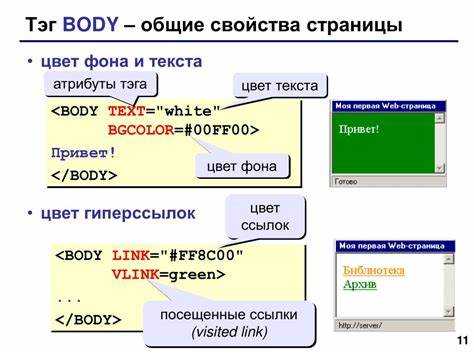
Тег <audio> позволяет вставить музыкальные файлы или звуковые эффекты непосредственно на страницу HTML. Этот тег поддерживает несколько атрибутов, которые позволяют контролировать воспроизведение, и делает музыку доступной для большинства современных браузеров.
Чтобы добавить аудиофайл, указывайте его в атрибуте src. Например:
<audio src="music.mp3"></audio>Если нужно поддерживать несколько форматов для разных браузеров, используйте несколько источников через тег <source>. Пример:
<audio>
<source src="music.mp3" type="audio/mp3">
<source src="music.ogg" type="audio/ogg">
Ваш браузер не поддерживает элемент audio.
</audio>
Для управления воспроизведением можно добавить атрибуты. Например, атрибут controls позволяет пользователю управлять воспроизведением, а autoplay включает автоматическое воспроизведение:
<audio src="music.mp3" controls autoplay></audio>Также можно использовать атрибуты loop для зацикливания трека и muted для выключения звука по умолчанию:
<audio src="music.mp3" loop muted></audio>Тег <audio> поддерживает не только файлы MP3 и OGG, но и другие форматы, например, WAV, что дает возможность гибко работать с разнообразными аудиоформатами в зависимости от браузера пользователя.
Важно помнить, что не все устройства поддерживают автозапуск музыки, поэтому лучше предоставить пользователю возможность управлять воспроизведением через интерфейс, созданный с помощью атрибута controls.
Настройка автоматического воспроизведения фоновой музыки
Для автоматического воспроизведения фоновой музыки на веб-странице в HTML используется атрибут autoplay в теге <audio>. Этот атрибут позволяет запускать музыку без необходимости вмешательства пользователя. Важно помнить, что многие браузеры ограничивают автозапуск аудио, особенно если нет взаимодействия с пользователем, чтобы избежать агрессивного поведения страниц.
Пример базовой реализации:
<audio src="music.mp3" autoplay loop></audio>
В данном примере аудиофайл music.mp3 будет начинать воспроизведение сразу после загрузки страницы и повторяться бесконечно благодаря атрибуту loop.
Если необходимо, чтобы музыка начинала играть только после полной загрузки страницы, можно использовать событие onload в сочетании с JavaScript:
<body onload="document.getElementById('bgMusic').play()">
<audio id="bgMusic" src="music.mp3" loop></audio>
</body>
Это решение гарантирует, что музыка начнется играть только после загрузки всех элементов страницы. Однако, следует учитывать, что браузеры могут запросить разрешение на воспроизведение звука, что требует от пользователя действий для начала воспроизведения.
Также стоит помнить, что не все браузеры поддерживают автозапуск с включенным звуком. В таких случаях можно дополнительно использовать атрибуты muted и controls для удобства пользователя. Например, если для автостарта нужно, чтобы звук был по умолчанию отключен:
<audio src="music.mp3" autoplay loop muted></audio>
Если необходимо, чтобы пользователь мог контролировать воспроизведение, добавьте атрибут controls, который добавит элементы управления для паузы, громкости и перемотки:
<audio src="music.mp3" autoplay loop controls></audio>
Использование атрибутов autoplay и loop на фоне веб-страницы помогает создать желаемую атмосферу, однако важно учитывать опыт пользователей и настройки браузеров для оптимальной работы.
Как задать параметр loop для бесконечного воспроизведения

Для того чтобы аудиофайл или видео на веб-странице воспроизводился бесконечно, необходимо использовать атрибут loop в теге <audio> или <video>. Этот атрибут указывает браузеру, что после окончания воспроизведения контента нужно сразу начать его воспроизведение с начала, без остановки.
Пример использования атрибута loop для аудиофайла:
<audio src="path-to-your-audio-file.mp3" loop></audio>В случае с видео тег будет выглядеть так:
<video src="path-to-your-video-file.mp4" loop></video>При добавлении атрибута loop в тег <audio> или <video> воспроизведение будет происходить бесконечно, пока пользователь не решит остановить его вручную. Это особенно полезно для фона или для создания цикличных видеозаписей и аудиоэффектов.
Важно учитывать, что атрибут loop работает только в современных браузерах. Если необходимо обеспечить совместимость с устаревшими версиями браузеров, можно использовать JavaScript для создания аналогичного эффекта.
Добавление музыки с внешнего источника (ссылка на файл)

Для добавления музыки с внешнего источника в HTML-страницу можно использовать тег <audio> и атрибут src, указывая ссылку на аудиофайл. Этот метод позволяет подключить музыку, размещенную на стороннем сервере, без необходимости загружать файл на ваш веб-сайт.
Пример добавления фона с внешнего источника:
<audio controls>
<source src="https://example.com/music.mp3" type="audio/mp3">
Ваш браузер не поддерживает элемент audio.
</audio>
В данном примере файл music.mp3 загружается с внешнего URL. Атрибут controls добавляет элементы управления для воспроизведения, такие как кнопки воспроизведения, паузы и громкости.
Если ссылка на файл надежна, можно добавить дополнительные атрибуты для автоматического воспроизведения и циклического повторения:
<audio autoplay loop>
<source src="https://example.com/music.mp3" type="audio/mp3">
Ваш браузер не поддерживает элемент audio.
</audio>
В этом примере музыка начнется автоматически с загрузкой страницы и будет повторяться бесконечно. Однако будьте внимательны: не все пользователи могут оценить автозапуск, поэтому рекомендуется использовать такие параметры с осторожностью.
Для обеспечения совместимости с различными браузерами можно указать несколько источников аудиофайлов разных форматов:
<audio controls>
<source src="https://example.com/music.mp3" type="audio/mp3">
<source src="https://example.com/music.ogg" type="audio/ogg">
Ваш браузер не поддерживает элемент audio.
</audio>
Таким образом, если один формат не поддерживается браузером, второй формат будет использоваться. Это улучшит доступность аудио на разных устройствах.
Важно помнить, что при использовании внешних источников музыки вы зависите от доступности сервера. Если файл удалится или сервер станет недоступным, музыка на вашей странице не будет воспроизводиться. Рекомендуется следить за актуальностью ссылок и регулярно проверять их работоспособность.
Как регулировать громкость фоновой музыки через атрибуты
volume– это атрибут, который задает уровень громкости при загрузке страницы. Например, чтобы установить громкость на 50%, значение будет0.5.- Чтобы изменить громкость через JavaScript, можно использовать свойство
volumeобъектаaudio. Пример:document.getElementById('myAudio').volume = 0.3;установит громкость на 30%. - Если требуется изменить громкость динамически, можно использовать элементы управления, такие как
<input type="range">, чтобы пользователь мог настроить громкость на своем устройстве.
Пример реализации с элементом управления:
Также можно установить громкость при помощи CSS, например, через свойство filter для создания визуальных эффектов, но это не влияет на саму громкость звука. Для точной настройки громкости используйте только атрибуты и свойства, непосредственно связанные с элементом <audio>.
Использование JavaScript для управления фоновым воспроизведением
JavaScript предоставляет гибкие возможности для контроля за воспроизведением фоновой музыки на веб-странице. С помощью простых методов можно запускать, приостанавливать или изменять параметры воспроизведения без необходимости обновлять страницу.
Для начала необходимо создать элемент <audio> в HTML, который будет использоваться для воспроизведения музыки. Например:
<audio id="background-music" src="music.mp3" loop></audio>Теперь можно приступить к управлению воспроизведением с помощью JavaScript. Рассмотрим несколько основных методов:
- Запуск воспроизведения: метод
play()позволяет начать воспроизведение аудиофайла.
document.getElementById('background-music').play();pause() приостанавливает воспроизведение.document.getElementById('background-music').pause();volume, где значение от 0 до 1 определяет уровень громкости.document.getElementById('background-music').volume = 0.5;loop позволяет зациклить воспроизведение музыки, так что она будет продолжать играть, пока пользователь не изменит настройки.document.getElementById('background-music').loop = true;currentTime можно установить точку начала воспроизведения.document.getElementById('background-music').currentTime = 30;Кроме того, можно добавить события для отслеживания состояния воспроизведения. Например, использование события ended позволяет запускать другой трек или выполнять дополнительные действия по завершении текущего трека:
document.getElementById('background-music').addEventListener('ended', function() {
console.log('Музыка закончилась, можно начать следующий трек');
});
Для улучшения взаимодействия с пользователем можно создать кнопки для управления фоновым воспроизведением. Например, кнопки «Включить» и «Остановить» для старта и паузы музыки:
<button onclick="playMusic()">Включить музыку</button>
<button onclick="pauseMusic()">Остановить музыку</button>
Важным аспектом является проверка поддержки формата аудиофайла браузером. Рекомендуется использовать несколько форматов файлов (например, .mp3, .ogg) для обеспечения совместимости с различными браузерами.
Используя JavaScript, можно легко интегрировать фоновое воспроизведение в любые веб-приложения, создавая более динамичные и интерактивные пользовательские интерфейсы.
Как добавить кнопки для управления музыкой на странице
Для добавления кнопок управления музыкой на HTML-странице нужно использовать элемент <audio> в сочетании с JavaScript. Это обеспечит функциональность воспроизведения, паузы, регулировки громкости и других действий.
Первым шагом будет создание аудиоплеера. Для этого используется элемент <audio>, где указывается источник файла и атрибуты управления:
Затем, необходимо добавить кнопки для управления музыкой, такие как «Воспроизвести», «Пауза», «Остановить», и «Регулировка громкости». Каждая кнопка будет иметь соответствующие обработчики событий на JavaScript:
Далее, добавляем JavaScript-функции для каждой кнопки. Для воспроизведения и паузы можно использовать стандартные методы play() и pause(). Для остановки воспроизведения аудио используется метод pause(), а также сбрасывается время воспроизведения:
Для регулировки громкости используется <input type="range">, который позволяет пользователю изменять уровень звука от 0 до 1. С помощью атрибута onchange вызывается функция, которая устанавливает громкость плеера согласно значению ползунка.
Этот подход даёт пользователю полный контроль над аудио-контентом на странице, позволяя интегрировать музыку с функциями управления на веб-сайте без дополнительных библиотек или сложных решений.

 Загрузка...