Преобразование документов Word в формат HTML важно для веб-разработки и создания контента, который будет корректно отображаться на разных платформах. Часто бывает необходимым конвертировать текстовые файлы для интеграции в веб-страницы или для упрощения обмена данными между различными системами. Процесс может быть как простым, так и сложным, в зависимости от сложности исходного документа.
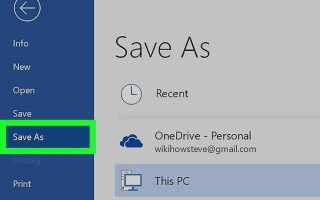
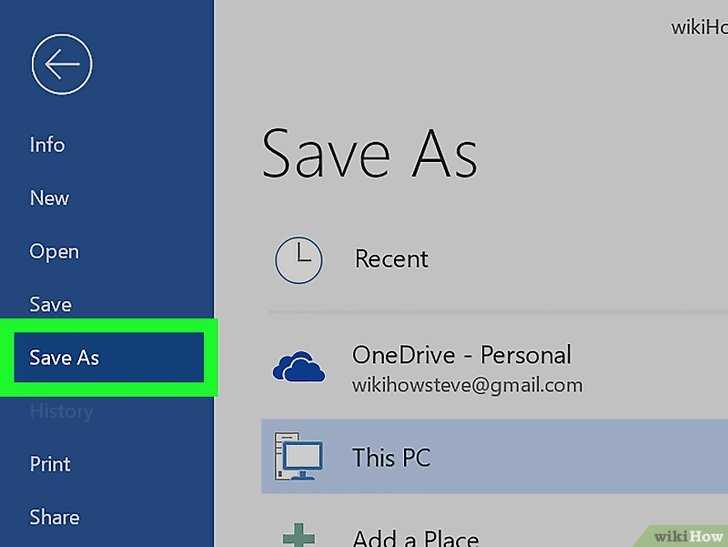
Первым шагом в конвертации является сохранение документа Word в формате HTML. Это можно сделать через стандартные средства Microsoft Word. В меню «Файл» выберите «Сохранить как» и в списке форматов выберите HTML. Однако важно понимать, что встроенные стили и элементы оформления, такие как таблицы и шрифты, могут быть преобразованы не совсем корректно. Полученный файл часто содержит избыточный код, который можно оптимизировать вручную.
Для более точной конвертации можно использовать сторонние инструменты и онлайн-сервисы, такие как Zamzar или CloudConvert. Они позволяют загружать документ и преобразовывать его в HTML с минимальными потерями. Важно учитывать, что такие сервисы могут не всегда точно перенести все элементы форматирования, такие как списки или таблицы. Чтобы избежать этого, можно дополнительно отредактировать код вручную, убрав лишние теги и стили.
Также стоит обратить внимание на редакторы HTML, такие как Sublime Text или Visual Studio Code. Эти инструменты помогут вам лучше контролировать процесс преобразования, а также оптимизировать результат, устранив лишний код и улучшив структуру документа. В случае, если в документе содержатся изображения или другие медиафайлы, их также нужно будет сохранить отдельно и правильно указать пути к ним в HTML-коде.
Как сохранить документ Word в HTML с помощью Microsoft Word
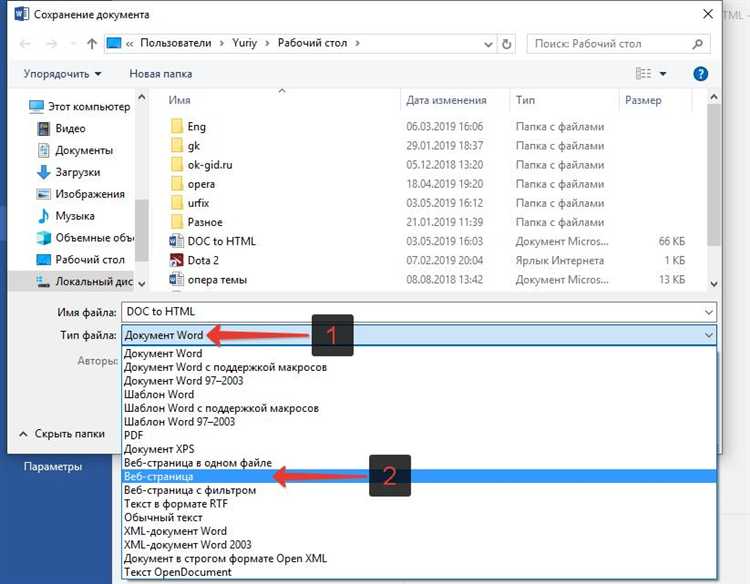
Для сохранения документа Word в формате HTML через Microsoft Word выполните следующие шаги:
1. Откройте документ в Microsoft Word, который вы хотите сохранить в HTML.
2. Перейдите в меню «Файл» и выберите «Сохранить как».
3. В появившемся диалоговом окне укажите папку для сохранения и введите имя файла.
4. В поле «Тип файла» выберите «Веб-страница (*.htm; *.html)».
5. Нажмите кнопку «Сохранить». Word создаст HTML-файл, который будет отображать содержимое документа.
6. При сохранении будет предложено выбрать дополнительные параметры. Например, вы можете сохранить документ как «Веб-страницу с фильтром», что удалит из HTML лишние элементы, такие как скрытые метки и форматирование, не поддерживаемое в веб-браузерах.
7. После сохранения откройте HTML-файл в браузере, чтобы убедиться в корректности отображения содержимого.
Обратите внимание, что при преобразовании документа в HTML могут быть утрачены некоторые элементы форматирования, такие как шрифты или сложные таблицы. Рекомендуется проверить результат и, если необходимо, внести коррективы в HTML-код вручную.
Использование онлайн-конвертеров для перевода Word в HTML
Основные шаги для использования онлайн-конвертера:
- Выберите надежный сервис. Среди популярных вариантов – Online2PDF, Zamzar, Convertio, которые поддерживают как конвертацию в HTML, так и другие форматы.
- Загрузите документ. Обычно это делается с помощью кнопки «Выбрать файл». Поддерживаются файлы .doc и .docx.
- Настройте параметры, если нужно. Некоторые сервисы позволяют выбрать дополнительные опции, такие как сохранение только текста или сохранение форматирования.
- Конвертируйте документ. По завершении процесса загрузите готовый файл в формате HTML.
Преимущества использования онлайн-конвертеров:
- Не требуется установка программ. Достаточно браузера и интернета.
- Поддержка множества форматов. В большинстве сервисов можно конвертировать не только в HTML, но и в другие популярные форматы.
- Быстрота работы. Конвертация обычно занимает несколько минут, в зависимости от размера файла.
Некоторые сервисы предоставляют дополнительные функции:
- Удаление метаданных. Возможность очистки файла от лишней информации, которая может быть не нужна в HTML-версии.
- Оптимизация кода. Некоторые конвертеры предлагают минимизацию кода, что помогает улучшить загрузку страницы.
- Редактирование документа перед конвертацией. В ряде случаев есть возможность настроить элементы, такие как шрифты и параграфы, чтобы они корректно отображались в HTML.
Однако стоит учитывать несколько недостатков:
- Потери в форматировании. Не все онлайн-конвертеры гарантируют точное сохранение всех элементов оформления, особенно если документ содержит сложные таблицы или нестандартные шрифты.
- Ограничения по размеру файла. Бесплатные версии некоторых сервисов могут ограничивать размер загружаемых файлов, что может быть неудобно при работе с большими документами.
- Конфиденциальность. При использовании онлайн-конвертеров ваши файлы могут быть сохранены на сервере, что может быть нежелательно при работе с конфиденциальной информацией.
Для более надежных результатов, если файл большой или имеет сложную структуру, можно использовать платные версии конвертеров или программы с расширенными возможностями.
Как избежать потери форматирования при конвертации
Удаление ненужных элементов в исходном документе поможет избежать искажений. Перед конвертацией стоит удалить или заменить сложные элементы, такие как графика или нестандартные шрифты, которые могут не поддерживаться в HTML.
При конвертации Word в HTML важно помнить, что стили документа могут быть интерпретированы по-разному в зависимости от платформы. Чтобы избежать изменений в форматировании, стоит использовать встроенные стили или основные теги, такие как <h1>, <p>, <ul>, которые соответствуют стандартам HTML и поддерживаются большинством браузеров.
Необходимо обратить внимание на отступы и шрифты. Чтобы сохранить внешний вид документа, следует избегать использования нестандартных шрифтов в оригинальном документе. Также стоит быть осторожным с использованием отступов, так как они могут быть неправильно интерпретированы в HTML и привести к нежелательным изменениям в структуре.
Использование сохранения стилей в процессе конверсии тоже имеет значение. Программы, такие как Microsoft Word, предлагают возможность сохранить форматирование и экспортировать документ в HTML с минимальными потерями. Важно проверить настройки, чтобы убедиться, что все стили сохраняются в конечном файле.
В завершение стоит помнить, что даже при аккуратной конверсии некоторые элементы, такие как таблицы или сложные макеты, могут потерять свой внешний вид. В таких случаях полезно провести финальную проверку с помощью браузера и вручную скорректировать элементы, которые не отобразились должным образом.
Применение инструментов для чистки HTML-кода после конвертации
После конвертации документа Word в HTML часто остаются лишние элементы, которые не только ухудшают читаемость кода, но и влияют на его производительность. Для очистки HTML от ненужных тегов, атрибутов и других артефактов можно использовать несколько инструментов.
- HTML Tidy – один из самых популярных инструментов для чистки HTML. Он удаляет лишние пробелы, корректирует структуру кода и устраняет невалидные теги. Можно использовать как в виде локальной утилиты, так и через онлайн-сервисы.
- Clean HTML – инструмент, который фокусируется на удалении избыточных стилей и атрибутов, которые часто добавляются при конвертации из Word. Он упрощает HTML, сохраняя при этом основные функциональные элементы.
- HTML Formatter – удобный инструмент для форматирования HTML-кода. Он автоматически расставляет отступы, удаляет лишние пробелы и делает код более читаемым.
- Notepad++ с плагином HTML Tidy – если вы предпочитаете работать с текстовыми редакторами, Notepad++ с этим плагином помогает эффективно убирать лишние теги и форматировать код.
Для удаления ненужных атрибутов и тегов также можно использовать регулярные выражения в текстовых редакторах или скриптах на Python. Например, регулярные выражения помогут удалить избыточные классы, которые часто добавляются при конвертации из Word.
Важно помнить, что после чистки HTML необходимо проверить работоспособность всех элементов страницы, так как удаление некоторых атрибутов может нарушить визуальное отображение или функциональность. Хорошая практика – использовать валидаторы HTML, чтобы убедиться, что код соответствует стандартам и не вызывает ошибок в браузерах.
Как оптимизировать HTML-код для веб-страниц после перевода
После перевода документа Word в HTML формат важно привести код к оптимальному виду для быстрой загрузки и лучшей читаемости. Вот несколько шагов, которые помогут улучшить качество HTML-кода.
Удалите лишние теги, такие как <span> и <div>, которые не несут структурной нагрузки. Часто они добавляются автоматически при конвертации документа. Преобразуйте их в более семантические теги, например, <p> или <article>, если это оправдано.
Используйте правильные теги для структурирования контента. Заголовки должны быть заключены в теги <h1>, <h2> и так далее, что помогает поисковым системам лучше индексировать страницу. Избегайте случайных вложений этих тегов в параграфы или списки.
Уберите все избыточные атрибуты стилей, которые могут быть добавлены в процессе конвертации. Вместо того чтобы использовать inline-стили, лучше применяйте внешние или внутренние таблицы стилей. Это улучшит производительность страницы, уменьшив объем HTML-кода.
Используйте сжатие кода. Удаление пробелов, лишних символов и строк помогает сократить объем страницы. Для этого можно использовать онлайн-инструменты или встроенные средства разработки для автоматического сжатия HTML-кода.
Проверьте наличие «мертвых» ссылок или ошибок в изображениях, если они были вставлены в процессе конвертации. Неработающие ресурсы замедляют загрузку страницы и могут повлиять на SEO.
Используйте семантические теги, такие как <header>, <footer> и <main>, чтобы улучшить доступность и индексируемость страницы поисковыми системами. Семантические элементы помогают лучше структурировать контент и делают его понятным для пользователей с ограниченными возможностями.
Проверьте код на соответствие стандартам W3C. Это обеспечит правильную работу страницы в разных браузерах и на различных устройствах.
Ручное редактирование HTML-кода после экспорта из Word
После экспорта документа Word в HTML часто требуется ручная доработка кода. Экспортируемые файлы могут содержать избыточные теги и атрибуты, которые мешают нормальной работе веб-страницы. Главная задача – оптимизировать структуру HTML, убрав ненужные элементы и исправив ошибки, которые могут возникнуть в процессе конвертации.
Первое, что стоит сделать, это удалить лишние стили. Word часто включает inline-стили, которые не требуются для веб-страницы. Эти стили могут существенно ухудшить загрузку страницы и затруднить дальнейшую работу с кодом. Пройдитесь по всем тегам <span>, <font>, <div> с атрибутами стилей и уберите их, если они не имеют практического значения.
Вторым важным шагом является корректировка тегов заголовков. В Word часто используется большое количество <h1> и <h2> без учета их значимости для SEO. Эти теги следует упорядочить, учитывая структуру контента. Обычно <h1> должен использоваться для главного заголовка страницы, а остальные заголовки – по иерархии, начиная с <h2>.
Также необходимо обратить внимание на списки. Word может экспортировать их в виде набора вложенных <ul> и <li> с избыточными атрибутами. Убедитесь, что список корректно отображается, а атрибуты классов и стилей, добавленные автоматически, удалены.
При работе с изображениями важно проверить, правильно ли указаны пути к файлам и атрибуты alt. В Word эти атрибуты могут быть пустыми или отсутствовать, что негативно сказывается на доступности и SEO-оптимизации. Замените все незначимые ссылки на изображения или установите правильные альтернативные тексты.
Преимущества и недостатки конвертации с помощью Google Docs
Google Docs предлагает простой и доступный способ конвертации документов Word в формат HTML. Среди преимуществ можно выделить:
1. Бесплатность и доступность – Google Docs полностью бесплатен и доступен через любой браузер, что исключает необходимость установки дополнительного ПО. Это позволяет работать с документами в любое время и в любом месте.
2. Быстрая конвертация – процесс преобразования документа в HTML занимает несколько минут, что особенно удобно при работе с небольшими файлами. Все действия происходят прямо в облаке, без необходимости скачивать дополнительные приложения.
3. Поддержка совместной работы – возможность редактировать документы одновременно с другими пользователями в реальном времени позволяет ускорить процесс конвертации и устранить ошибки до начала работы с результатом.
4. Простота в использовании – интерфейс Google Docs интуитивно понятен, что делает процесс конвертации доступным даже для новичков. Перевод документа в HTML происходит с минимальными настройками.
Однако у этого метода есть и недостатки:
1. Ограниченная точность конвертации – не всегда удается сохранить все элементы форматирования, особенно если документ содержит сложные таблицы, изображения или нестандартные шрифты. Google Docs может интерпретировать элементы документа по-своему, что приводит к несовпадению с оригиналом.
2. Отсутствие контроля над результатом – при экспорте документа в HTML, Google Docs автоматически генерирует код, который может быть не таким чистым и оптимизированным, как хотелось бы. Редактировать сгенерированный HTML-код вручную придется пользователю, что увеличивает время работы.
3. Ограничения по размеру файла – Google Docs может не справиться с большими и сложными файлами, что ведет к сбоям в процессе конвертации или ошибкам при экспорте.
4. Не всегда корректная поддержка стилей – стили документа могут быть преобразованы неправильно, особенно если в документе используются нестандартные шрифты или сложные оформления. Это может потребовать дальнейших изменений вручную.
Как избежать ошибок при переносе таблиц и изображений из Word в HTML

При конвертации таблиц из Word в HTML важно помнить, что Word использует собственную структуру для отображения таблиц, которая отличается от стандартной HTML-разметки. Чтобы избежать искажений, нужно вручную проверить и откорректировать теги <table>, <tr>, <td> и <th>. Вставка пустых ячеек или несовпадение количества строк может привести к некорректному отображению на веб-странице. Использование атрибутов colspan и rowspan должно быть тщательно настроено, так как они могут не передаваться должным образом при автоматической конвертации.
Чтобы избежать ошибок с изображениями, важно убедиться, что в Word не используются пути к файлам, которые могут быть недоступны после конвертации. Изображения должны быть сохранены в доступном формате (например, JPEG или PNG), и путь к ним в HTML должен быть абсолютным или относительным, указывающим на правильную директорию. Вставка изображений должна осуществляться через <img src=»путь»>, где атрибут alt не должен оставаться пустым, так как это влияет на доступность и SEO.
При переносе документа в HTML также важно учитывать совместимость шрифтов и стилей. В Word могут быть использованы нестандартные шрифты, которые не поддерживаются в HTML. В таком случае, стоит применить стандартные шрифты или подключить шрифты через CSS, чтобы избежать визуальных искажений.
Наконец, при переносе документа с несколькими изображениями и таблицами важно тестировать результат на разных устройствах и браузерах, так как различия в их рендеринге могут привести к несоответствиям в отображении контента.
Вопрос-ответ:
Как перевести документ Word в формат HTML?
Чтобы перевести документ Word в формат HTML, откройте его в Microsoft Word и выберите опцию «Сохранить как». В выпадающем меню выберите формат HTML (*.html). После этого документ будет сохранён в нужном формате, но могут появиться дополнительные теги, которые нужно будет вручную отредактировать в HTML-коде, если требуется чистота кода.
Есть ли в Word специальная функция для экспорта в HTML?
Да, Microsoft Word имеет встроенную функцию экспорта в HTML. Для этого нужно просто выбрать «Сохранить как» и в списке форматов выбрать HTML. Однако при таком способе документ может содержать лишние стили или теги, которые потребуют доработки в редакторе HTML.
Что нужно сделать, чтобы HTML файл выглядел так же, как документ Word?
Если вам нужно, чтобы HTML файл сохранял форматирование документа Word, стоит использовать сохранение в формате «Веб-страница» (*.htm или *.html) через Microsoft Word. Однако стоит помнить, что не все элементы, такие как шрифты, стили и изображения, могут корректно отображаться в разных браузерах. Иногда потребуется дополнительно подправить код, особенно если используются нестандартные шрифты или элементы форматирования.
Какие проблемы могут возникнуть при конвертации документа Word в HTML?
При конвертации документа Word в HTML могут возникать проблемы с сохранением точного форматирования, особенно если в документе используются сложные стили, таблицы или изображения. В HTML могут появиться лишние теги, которые затрудняют редактирование и могут привести к неправильному отображению в браузерах. Также некоторые элементы, такие как шрифты или настройки абзацев, могут не быть поддержаны всеми браузерами.
Могу ли я автоматически преобразовать текст из Word в HTML без использования Microsoft Word?
Да, можно использовать онлайн-сервисы или специальные программы для конвертации документов в HTML. Такие инструменты позволяют загрузить файл Word и получить HTML-код без необходимости вручную сохранять документ через Microsoft Word. Программы типа Pandoc или онлайн-редакторы могут помочь, но всегда проверяйте результат на наличие лишних тегов и корректность отображения.

 Загрузка...