В AutoCAD можно вставлять гиперссылки, чтобы связать элементы чертежа с внешними ресурсами, такими как документы, веб-страницы или другие чертежи. Это позволяет эффективно работать с проектами, добавляя интерактивные ссылки для быстрого доступа к дополнительной информации. Вставка гиперссылки в AutoCAD требует выполнения нескольких простых шагов.
Чтобы вставить гиперссылку, нужно выбрать объект, к которому будет привязана ссылка, и использовать команду HYPERLINK в командной строке или выбрать соответствующую опцию через контекстное меню. Важно, чтобы ссылка была корректной, иначе она не будет работать должным образом.
Совет: перед вставкой ссылки рекомендуется убедиться, что путь к файлу или ресурсу является абсолютным, а не относительным, чтобы избежать проблем с доступом при перемещении файлов. В случае работы с веб-страницами указывайте полный URL-адрес.
Настройка параметров гиперссылки в AutoCAD
Для настройки гиперссылки в AutoCAD необходимо правильно указать путь и выбрать соответствующие параметры отображения. В первую очередь, определите тип гиперссылки: внешняя ссылка на файл, веб-страницу или другой элемент в проекте.
Чтобы настроить параметры гиперссылки, используйте команду HYPERLINK. Для этого выполните следующие шаги:
1. Выделите объект, к которому хотите привязать гиперссылку.
2. В командной строке введите HYPERLINK и нажмите Enter.
3. В появившемся диалоговом окне введите полный путь к файлу или URL-адрес веб-страницы.
Вы также можете настроить отображение гиперссылки, изменяя стиль текста, цвет или добавляя аннотации. Для этого в параметрах гиперссылки выберите соответствующие настройки отображения.
Важно учитывать, что при изменении расположения файла или URL, гиперссылка может стать недействительной. В таких случаях используйте относительные пути, чтобы минимизировать риски потери связи с объектом.
Для удобства работы с несколькими гиперссылками настройте отображение всплывающих подсказок, которые будут показываться при наведении на объект с привязанной ссылкой.
После настройки гиперссылки убедитесь, что она работает корректно, проверив её активность в режиме представления или печати.
Вставка гиперссылки в объект чертежа
Вставка гиперссылки в объект чертежа в AutoCAD позволяет связывать чертежи с внешними ресурсами, такими как веб-страницы, файлы или другие чертежи. Это полезно для быстрого доступа к дополнительной информации или для перехода к связанным проектам.
Чтобы вставить гиперссылку в объект, выполните следующие шаги:
1. Выберите объект, в который хотите вставить гиперссылку (например, линию, текст или блок).
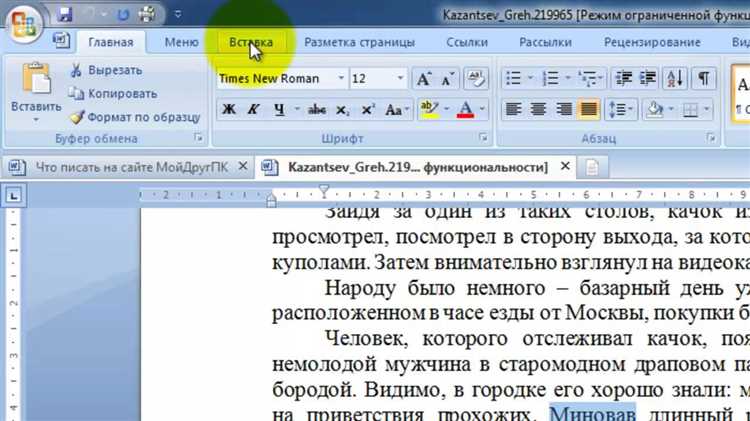
2. Перейдите в вкладку Вставка на панели инструментов.
3. Нажмите на кнопку Гиперссылка в разделе Ссылки.
4. В появившемся окне введите адрес ссылки (URL) или путь к файлу. Это может быть веб-страница, путь к другому чертежу или внешний документ, с которым должен быть связан объект.
5. Нажмите ОК, чтобы применить гиперссылку.
После выполнения этих шагов, выбранный объект станет активным, и при щелчке по нему откроется связанный ресурс. Важно помнить, что гиперссылка будет работать только в том случае, если файл или страница доступны по указанному пути.
Гиперссылки можно редактировать и удалять в любое время, выбрав объект и снова открыв меню гиперссылок. Для редактирования просто измените путь или URL в диалоговом окне.
Использование гиперссылок в AutoCAD помогает интегрировать информацию и облегчить навигацию в сложных проектах.
Добавление гиперссылки к текстовому элементу в AutoCAD
Для добавления гиперссылки к текстовому элементу в AutoCAD выполните следующие шаги:
- Выбор текстового объекта. Откройте чертеж и выберите текст, к которому нужно добавить гиперссылку.
- Использование команды «Hyperlink». В командной строке введите
HYPERLINKи нажмите Enter. Это активирует команду вставки гиперссылки. - Ввод URL. В появившемся окне введите адрес веб-страницы или путь к файлу, который должен открыться при клике на текст.
- Применение гиперссылки. Нажмите OK, и гиперссылка будет добавлена к выбранному текстовому элементу.
Чтобы проверить гиперссылку, выберите текст и щелкните по нему правой кнопкой мыши. В контекстном меню появится опция «Перейти по ссылке».
Также можно использовать Multi-Line Text (MText) для создания более сложных текстов с гиперссылками. Для этого выделите часть текста в MText и добавьте ссылку через команду «Hyperlink».
- Гиперссылки могут быть использованы не только для внешних ссылок, но и для файлов и других объектов в системе.
- Чтобы редактировать или удалить гиперссылку, выберите текст, снова вызовите команду
HYPERLINKи внесите изменения.
Применение гиперссылок к внешним файлам в AutoCAD

В AutoCAD гиперссылки позволяют легко привязывать внешние файлы, такие как изображения, документы или другие чертежи. Это значительно упрощает доступ к дополнительной информации, связанную с проектом, прямо из интерфейса программы.
Чтобы вставить гиперссылку к внешнему файлу, выполните следующие шаги:
1. Вставка гиперссылки через команду «HYPERLINK»
Введите команду HYPERLINK в командной строке. Откроется диалоговое окно, где можно выбрать файл, к которому нужно создать ссылку. Укажите путь к файлу и нажмите OK. После этого на выбранном объекте появится активная гиперссылка.
2. Применение гиперссылки к объектам
Вы можете добавить гиперссылку непосредственно к любому объекту в чертеже. Например, можно привязать ссылку к линии, тексту или блоку. Для этого выделите объект, затем введите команду HYPERLINK, выберите нужный файл и подтвердите действие.
3. Взаимодействие с другими типами файлов
Гиперссылки можно использовать для ссылок на различные типы файлов: PDF, Excel, изображения и даже веб-страницы. Чтобы сделать ссылку на веб-страницу, введите URL в диалоговом окне и подтвердите выбор.
4. Управление гиперссылками
Для удобства управления ссылками используйте команду ATTACH, которая позволяет отображать все гиперссылки в одном месте. С помощью этой команды можно быстро редактировать или удалять существующие гиперссылки.
Гиперссылки в AutoCAD – эффективный способ связать чертежи с дополнительной информацией и упростить доступ к внешним файлам, делая проектирование более организованным и удобным.
Использование команд для работы с гиперссылками в AutoCAD
В AutoCAD есть несколько команд для вставки и управления гиперссылками в чертежах. Они позволяют связывать объекты с внешними ресурсами, такими как веб-страницы, документы или другие чертежи.
- HYPERLINK – основная команда для вставки гиперссылки. Она позволяет назначить гиперссылку для выбранного объекта, например, текста, линии или изображения. Для использования команды выполните следующие шаги:
- Выберите объект, к которому хотите прикрепить гиперссылку.
- Введите команду HYPERLINK в командной строке.
- Укажите путь к файлу или URL.
- ATTACH – команда для добавления файлов, включая чертежи, к текущему документу. Это полезно для создания ссылок на связанные чертежи или другие документы.
- Запустите команду ATTACH.
- Выберите файл для прикрепления.
- Настройте параметры отображения и связи с файлом.
- EXPORTPDF – позволяет экспортировать чертеж в формат PDF с сохранением всех гиперссылок. Это важно, если нужно поделиться чертежом с гиперссылками через электронную почту или загрузить в интернет.
- Запустите команду EXPORTPDF.
- Укажите настройки для экспорта.
- Убедитесь, что опция сохранения гиперссылок включена.
- FIELDS – эта команда позволяет вставлять поля, которые могут быть связаны с гиперссылками. Например, можно вставить поле, которое будет отображать текущий путь к файлу или URL.
- Запустите команду FIELDS.
- Выберите тип поля и укажите параметры гиперссылки.
Использование этих команд позволяет эффективно работать с гиперссылками в AutoCAD и облегчить навигацию между связанными документами и чертежами.
Ошибки при вставке гиперссылок и способы их устранения
Некорректный путь к файлу или папке. AutoCAD требует указания точного пути, включая расширение файла. Если ссылка ведёт на локальный диск, после переноса чертежа на другой компьютер она станет недоступной. Рекомендуется использовать относительные пути внутри проектной папки или обновлять ссылки вручную через свойства объекта.
Отсутствие протокола в интернет-ссылке. При вставке ссылки на веб-страницу необходимо указывать полный адрес, начиная с http:// или https://. Без этого ссылка не будет распознана при щелчке по объекту.
Повреждённые символы в адресе. Недопустимы пробелы и специальные символы без кодировки. Если путь содержит пробелы, их нужно заключать в кавычки или заменять на %20. Это исключает ошибки при открытии ссылки.
Сохранение чертежа в старом формате. В версиях DWG до 2000 гиперссылки сохраняются не всегда корректно. Для надёжной работы рекомендуется сохранять файлы в актуальном формате, начиная с AutoCAD 2000 и выше.
Удаление объекта с гиперссылкой без обновления привязок. При удалении примитива гиперссылка остаётся в списке чертежа. Это создаёт конфликт при экспорте или проверке ссылок. Рекомендуется регулярно очищать неиспользуемые ссылки через команду HYPERLINK или менеджер внешних ссылок.
Использование нестандартных символов в именах файлов и папок. Национальные буквы и спецсимволы могут нарушать работу гиперссылок при передаче файлов между системами с разной кодировкой. Лучше использовать латиницу, цифры и подчёркивания.
Ошибочная вставка ссылки в невидимые объекты. Гиперссылки, привязанные к слоям с нулевой видимостью или скрытым объектам, недоступны при работе. Перед вставкой ссылки необходимо убедиться, что объект включён и находится на видимом слое.
Вопрос-ответ:
Можно ли добавить гиперссылку к отдельной линии или отрезку в AutoCAD, или только к тексту?
В AutoCAD гиперссылку можно привязать практически к любому объекту: отрезку, полилинии, тексту, блоку или даже точке. Для этого нужно выделить объект, затем в контекстном меню выбрать пункт «Гиперссылка…» (Hyperlink) или воспользоваться командой HYPERLINK в командной строке. В открывшемся окне указывается адрес ссылки и, при необходимости, подсказка, которая будет отображаться при наведении. Таким способом можно сделать ссылку как на веб-страницу, так и на файл на компьютере или в сети.
Можно ли сделать так, чтобы гиперссылка в AutoCAD открывалась в конкретной вкладке браузера?
AutoCAD не управляет вкладками браузера — он просто передает адрес установленной по гиперссылке программе, которая настроена для открытия таких ссылок. Если браузер настроен открывать новые ссылки в отдельных вкладках, то так и произойдет. Если же система открывает каждую ссылку в новом окне, изменить это поведение можно только через настройки самого браузера, а не средствами AutoCAD.
Как быстро проверить, есть ли у объекта в AutoCAD гиперссылка?
Проще всего навести курсор на объект. Если у него есть привязанная гиперссылка, появится маленький значок скрепки или надпись с подсказкой рядом с курсором. Также можно выделить объект и открыть его свойства (команда PROPERTIES или Ctrl+1). В панели свойств будет указан параметр Hyperlink с адресом, если ссылка присутствует. Это помогает быстро понять, привязана ли ссылка к нужному элементу чертежа.
Можно ли добавить несколько гиперссылок к одному объекту в AutoCAD?
Нет, стандартными средствами AutoCAD к одному объекту можно привязать только одну гиперссылку. Если нужно добавить несколько, можно обойти это ограничение, создав выноску или пояснительный текст с нужным количеством ссылок, либо объединить несколько объектов в блок и задать гиперссылку каждому из них по отдельности. Ещё один способ — использовать сторонние надстройки или скрипты, которые позволяют реализовать такую возможность, но это требует дополнительной настройки.
Как удалить гиперссылку с объекта в AutoCAD?
Чтобы убрать гиперссылку, нужно выделить объект, открыть контекстное меню (правая кнопка мыши) и выбрать пункт «Гиперссылка…». В открывшемся окне адрес ссылки можно удалить или заменить. Если нужно полностью убрать привязку, достаточно стереть содержимое поля с адресом и нажать OK. После этого значок скрепки и подсказка исчезнут, и объект снова станет обычным без ссылки.

 Загрузка...