Для создания заявки на отгрузку в 1С необходимо выполнить несколько последовательных шагов, учитывая настройки вашей конфигурации. Важно, чтобы пользователь имел доступ к соответствующим документам и правам для работы с функциями склада и логистики. Первым делом убедитесь, что система настроена для ведения учета отгрузок и соответствующие параметры уже определены.
Начните с открытия раздела «Продажи» или «Склад», в зависимости от структуры вашего предприятия. В большинстве конфигураций 1С для формирования заявки используется документ «Заявка на отгрузку», который можно найти в списке документов. Выберите этот документ и откройте его для заполнения.
При заполнении заявки на отгрузку необходимо указать несколько ключевых данных: контрагента, товары, склад, условия отгрузки. Важно правильно настроить фильтрацию товаров по складу и убедиться в наличии необходимых позиций на складе. В процессе ввода данных система автоматически проверяет доступность товара, что позволяет избежать ошибок.
Если заявка требует согласования, предусмотрите установку соответствующего статуса, который будет блокировать дальнейшие действия до получения подтверждения от руководителя или ответственного лица. Также можно настроить автоматическое уведомление о необходимости согласования или изменения статуса заявки.
После того как все данные введены, завершите создание заявки, подтвердив введенную информацию и сохранив документ. Заявка будет отправлена в очередь на выполнение, и на основе этого документа можно будет сформировать дальнейшие отгрузочные операции, такие как накладные или акты передачи товаров.
Как перейти к созданию заявки на отгрузку в 1С
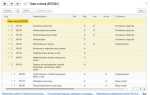
Для начала работы с заявкой на отгрузку в 1С, откройте модуль «Продажи» в вашем рабочем пространстве. В панели навигации выберите пункт «Документы» и найдите категорию «Заявки на отгрузку».
После этого нажмите на кнопку «Создать», которая расположена в верхней части экрана. Это откроет форму для ввода данных новой заявки. Важно, чтобы перед созданием заявки все предыдущие этапы работы с заказом (например, оформление договора или счета) были завершены.
Убедитесь, что в настройках учетной записи правильный склад и контрагент. Это критически важно, так как неправильно выбранные данные могут повлиять на дальнейшую обработку заявки. Введите нужную информацию, включая товар, количество и другие параметры, в соответствующие поля формы.
Для сохранения созданной заявки не забудьте подтвердить ее статус с помощью кнопки «Провести». Это завершит процесс создания заявки и сделает её доступной для дальнейшей обработки в системе.
Настройка документа для отгрузки: что нужно учитывать

При настройке документа для отгрузки в 1С важно учесть несколько ключевых аспектов, которые обеспечат корректную работу системы и правильность всех операций. Во-первых, следует правильно настроить реквизиты документа, такие как склад, контрагент, дата отгрузки и номенклатура.
Для корректной работы с складами необходимо настроить связь между складами в 1С и их учетными записями. Убедитесь, что для каждого склада правильно указаны соответствующие параметры – например, местоположение и правила списания товаров. Это обеспечит корректное отображение остатков и позволит избежать ошибок при формировании отгрузки.
Настройка контрагентов требует внимания к данным о доставке, условиям оплаты и способам транспортировки. Важно настроить все поля, связанные с получателем и отправителем, чтобы избежать ошибок при формировании счета или товарной накладной. От правильной настройки контрагентов зависит корректность заполнения всех реквизитов на основании данных из карточки контрагента.
Не менее важна настройка параметров номенклатуры. Для этого нужно проверить, что товары, которые подлежат отгрузке, правильно классифицированы и отображаются в документе с актуальными данными о количестве и цене. В 1С можно настроить автоматическое распределение товаров по партиям или серийным номерам, что актуально при работе с товарами с ограниченным сроком годности.
После настройки реквизитов стоит уделить внимание механизмам автоматической обработки скидок и наценок. Это позволяет снизить вероятность ошибок при расчете итоговой стоимости. Для этого важно установить правильные правила для каждого контрагента и товара, чтобы система автоматически рассчитывала скидки и наценки на основе ранее заданных условий.
Также рекомендуется настроить автоматическое распределение товаров по партиям или местам хранения. Это может быть полезно в случаях, когда на складе имеется несколько различных партий одного и того же товара с разными сроками годности или характеристиками.
Как выбрать склад и товары для отгрузки в заявке

Для корректного формирования заявки на отгрузку в 1С необходимо правильно выбрать склад и товары, которые будут отправлены клиенту. Эти шаги влияют на точность документации и скорость обработки заказа.
При выборе склада обратите внимание на его расположение и наличие товаров в нужном количестве. В 1С для этого используется фильтрация по складам. Выберите склад, на котором есть нужные товары в нужном количестве. Если на основном складе товара нет, можно задействовать другие склады, используя возможности программы для переноса товаров между ними.
Для выбора товаров в заявке выполните следующие шаги: откройте список товаров на складе и отфильтруйте их по нужным критериям (например, по категориям, кодам или актуальным остаткам). Важно учитывать дату поступления товара, так как это может повлиять на его доступность для отгрузки. В 1С есть возможность отображать товары с учетом резервов, что помогает избежать ошибок при формировании заявки.
После выбора товаров убедитесь в правильности их количества и актуальности цен. Проверьте наличие всех необходимых сопроводительных документов для отгрузки, таких как накладные или сертификаты. Все эти данные должны быть корректно отражены в заявке, чтобы избежать задержек и проблем при отгрузке.
Заполнение данных о клиенте в заявке на отгрузку

Для корректного заполнения данных о клиенте в заявке на отгрузку в 1С необходимо указать несколько ключевых параметров. Это поможет избежать ошибок при формировании документов и обеспечит правильную обработку заказа.
1. Контактные данные клиента. В разделе «Контактные данные» следует указать актуальные телефон и email клиента. Эти данные понадобятся для связи при необходимости уточнений или изменений в заказе.
2. Юридическое название и ИНН. Важно заполнить полное юридическое название компании, как указано в учредительных документах, а также ИНН для правильной генерации налоговых и отчетных документов.
3. Адрес доставки. Указание точного адреса доставки поможет избежать путаницы при отгрузке. Важно указать не только город и улицу, но и конкретные детали (например, номер корпуса, подъезда, этаж). Это ускорит процесс и минимизирует возможные ошибки в логистике.
4. Реквизиты для счета-фактуры. В заявке должны быть указаны реквизиты для формирования счета-фактуры, такие как расчетный счет, банк и БИК. Убедитесь, что данные актуальны, чтобы избежать проблем при расчетах с клиентом.
5. Способ оплаты и условия оплаты. Укажите предпочтительный способ оплаты (наличными, безналичным расчетом, кредитными картами) и условия (предоплата, постоплата, рассрочка). Это поможет избежать недоразумений с клиентом и ускорит процесс отгрузки.
6. Договор и условия поставки. Важно указать номер договора, по которому осуществляется отгрузка, а также условия поставки, такие как сроки, доставка до склада или до двери клиента. Это обеспечит правильное оформление документов и выполнение условий сделки.
7. Контактное лицо. Укажите, кто из сотрудников клиента будет ответственен за приемку товара и организацию доставки. Это важно для своевременной координации и передачи товара.
Правильное заполнение всех полей данных о клиенте в заявке на отгрузку в 1С существенно упрощает процесс отгрузки и помогает избежать ошибок при формировании и обработке документов.
Порядок указания условий доставки и оплаты
При создании заявки на отгрузку в 1С важно правильно указать условия доставки и оплаты, чтобы избежать ошибок и ускорить процесс выполнения заказа.
В разделе «Условия доставки» необходимо указать следующие данные:
- Способ доставки: выберите один из доступных вариантов – курьером, самовывоз, транспортной компанией и другие.
- Адрес доставки: укажите точный адрес или данные склада, куда будет отправлен товар. Обязательно проверьте правильность данных, чтобы избежать проблем с логистикой.
- Сроки доставки: отметьте, когда товар должен быть доставлен. Это может быть конкретная дата или период.
- Ответственное лицо за приемку: укажите контактное лицо, которое будет принимать груз при доставке.
В разделе «Условия оплаты» важно указать:
- Способ оплаты: выберите способ, с которым будет производиться расчет – наличными, по безналичному расчету, кредит или другая форма.
- Дата оплаты: определите срок, в который покупатель должен произвести оплату, или условие оплаты по факту поставки.
- Реквизиты для оплаты: при безналичной оплате предоставьте реквизиты вашей компании или другие данные, необходимые для перевода средств.
- Предоплата: укажите размер предоплаты, если она предусмотрена. Это может быть процент от общей суммы или фиксированная сумма.
Убедитесь, что все данные в этих разделах точны и актуальны. Ошибки в условиях доставки и оплаты могут привести к задержкам или нестыковкам при выполнении заявки. Внесение корректных данных также помогает оптимизировать процесс работы с клиентами и поставщиками.
Как проверить наличие товара перед созданием заявки
Для успешной отгрузки важно точно знать, есть ли товар на складе. Перед созданием заявки на отгрузку в 1С следует выполнить несколько действий для проверки его наличия.
1. Перейдите в раздел «Товары» или «Склад» в 1С, в зависимости от используемой конфигурации. Выберите нужный товар по артикулу или наименованию. Убедитесь, что на складе есть доступное количество.
2. Используйте функционал поиска по остаткам. В 1С можно настроить фильтрацию по количеству товара в наличии и его расположению на складе. Это поможет исключить ошибочные данные, если товар хранится на нескольких местах.
3. Проверьте все склады, если их несколько. Для этого зайдите в отчет о движении товаров и уточните, на каком складе имеются остатки товара. Важно учитывать, что товары могут быть забронированы для других заказов, и их количество будет меньше, чем указанное на складе.
4. Для контроля доступных остатков используйте отчет «Остатки товаров». Он даст точную информацию о количестве товара на всех складах и поможет избежать создания заявки на несуществующий товар.
5. Применяйте функционал «Резервирование». Если товар зарезервирован для других заказов, это отобразится в системе, и вы сможете скорректировать заявку или найти замену.
6. Внимательно проверяйте данные по серийным номерам или партиям товара, если это актуально для вашей компании. В 1С можно отслеживать не только количество, но и состояние каждой единицы товара по этим параметрам.
После этих шагов вы сможете точно удостовериться в наличии товара и минимизировать риски ошибок при создании заявки.
Как сохранить и отправить заявку на отгрузку
Чтобы сохранить и отправить заявку на отгрузку в 1С, выполните несколько шагов. После того как вы заполнили все необходимые поля заявки, необходимо сохранить её. Это можно сделать, нажав на кнопку «Сохранить» в верхней части экрана. После этого данные будут сохранены в базе данных, и заявка станет доступна для дальнейших действий.
Важно: Если все поля заполнены правильно, система автоматически проверит корректность введенных данных и уведомит вас о возможных ошибках. Убедитесь, что все обязательные поля заполнены до сохранения заявки.
Для отправки заявки на отгрузку выберите кнопку «Отправить» или «Передать в обработку», в зависимости от версии программы. Система предложит вам выбрать метод отправки заявки: по электронной почте, через внутреннюю систему обмена документами или другим доступным способом.
Совет: Если в вашей компании используется электронный документооборот, убедитесь, что заявка правильно привязана к соответствующим реквизитам и корректно подписана для отправки в электронном виде.
После отправки заявки система отобразит уведомление о статусе отправки, а также сохранит все изменения в журнале. В случае успешной отправки вы получите подтверждение, а если возникнут проблемы, система сообщит о возможных ошибках, которые нужно будет исправить.
Корректировка заявки на отгрузку: что нужно знать
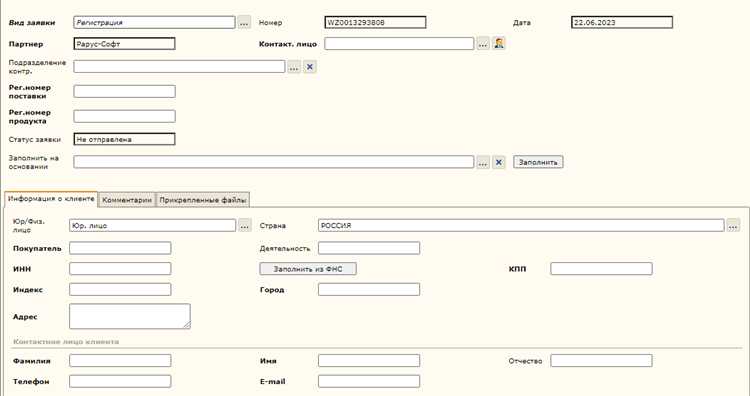
Корректировка заявки на отгрузку в 1С может потребоваться по различным причинам, от ошибки в данных до изменений в условиях поставки. Чтобы процесс прошел без сбоев и ошибок, важно соблюдать несколько ключевых этапов.
- Изменение данных о товаре: Если требуется изменить количество, артикул или наименование товара, необходимо проверить, не были ли эти изменения уже учтены в других документах, например, в счетах или накладных. Внесение изменений может повлиять на последующие операции.
- Дата отгрузки: Если изменяется дата отгрузки, проверьте, чтобы новые данные не пересекались с другими заявками или планами. В 1С важно учитывать, что изменение даты может повлиять на график доставки и складские запасы.
- Изменение заказчика или поставщика: Если корректируется контрагент, убедитесь, что все платежи и счета правильно отражены в системе, а также что данные контрагента актуальны для дальнейшего выполнения сделки.
При корректировке заявки необходимо:
- Открыть исходную заявку на отгрузку в 1С.
- Внести изменения в необходимые поля.
- Проверить, чтобы все данные в заявке были актуальными и соответствовали реальной ситуации.
- При необходимости пересчитать стоимость или количество товара.
- Сохранить изменения и распечатать новую версию документа, если это необходимо.
Не забывайте, что некорректные изменения в заявке могут привести к ошибкам в учете товаров и расчетах с контрагентами. Всегда проверяйте правильность внесенных данных перед сохранением.
Вопрос-ответ:
Как создать заявку на отгрузку в 1С?
Для того чтобы создать заявку на отгрузку в 1С, необходимо войти в систему и выбрать раздел «Продажи» или «Отгрузки», в зависимости от версии программы. Далее откройте форму заявки на отгрузку, заполните все необходимые данные, такие как информация о товаре, количестве и данных клиента. После этого система предложит подтвердить заявку и сохранить её в базе. Все данные будут учтены в учёте, а процесс отгрузки будет отслежен на следующих этапах.
Какие данные нужно указать при создании заявки на отгрузку?
При создании заявки на отгрузку в 1С нужно указать такие данные, как наименование товара, его количество, цена, а также информацию о покупателе, месте доставки и способе оплаты. В некоторых случаях необходимо указать склад, с которого будет осуществляться отгрузка. Также следует выбрать условия отгрузки и, при необходимости, прикрепить дополнительные документы или комментарии, чтобы уточнить детали.
Почему не удаётся сохранить заявку на отгрузку в 1С?
Есть несколько причин, по которым система может не позволить сохранить заявку на отгрузку в 1С. Во-первых, это может быть связано с неверно указанными данными, например, товар может не быть зарегистрирован в базе, или не хватает информации о клиенте. Во-вторых, возможно, нет достаточного количества товара на складе для выполнения отгрузки. Проверьте все поля на наличие ошибок или пропущенных данных и убедитесь, что все товары есть в наличии.
Можно ли изменить уже созданную заявку на отгрузку в 1С?
Да, в 1С можно изменить уже созданную заявку на отгрузку. Для этого нужно открыть заявку в режиме редактирования. Изменить можно практически все параметры — от количества товара до данных покупателя. Однако, стоит учитывать, что если заявка уже была проведена (например, её подтвердили для отгрузки), изменения могут потребовать дополнительных согласований или перевыпуска документов.
Как проверить статус заявки на отгрузку в 1С?
Для того чтобы проверить статус заявки на отгрузку в 1С, откройте раздел «Продажи» или «Отгрузки», найдите нужную заявку в списке и откройте её. Статус заявки будет отображаться в верхней части формы или в отдельном поле. Обычно статус может быть: «Новая», «Подтверждена», «Отгружена», «Закрыта». В зависимости от статуса вы сможете увидеть, на каком этапе находится процесс отгрузки.

 Загрузка...