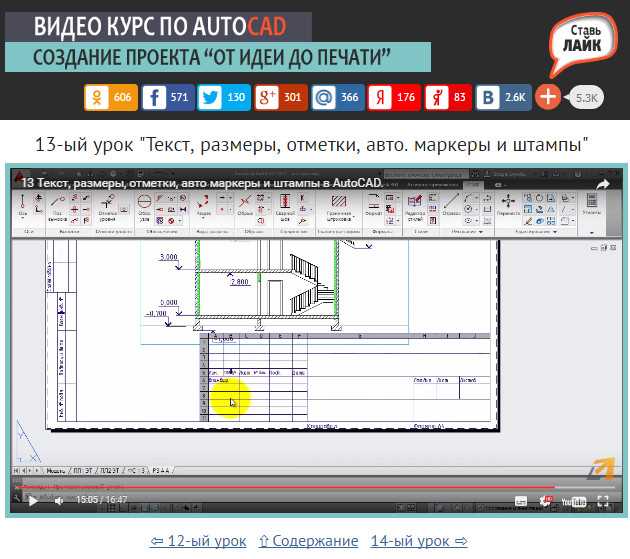
1. Удаление рамки через настройки представлений
Пунктирная рамка может появляться при использовании окна видимости (Viewport) на листе. Чтобы убрать рамку, нужно изменить параметры отображения для этого окна. Для этого откройте параметры окна видимости и в разделе «Объекты» снимите галочку с опции «Отображать рамку». Это сразу удалит пунктирную линию с вашего чертежа.
2. Удаление рамки через настройки печати
3. Использование слоев и слоев печати
Эти простые шаги помогут вам избавиться от лишних элементов и подготовить ваш проект к финальному отображению без пунктирной рамки.
Понимание причины появления пунктирной рамки на листе
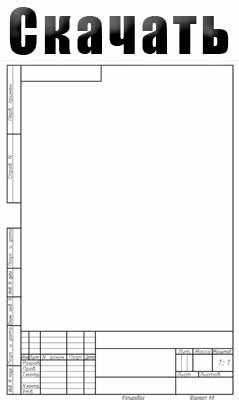
Причины появления этой рамки могут быть различными, но основной фактор – настройки области макета. Когда вы находитесь в режиме макета, AutoCAD добавляет пунктирную рамку, чтобы визуально показать границы листа, которые будут использованы при печати. Рамка указывает, как будет выведено содержимое на бумаге.
Еще одной причиной может быть использование перегородок (Viewport) внутри пространства макета. При создании и настройке вида с использованием viewport, AutoCAD может автоматически отображать рамку вокруг видимой области модели, которая будет видна на листе. Это также приводит к появлению пунктирной рамки, если ее не отключить вручную.
Сама рамка служит для упрощения взаимодействия с листом и управления масштабами чертежа. Однако в некоторых случаях она может мешать или быть неактуальной. В таких ситуациях нужно понять, как именно она появилась, и какие изменения необходимо внести в настройки для ее удаления.
Как отключить пунктирную рамку через настройки в автокаде
1. Откройте Настройки AutoCAD, кликнув правой кнопкой мыши по пустому месту на панели инструментов и выбрав пункт «Опции» (или используйте команду OPTIONS в командной строке).
2. В открывшемся окне перейдите на вкладку «Система» (System).
3. Найдите раздел «Выбор» (Selection) и убедитесь, что параметр «Использовать выделение объектов с рамкой» (Use selection preview) выключен. Этот параметр управляет отображением рамки, и при его отключении пунктирная линия исчезает.
4. Нажмите OK, чтобы сохранить изменения и выйти из настроек. Теперь пунктирная рамка больше не будет отображаться при выделении объектов.
Этот способ работает для большинства версий AutoCAD и позволяет вам быстро и просто настроить внешний вид выделений на листе, улучшая визуальное восприятие и удобство работы с проектом.
Использование команды «Page Setup» для удаления рамки
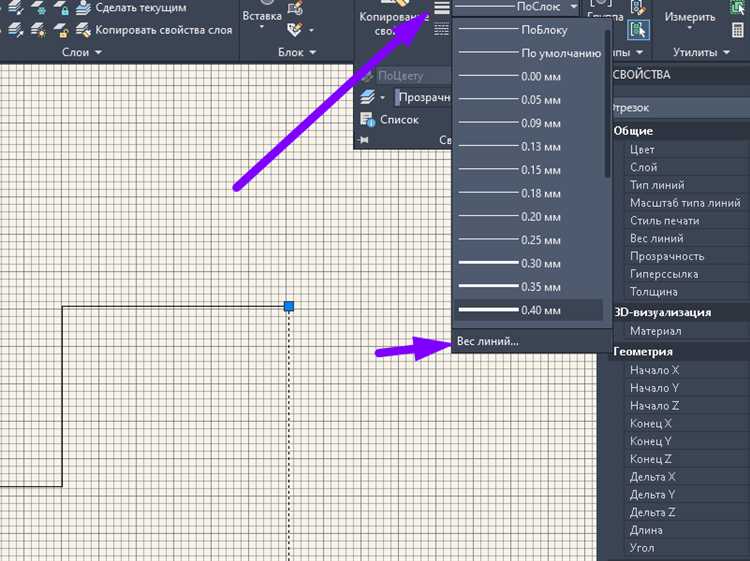
Команда «Page Setup» в AutoCAD позволяет настроить параметры листа, включая формат бумаги, масштаб и отображение рамки. Чтобы удалить пунктирную рамку с листа, необходимо откорректировать настройки в диалоговом окне «Page Setup».
1. Откройте диалоговое окно «Page Setup» через команду PAGESETUP или с помощью меню «Печать» (Plot) и выберите активный лист. В этом окне отображаются текущие параметры, такие как принтер, размер бумаги и другие параметры печати.
2. В разделе «Plot Options» найдите параметр «Plot with Plot Styles» и убедитесь, что он активирован. После этого выберите нужный стиль печати (если используется нестандартный стиль, перейдите к его редактированию).
3. Перейдите в раздел «Plot Area» и выберите тип области, которую вы хотите распечатать. Важно убедиться, что выбран «Window» или «Extents» в зависимости от ваших нужд. Эти параметры могут влиять на видимость рамки.
4. В разделе «Plot Scale» убедитесь, что масштаб настроен корректно, так как неправильный масштаб может привести к ошибочной интерпретации границ области печати.
5. Чтобы отключить пунктирную рамку, снимите галочку с параметра «Display plot frame». Этот параметр отвечает за отображение рамки вокруг области печати. После снятия галочки рамка больше не будет видна в чертеже.
6. Нажмите «OK» или «Apply» для сохранения изменений. Если вы работаете с несколькими листами, повторите процедуру для каждого из них.
Использование «Page Setup» позволяет гибко настроить параметры печати, включая удаление рамки, что улучшает внешний вид документа при печати или экспорте в другие форматы.
Что делать, если рамка сохраняется после изменений
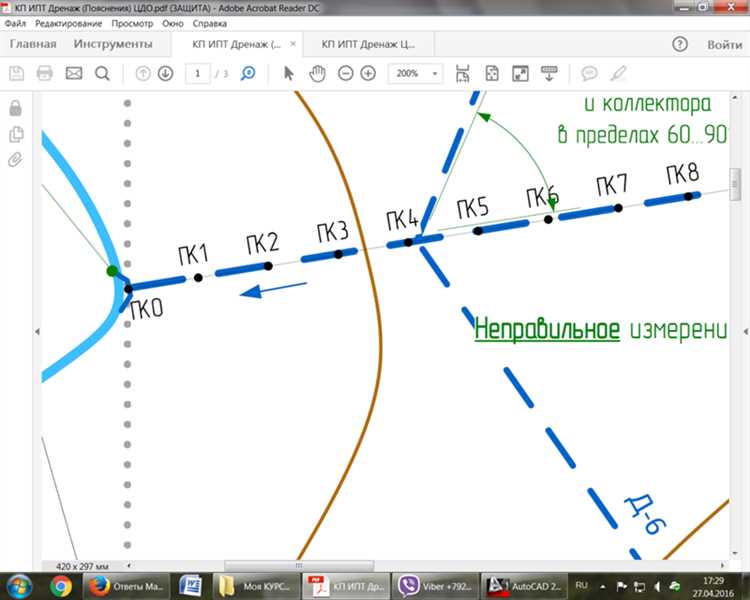
Если после выполнения изменений в AutoCAD пунктирная рамка продолжает отображаться, необходимо выполнить несколько шагов для ее устранения.
- Проверьте параметры слоев: Возможно, рамка закреплена на определенном слое. Отключите этот слой или измените его видимость. Для этого откройте панель слоев и убедитесь, что слой с рамкой не активен.
- Отключите отображение рамки через свойства объекта: Выделите рамку и откройте диалоговое окно свойств. Если объект является внешним чертежом или ссылается на другой файл, отключите отображение рамки в настройках блока или внешней ссылки.
- Проверьте настройки чертежа: Иногда рамка может быть связана с параметрами оформления чертежа. Перейдите в настройки чертежа и убедитесь, что они не вызывают отображение рамки.
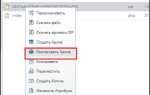
- Используйте команду «WBLOCK»: Сохраните чертеж в новый файл с помощью команды WBLOCK. Это может решить проблему, если рамка зафиксирована в исходном чертеже, но не будет сохраняться в новом файле.
- Удалите рамку вручную: Если рамка осталась после изменений, выделите ее и удалите вручную, проверив, не является ли она частью другого объекта (например, блока или аннотативного объекта).
- Проверьте тип блока: Если рамка является частью блока, откройте редактор блоков и удалите ненужные элементы. После этого пересохраните блок и обновите его в чертеже.
Применив эти методы, вы сможете избавиться от рамки, которая сохраняется даже после внесения изменений.
Как убрать рамку в макете при печати
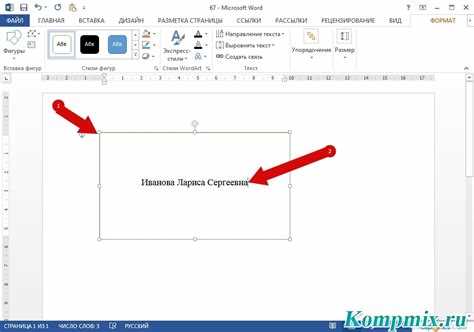
Для удаления рамки в макете при печати в AutoCAD нужно отключить отображение рамки на листе в соответствующем пространстве. Это можно сделать следующим образом:
1. Перейдите в пространство макета, где расположена рамка. Обычно она создается при добавлении к листу видового экрана (viewport). Чтобы убрать рамку, выберите объект видового экрана на макете.
2. В командной строке введите команду VPBOUNDARY. Это отключит видимость границы для текущего видового экрана. Если команда не сработала, можно вручную отключить отображение рамки через свойства вида.
3. Чтобы изменить свойства видового экрана, выберите его, затем откройте панель свойств (обычно доступно через правый клик). В разделе «Граница» установите значение «Нет» для параметра «Рамка». Это удалит рамку на чертеже.
4. Если рамка продолжает отображаться при печати, перейдите в настройки печати. В диалоговом окне печати выберите «Без рамки» в параметре, касающемся отображения границы листа, или настройте параметры в разделе «Настройки макета». В некоторых случаях нужно отключить параметры видимости в диалоге настройки печати для слоев, связанных с рамками.
5. Наконец, для получения чистого листа без лишних элементов можно также отключить слои, содержащие рамки, через панель слоев, если они были добавлены в качестве объектов слоев. В этом случае удаление объектов рамки в слое уберет их и при печати.
Исправление проблемы с рамкой в автокаде при создании нового чертежа
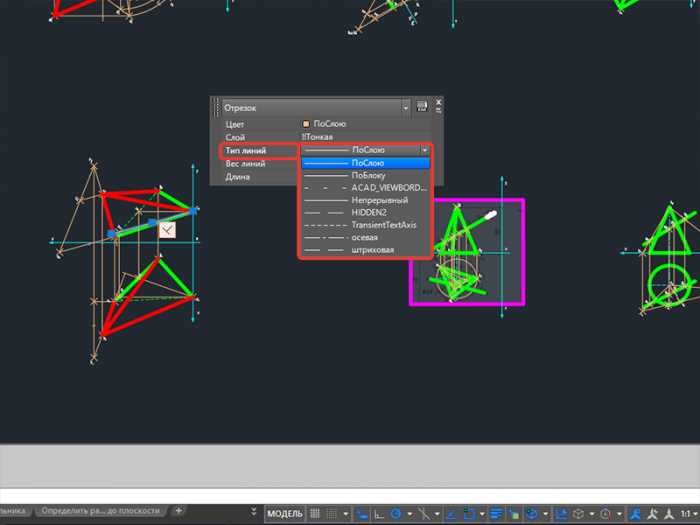
1. Отключение отображения рамки в режиме «Печать». В окне настройки печати (Print Setup) убедитесь, что выбран правильный формат листа. Рамка может быть связана с некорректной настройкой области печати, поэтому выберите нужный формат листа, а также проверьте, установлен ли параметр «Без рамки».
2. Параметры печати через Plot Style. Рамка может отображаться в результате выбранного стиля печати (Plot Style). В настройках стиля можно отключить отображение рамки, если она не требуется для документа. Для этого откройте «Page Setup Manager», выберите соответствующий стиль и уберите галочку с параметра «Draw Plot Border».
4. Удаление через команду «Borders». В некоторых случаях для удаления рамки нужно использовать команду «Borders» или «Limits», чтобы полностью очистить поле и убедиться, что рамка не является частью рабочего пространства.
5. Использование шаблонов. Иногда проблема возникает из-за старых шаблонов, которые могут содержать ненужные элементы, включая рамки. При создании нового чертежа используйте чистые шаблоны, чтобы избежать этой проблемы с самого начала. Также можно создать собственный шаблон без рамки для стандартных проектов.
Настройка границ листа для исключения рамки в автокаде
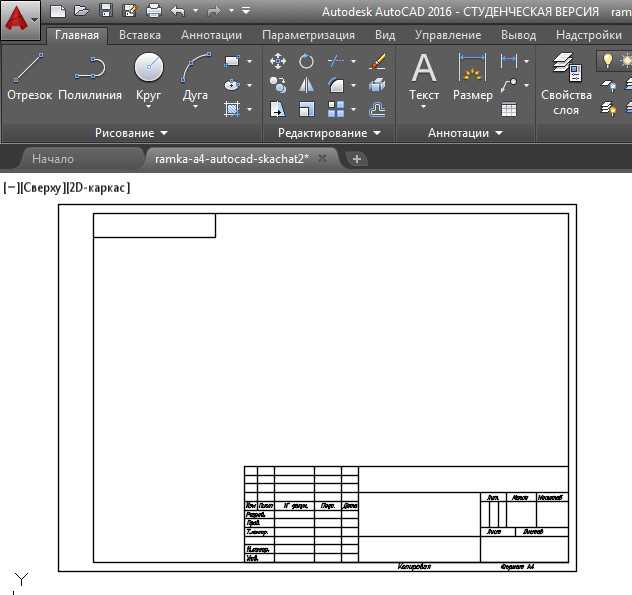
Чтобы исключить появление пунктирной рамки в AutoCAD, необходимо правильно настроить параметры границ листа. Следуйте этим шагам для получения чистого рабочего пространства без лишних элементов.
- Откройте чертеж в AutoCAD и перейдите в пространство модели.
- Активируйте команду Page Setup Manager. Для этого в командной строке введите команду PAGESETUP и нажмите Enter.
- Выберите нужный лист, который хотите настроить, и нажмите на Modify.
- В диалоговом окне Page Setup найдите раздел Plot Area. Здесь выберите вариант Extents или Window, если хотите вручную настроить область печати.
- В разделе Plot Style Table убедитесь, что выбран стиль без рамки. Если используется стиль по умолчанию, его можно изменить или создать новый.
- Перейдите в вкладку Layout и убедитесь, что в разделе Margins указаны минимальные значения.
- Если в настройки всё равно присутствует пунктирная рамка, попробуйте настроить параметры Viewport, убрав лишние элементы в настройках экрана.
Вопрос-ответ:
Как удалить пунктирную рамку в AutoCAD?
Для того чтобы убрать пунктирную рамку в AutoCAD, нужно сначала зайти в настройки листа. Перейдите в вкладку «Макет», затем выберите «Параметры листа». В появившемся окне отключите опцию «Отображать рамку». После этого рамка исчезнет, и чертеж будет отображаться без лишних элементов.
Как скрыть рамку, которая появляется вокруг чертежа в AutoCAD?
Чтобы скрыть рамку в AutoCAD, откройте окно «Параметры чертежа». В разделе «Макет» найдите настройку, отвечающую за отображение рамки, и снимите с неё галочку. В случае, если это рамка для печати, можно отключить отображение рамки в настройках печати перед выводом документа.
Что делать, если в AutoCAD отображается пунктирная рамка, но её не удается удалить?
Если пунктирная рамка не исчезает, несмотря на изменения в настройках, попробуйте проверить слои. Возможно, рамка находится в отдельном слое, который необходимо отключить или удалить. Также стоит проверить настройки вида или области печати, так как рамка может быть частью этих параметров.
Как отключить пунктирную рамку, если она мешает при печати в AutoCAD?
Для отключения рамки при печати откройте диалоговое окно «Печать» и выберите соответствующий макет. В разделе «Настройки» проверьте параметры отображения рамки. Снимите галочку с опции «Отображать рамку», чтобы она не выводилась на печатном листе.
Как убрать рамку вокруг области вывода на лист в AutoCAD?
Чтобы убрать рамку вокруг области вывода, откройте параметры листа и выберите настройки для отображения границ вывода. В меню отключите опцию «Отображать область вывода». Если это не помогает, проверьте настройки слоев и убедитесь, что нет активных слоев, содержащих лишние элементы.
Как убрать пунктирную рамку на листе в AutoCAD?
Чтобы убрать пунктирную рамку на листе в AutoCAD, нужно отключить отображение рамки, которая часто появляется при печати или при создании чертежа на листе. Для этого откройте настройки чертежа и найдите параметры, отвечающие за отображение рамки. В меню «Параметры отображения» нужно установить соответствующие настройки, чтобы скрыть эту рамку. Также можно отключить отображение рамки в настройках принтера или при выводе чертежа на печать, если это необходимо. После этих изменений пунктирная рамка больше не будет отображаться на листе.

 Загрузка...