В AutoCAD блоки используются для группировки объектов, упрощения редактирования и стандартизации элементов. При работе с технической документацией важно уметь быстро определить точное количество вставленных блоков, особенно при подготовке спецификаций и оценке объёма работ. AutoCAD предоставляет несколько инструментов для подсчёта блоков, как встроенных, так и доступных через команды и скрипты.
Самый прямой способ подсчёта – использование команды QSELECT. Она позволяет выбрать все объекты определённого типа, в том числе блоки. В открывшемся окне необходимо выбрать Object Type: Block Reference и задать имя нужного блока. После применения фильтра AutoCAD отобразит количество выбранных экземпляров в командной строке.
Другой способ – команда BCOUNT, работающая в пространстве модели. Она выдаёт список всех блоков с указанием их количества. Однако BCOUNT не работает в листах и не отображает анонимные или вложенные блоки. Для их учёта потребуется более сложный подход через AutoLISP или использование палитры Data Extraction.
Функция Data Extraction позволяет создать таблицу, включающую информацию обо всех блоках чертежа. Она поддерживает фильтрацию, группировку и экспорт в Excel. Настройка проходит через мастер, где можно выбрать нужные свойства блоков: имя, количество, слой, масштаб и другие параметры. Итоговый отчёт может быть вставлен в чертёж как таблица или сохранён в отдельный файл.
Для пользователей, работающих с большими чертежами, рекомендуется автоматизировать подсчёт с помощью скриптов или AutoLISP-функций. Например, выражение (ssget «X» ‘((0 . «INSERT»)(2 . «BlockName»))) возвращает все вхождения указанного блока. Это позволяет получить данные даже из вложенных структур и обрабатывать их в пользовательских сценариях.
Как использовать команду BCOUNT для подсчета блоков
Команда BCOUNT работает только в пространстве модели и используется для подсчета количества вхождений каждого блока. Чтобы запустить команду, в командной строке введите BCOUNT и нажмите Enter.
Если необходимо посчитать блоки в определённой области, предварительно выделите нужные объекты с помощью стандартных инструментов выбора, затем снова введите BCOUNT. В противном случае программа проанализирует все объекты в пространстве модели.
После выполнения команды в командной строке появится список всех уникальных имен блоков с указанием количества их вхождений. Например: BLOCK1 – 12, BLOCK2 – 5. Этот список не сохраняется, его нужно скопировать вручную, если требуется использовать данные в отчётах.
BCOUNT не распознаёт блоки в пространстве листа, вложенные блоки и блоки, находящиеся на замороженных или скрытых слоях. Чтобы получить полный результат, убедитесь, что все нужные слои включены, а блоки не вложены в другие.
Если в чертеже используется динамический блок с различными состояниями видимости, BCOUNT учитывает только имя основного блока, игнорируя различия между его представлениями.
Подсчет блоков с помощью фильтрации в палитре свойств
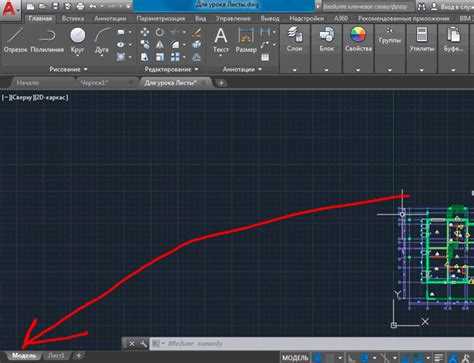
Откройте палитру свойств (команда CH или Properties). Выделите все объекты на чертеже с помощью комбинации Ctrl+A или рамкой выбора. Палитра свойств отобразит сводные данные о выбранных элементах.
В списке свойств найдите параметр Имя блока (Block Name). Щелкните по нему – появится выпадающий список всех блоков среди выбранных объектов. Автокад автоматически группирует их по имени. Напротив каждого имени отображается количество экземпляров соответствующего блока.
Если список слишком велик, используйте фильтрацию. В верхней части палитры есть поле Фильтр – введите часть имени интересующего блока. Программа оставит только те блоки, которые соответствуют критерию.
Чтобы получить точные данные по конкретному блоку, щелкните его имя в списке. Все прочие объекты будут исключены из выборки, и палитра покажет параметры только для указанного блока. В поле Количество отобразится число экземпляров.
Этот метод особенно удобен при работе с большими чертежами, где использование командных строк может затруднить навигацию. Фильтрация в палитре свойств позволяет моментально получить статистику по нужному типу блоков без дополнительных плагинов или скриптов.
Использование команды QSELECT для выбора блоков по имени
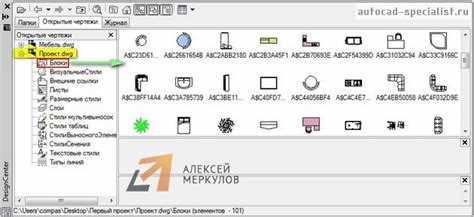
Откройте чертёж в AutoCAD и введите команду QSELECT в командной строке. В открывшемся окне выберите в выпадающем списке пункт «Блоки» в поле «Объект». Это ограничит выбор только блоками, исключая остальные объекты.
В поле «Свойство» укажите «Имя». Далее в поле «Оператор» выберите «равно», а в поле «Значение» введите точное имя интересующего блока. Имя должно соответствовать тому, как оно указано при создании блока в чертеже, включая регистр символов.
После подтверждения нажмите «ОК». AutoCAD выделит все экземпляры блоков с заданным именем. Чтобы узнать их количество, посмотрите в строку состояния: там отобразится число выбранных объектов.
Если необходимо выделить несколько блоков с разными именами, используйте QSELECT повторно для каждого имени. Альтернативно, можно использовать фильтры в комбинации с группировкой в свойствах, но QSELECT быстрее при однозначном имени блока.
Создание таблицы с количеством блоков через аннотативные поля
Открой вкладку «Аннотации» и выбери инструмент «Таблица». В появившемся окне укажи стиль таблицы и количество столбцов: первый – название блока, второй – количество вхождений. Не активируй параметр «Связать с данными Excel».
Для подсчёта количества блоков используй поля. Щёлкни правой кнопкой мыши в ячейке нужного столбца и выбери «Вставить поле». В открывшемся диалоговом окне в разделе «Объект» нажми «Выбрать объект», затем укажи нужный блок на чертеже. В списке доступных свойств выбери «Количество» или «Count», если чертёж на английском. Убедись, что поле связано с атрибутом блока, а не с геометрией.
Повтори вставку поля для каждого уникального блока. Если блоков много, предварительно назначь каждому имя и атрибут, чтобы упростить навигацию. Все поля обновляются автоматически при изменении количества вхождений на чертеже, при условии, что включена ассоциативность и обновление полей.
Для обновления данных вручную введи команду UPDATEFIELD или выбери таблицу, нажми правой кнопкой мыши и активируй «Обновить поля». Автоматическое обновление работает только при включённой опции в настройках: «Опции» → вкладка «Пользовательские» → активировать «Обновлять поля при открытии». Это критично для актуальности информации в рабочих чертежах.
Как посчитать блоки во внешних ссылках (XREF)
Блоки внутри XREF-файлов не считаются по умолчанию командой BCOUNT. Для учета таких объектов нужно использовать другие методы, учитывающие вложенные ссылки.
- Открой основной чертеж, в который подгружены XREF.
- Убедись, что внешние ссылки подгружены, а не отсоединены (статус “Attached”).
- Открой палитру External References (
XREF) и проверь имена подключенных файлов. - Для подсчета блоков во вложенных XREF воспользуйся
DATAEXTRACTION:- Создай новый шаблон извлечения данных.
- На шаге «Выбор объектов» выбери опцию «Включить внешние ссылки».
- Выдели только нужные блоки, убрав ненужные объекты (линии, тексты и т.п.).
- На шаге фильтрации активируй колонку «Имя блока» и «Количество».
- Сохрани файл .dxe или экспортируй результат в Excel для анализа.
- Если используется AutoCAD LT, где нет
DATAEXTRACTION, открой XREF отдельно и используйBCOUNTв каждом из них вручную.
Учитывай, что вложенные XREF (XREF внутри XREF) также могут содержать блоки. Для их учета активируй опцию «Включить вложенные ссылки» на этапе извлечения данных.
Скрипты на AutoLISP также позволяют автоматически обойти все XREF и собрать данные о блоках, но требуют включенной поддержки LISP.
Выявление и подсчет вложенных блоков через BATTMAN и LIST
Для эффективного выявления и подсчета вложенных блоков в чертеже AutoCAD можно использовать инструменты BATTMAN и LIST. Эти утилиты позволяют не только анализировать вложенность, но и точно определить количество экземпляров каждого блока.
BATTMAN – это инструмент для управления атрибутами блоков. Он позволяет искать и редактировать атрибуты блоков, в том числе вложенных. Чтобы использовать BATTMAN для подсчета вложенных блоков, выполните следующие шаги:
- Введите команду BATTMAN в командной строке.
- Откроется диалоговое окно, в котором можно просматривать все блоки в чертеже.
- Для поиска вложенных блоков, щелкните правой кнопкой мыши на нужном блоке и выберите Настроить.
- Посмотрите список всех экземпляров блока, включая те, что находятся внутри других блоков. BATTMAN позволит легко обнаружить повторяющиеся или вложенные элементы.
Этот метод дает точное представление о том, какие блоки вложены в другие, и позволяет подсчитать количество каждого из них.
LIST – команда для отображения свойств объектов в чертеже, включая блоки. Для подсчета вложенных блоков с помощью LIST выполните следующие шаги:
- Введите команду LIST в командной строке.
- Выберите блок, для которого нужно определить вложенность.
- LIST выведет полное описание объекта, включая имена вложенных блоков, если таковые имеются.
- Подсчитайте количество вложенных экземпляров блока, исходя из информации, предоставленной LIST.
Этот метод полезен для получения более детализированной информации о вложенных блоках, таких как их координаты и атрибуты, но требует внимания к деталям, так как визуальная проверка может быть необходима для правильной интерпретации данных.
Обе команды эффективны при подсчете вложенных блоков, но BATTMAN позволяет быстрее и удобнее работать с атрибутами, а LIST дает подробное описание всех свойств объекта. Используя эти инструменты в комбинации, можно добиться точного результата при анализе блоков в чертежах AutoCAD.
Вопрос-ответ:
Как узнать количество блоков на чертеже в AutoCAD?
Для подсчета количества блоков в чертеже в AutoCAD можно воспользоваться командой «BCOUNT». Эта команда позволяет автоматически подсчитать количество всех блоков, присутствующих в файле, и вывести результат в виде списка. Чтобы использовать команду, нужно ввести «BCOUNT» в командной строке, после чего выбрать нужный диапазон или всю модель, и система автоматически отобразит количество блоков.
Как посчитать количество блоков в AutoCAD по типам?
Для того чтобы посчитать блоки по типам, можно использовать комбинацию команды «DATAEXTRACTION» и фильтрации данных. В меню «Insert» нужно выбрать «Extract Data» и пройти через шаги, указав, что вас интересуют только блоки. После этого можно выбрать фильтры для отображения различных типов блоков, и программа покажет подробный отчет с количеством каждого типа блока.
Каким образом можно подсчитать блоки, если чертеж содержит несколько видов и листов?
В случае, если чертеж включает несколько видов или листов, можно воспользоваться командой «DATAEXTRACTION», которая позволяет извлекать информацию по всему проекту, включая все виды и листы. Для этого следует настроить параметры так, чтобы программа учитывала все листы и виды в документе, и затем извела информацию о каждом блоке, независимо от его расположения на разных листах или в разных видах.
Можно ли автоматизировать подсчет блоков в AutoCAD для больших проектов?
Да, для автоматизации подсчета блоков в больших проектах можно использовать различные подходы. Например, с помощью LISP-скриптов или AutoLISP-функций можно создать программу, которая будет автоматически подсчитывать блоки в заданных областях или по определенным критериям. Также можно настроить регулярное использование команды «DATAEXTRACTION», чтобы всегда получать актуальные данные по блокам, без необходимости вручную их подсчитывать.
Как исключить из подсчета блоки, которые не используются на чертеже?
Для исключения блоков, которые не используются на чертеже, можно воспользоваться командой «PURGE» в AutoCAD. Эта команда позволяет удалить ненужные элементы, включая неиспользуемые блоки. После очистки чертежа можно выполнить подсчет с помощью команды «BCOUNT», и результат будет включать только те блоки, которые реально используются в проекте. Также можно настроить фильтрацию в «DATAEXTRACTION», чтобы исключить ненужные блоки из отчета.
Как узнать, сколько блоков содержится в чертеже AutoCAD?
Чтобы посчитать количество блоков в чертеже AutoCAD, можно воспользоваться командой «Блоки» или «Блоки» в панели свойств. Она отобразит список всех блоков, используемых в файле, с их количеством. Еще один способ — использовать команду «Data Extraction» (Извлечение данных), которая позволяет создать отчет о всех объектах в чертеже, включая блоки. В отчете можно увидеть точное количество каждого типа блока.
Как быстро посчитать количество одинаковых блоков в AutoCAD?
Для подсчета одинаковых блоков в AutoCAD можно использовать команду «COUNT» (Подсчет). Для этого нужно ввести команду в командной строке и выбрать все объекты, которые нужно посчитать. Затем AutoCAD выдаст количество каждого типа блока. Если в чертеже присутствует множество типов блоков, можно воспользоваться фильтрами или списком блоков, чтобы ограничить выбор и получить точное количество одинаковых блоков.

 Загрузка...