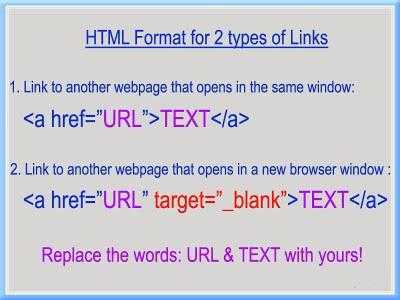
Для вставки ссылки в текст с помощью HTML используется тег <a>, который обозначает гиперссылку. Основной атрибут этого тега – href, указывающий адрес ресурса, на который должна вести ссылка. Правильное использование этого тега важно для создания удобных и доступных веб-страниц.
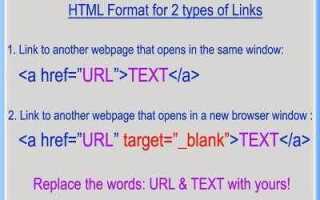
Основной синтаксис добавления ссылки следующий: <a href="адрес">текст ссылки</a>. В этом примере текст «текст ссылки» станет кликабельным и будет вести на адрес, указанный в атрибуте href. Важно помнить, что URL должен быть корректным, иначе ссылка не будет работать.
Кроме того, с помощью атрибута target можно контролировать, как будет открываться ссылка. Например, для открытия ссылки в новой вкладке используется значение _blank: <a href="https://example.com" target="_blank">перейти на сайт</a>.
Использование тега <a> позволяет не только сделать текст интерактивным, но и улучшить навигацию на сайте. Важно соблюдать баланс между количеством ссылок и их расположением на странице, чтобы улучшить пользовательский опыт и SEO-оптимизацию.
Как вставить простую ссылку в HTML
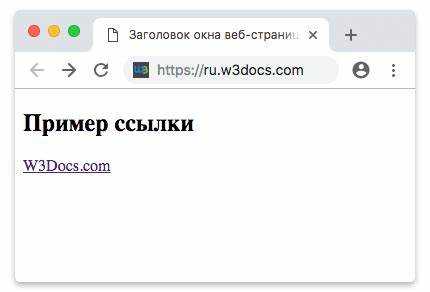
Чтобы вставить ссылку в HTML, используйте тег <a>. Это основной элемент для создания гиперссылок на страницы, изображения или другие ресурсы. Тег <a> требует атрибута href, который указывает адрес, на который будет вести ссылка. Пример использования:
<a href="https://www.example.com">Перейти на сайт</a>
В данном примере текст «Перейти на сайт» является кликабельной ссылкой, которая приведет пользователя на страницу по адресу https://www.example.com. Важно, чтобы значение атрибута href было правильным и начиналось с протокола, например, http:// или https://, если это веб-адрес.
Если ссылка должна открываться в новом окне, добавьте атрибут target="_blank". Это выглядит так:
<a href="https://www.example.com" target="_blank">Перейти на сайт</a>
Также можно вставить ссылку на локальные страницы или ресурсы. Например, если у вас есть файл на сервере, путь к которому начинается с корня сайта, указывайте его относительный путь:
<a href="/about.html">О компании</a>
Не забывайте, что текст ссылки должен быть понятным для пользователя. Учитывайте, что ссылки, которые открываются в новом окне, должны использовать атрибут target="_blank", чтобы пользователи не теряли страницу, с которой пришли.
Как создать ссылку, открывающуюся в новом окне
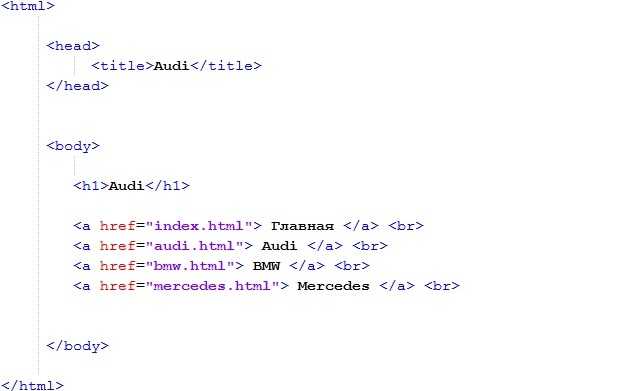
Чтобы создать ссылку, которая будет открываться в новом окне или вкладке браузера, нужно использовать атрибут target с значением _blank. Это гарантирует, что при нажатии на ссылку, контент откроется в новом окне, не заменяя текущую страницу.
Пример создания ссылки с открытием в новом окне:
<a href="https://example.com" target="_blank">Перейти на Example</a>Этот код создаст гиперссылку на сайт «example.com», и при клике на нее открывается новая вкладка браузера с указанным URL. Важно, что атрибут target="_blank" должен быть добавлен непосредственно в тег a.
Не забывайте о безопасности: открытие ссылок в новом окне может привести к определённым рискам. Например, злоумышленники могут использовать это для фишинга или манипуляций с контекстом страницы. Чтобы минимизировать риски, рекомендуется добавлять атрибут rel="noopener noreferrer".
Пример ссылки с учётом безопасности:
<a href="https://example.com" target="_blank" rel="noopener noreferrer">Перейти на Example</a>Атрибут rel="noopener" предотвращает передачу контекста между окнами, а rel="noreferrer" блокирует передачу реферера (сведения о том, с какого сайта пришёл пользователь).
Как добавить ссылку на якорь внутри той же страницы
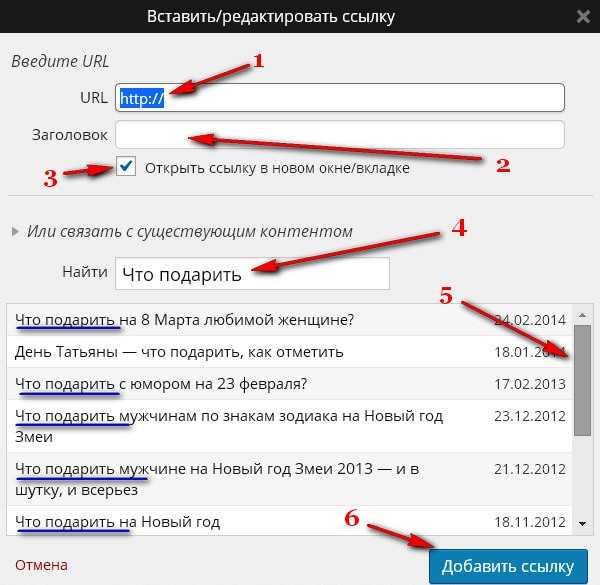
Для создания ссылки на якорь внутри одной страницы необходимо использовать идентификаторы (id) элементов и атрибуты ссылок. Это позволяет перейти к определённому разделу страницы без перезагрузки. Рассмотрим процесс поэтапно.
Шаг 1: Создайте якорь
- Каждый элемент, к которому вы хотите перейти, должен иметь уникальный идентификатор. Для этого добавьте атрибут
idк нужному элементу. - Пример:
<h3 id="section1">Раздел 1</h3>В данном случае элемент <h3> будет служить якорем для перехода.
Шаг 2: Добавьте ссылку на якорь
- Чтобы создать ссылку, используйте тег
<a>с атрибутомhref, в котором указывается#и имя идентификатора элемента. - Пример:
<a href="#section1">Перейти к Разделу 1</a>Когда пользователь кликнет по этой ссылке, браузер прокрутит страницу до элемента с id="section1".
Шаг 3: Проверка работы
- Убедитесь, что идентификатор уникален на странице. Дублирование идентификаторов может привести к непредсказуемому поведению.
- Проверьте, что ссылка ведет именно к нужному элементу, а не к пустому месту на странице.
С помощью якорей можно легко создавать навигацию внутри длинных страниц, что улучшает пользовательский опыт.
Как вставить ссылку на внешний ресурс
Для того чтобы вставить ссылку на внешний ресурс, используется элемент <a>. Атрибут href указывает на адрес страницы, на которую ведет ссылка. Внешние ресурсы обычно обозначаются полными URL-адресами, включая протокол (например, https://). Пример синтаксиса:
<a href="https://www.example.com">Перейти на Example</a>Ссылка откроет указанный ресурс при клике. Чтобы сделать ссылку открываемой в новом окне или вкладке, добавьте атрибут target="_blank". Это полезно, если не хочется, чтобы пользователь покидал вашу страницу. Пример:
<a href="https://www.example.com" target="_blank">Перейти на Example</a>Важно помнить, что ссылки на внешние ресурсы должны быть проверены на правильность, чтобы избежать ошибок при переходе на несуществующие или недоступные страницы. Это также помогает улучшить SEO-позиции сайта. Если ресурс изменил свой адрес или стал недоступен, рекомендуется обновить ссылку или удалить её.
Использование ссылок на внешние ресурсы должно быть обоснованным. Вставлять их следует только в тех случаях, когда это действительно необходимо для контекста страницы, иначе это может отвлечь внимание пользователя или снизить доверие к вашему контенту.
Как стилизовать ссылку с помощью CSS
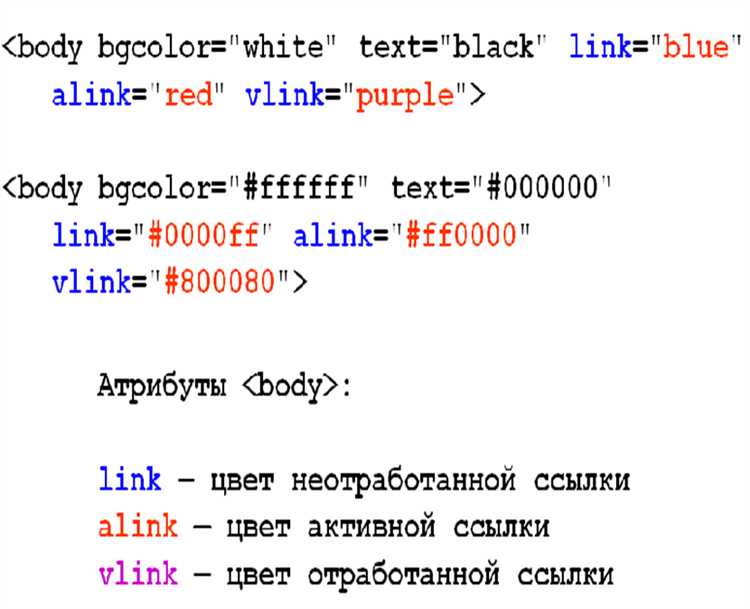
Для изменения внешнего вида ссылки используйте селекторы `a`, `a:link`, `a:visited`, `a:hover`, `a:active`. Например, чтобы задать цвет обычной ссылки и изменить его при наведении:
a { color: #1a73e8; text-decoration: none; }
a:hover { color: #d93025; text-decoration: underline; }
Чтобы подчеркнуть ссылку пунктиром и изменить курсор:
a { border-bottom: 1px dotted #1a73e8; cursor: pointer; }
Для кнопочного вида добавьте фон, отступы, скругление углов:
a.button { background-color: #1a73e8; color: #fff; padding: 8px 16px; border-radius: 4px; text-decoration: none; display: inline-block; }
a.button:hover { background-color: #1558b0; }
Чтобы убрать стандартный фокус в браузере и задать кастомный:
a:focus { outline: none; box-shadow: 0 0 0 3px rgba(26, 115, 232, 0.4); }
Изменение стиля в зависимости от состояния помогает пользователю лучше ориентироваться. Используйте классы для разных типов ссылок (например, `.external`, `.download`) и применяйте индивидуальные стили для каждого случая.
Как сделать ссылку доступной для пользователей с ограниченными возможностями
Используйте понятный и точный текст ссылки. Вместо фраз вроде «нажмите здесь», указывайте, что произойдёт при переходе: «Скачать отчёт в формате PDF», «Перейти к расписанию мероприятий». Это позволяет пользователям с экранными читалками понимать контекст без необходимости просматривать окружающий текст.
Добавляйте атрибут aria-label, если текст ссылки слишком короткий или иконка используется вместо текста. Пример: <a href="..." aria-label="Перейти к корзине">🛒</a>. Это обеспечит озвучивание действия экранным читалкой.
Обеспечьте достаточный контраст цвета текста ссылки по отношению к фону. Минимальное допустимое соотношение – 4.5:1. Проверьте значения с помощью инструмента WCAG Contrast Checker.
Обозначайте ссылки с помощью подчёркивания или другого узнаваемого визуального признака. Не полагайтесь только на цвет, поскольку пользователи с дальтонизмом могут его не различать.
Гарантируйте возможность навигации с клавиатуры. Ссылки должны быть доступны через клавишу Tab. Не отключайте outline через CSS, чтобы не лишать фокуса.
Не дублируйте ссылки с одинаковым текстом, ведущие на разные страницы. Это создаёт путаницу. Если необходимо использовать одинаковый визуальный текст, различайте их с помощью aria-label или дополнительного контекста внутри ссылки.
Указывайте target="_blank" только с соответствующим предупреждением. Добавьте aria-label="Открывается в новом окне" или визуальный индикатор, чтобы пользователь знал, что откроется новое окно или вкладка.

 Загрузка...