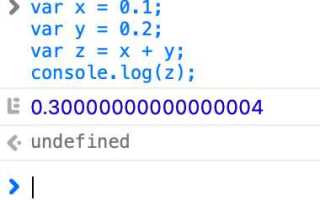
Ошибки в JavaScript-программах чаще всего возникают из-за некорректной работы с асинхронностью, неправильного обращения к DOM-элементам, опечаток в названиях переменных и функций, а также из-за несоответствия типов данных. Большинство проблем можно выявить ещё до выполнения кода, используя статический анализ и строгий режим («use strict»).
Отладка начинается с воспроизведения ошибки. Если она нестабильна, имеет смысл зафиксировать контекст с помощью логирования. console.log() полезен для простых случаев, но при сложных зависимостях стоит использовать console.table(), console.trace() и debugger. Во встроенных инструментах браузера Chrome и Firefox можно пошагово выполнить код, отследить значения переменных, стек вызовов и события DOM.
При работе с промисами и async/await частая ошибка – отсутствие блока try…catch или необработанный отказ (unhandled rejection). Также стоит учитывать, что console.error() не прерывает выполнение, в отличие от исключений. Это важно при тестировании граничных состояний.
Если проблема неочевидна, помогает исключающее тестирование: временное удаление или отключение частей кода. Это особенно эффективно в больших проектах с устаревшими модулями. Отдельного внимания требует сторонний код – библиотеки, загружаемые через CDN, могут содержать устаревшие вызовы API, несовместимые с текущей средой выполнения.
Для автоматического выявления ошибок необходимо подключать линтеры, например ESLint. Настройка строгих правил позволяет улавливать не только синтаксические, но и логические ошибки: неправильное сравнение, недостижимый код, повторные объявления переменных. Подключение TypeScript помогает выявить ошибки типов ещё до запуска кода.
Как определить источник ошибки по сообщению в консоли
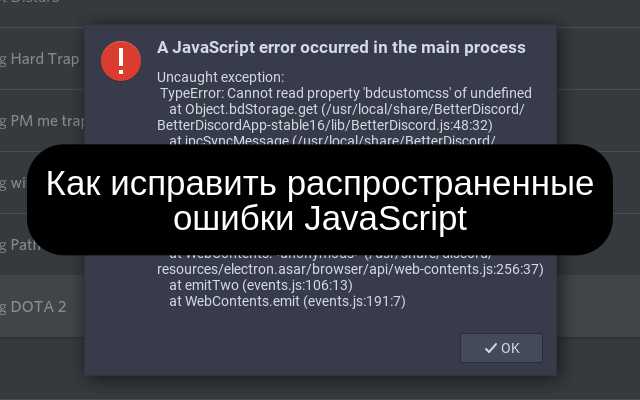
Сообщение об ошибке в консоли всегда содержит ключевую информацию: тип ошибки, описание и стек вызовов. Например, строка Uncaught TypeError: Cannot read properties of undefined (reading 'length') указывает, что переменная не определена, а к ней попытались применить свойство length.
Сначала смотрите на первую строку ошибки – она содержит тип (например, TypeError, ReferenceError, SyntaxError) и краткое описание проблемы. Это позволяет понять, что именно произошло: ссылка на несуществующую переменную, синтаксическая ошибка или недопустимая операция.
Далее – стек вызовов. Он отображается сразу под сообщением и показывает путь от места вызова к месту ошибки. Первый элемент стека – строка с файлом и номером строки, где ошибка произошла. Переход по ссылке в DevTools сразу открывает нужный фрагмент кода. Если стек длинный, двигайтесь снизу вверх: это даст понимание, откуда пришёл сбой.
Если ошибка относится к внешней библиотеке, обратите внимание, где именно она возникла. Если это строка с именем вашего скрипта – ошибка в вашем коде. Если указан minified-файл, используйте sourcemap для просмотра исходников. В Chrome для этого достаточно включить опцию “Enable JavaScript source maps” в настройках DevTools.
При сообщении вроде Unexpected token откройте файл с указанной строкой – ошибка часто связана с пропущенной скобкой или кавычкой. Сообщение ReferenceError: myVar is not defined указывает на обращение к переменной, не объявленной в текущем или замыкающем контексте.
Используйте вкладку «Sources» в DevTools, чтобы установить точки останова рядом с местом ошибки. Это позволяет отследить, какие значения имеют переменные в момент выполнения. Если ошибка воспроизводится только при определённом действии, запустите отладку вручную, используя debugger; прямо в коде.
Не игнорируйте строку at Object. – она появляется, если ошибка произошла в глобальной области видимости. В этом случае проверьте, какие модули или функции вызываются при загрузке страницы.
Когда и зачем использовать директиву «use strict»
Директива "use strict" активирует строгий режим интерпретации JavaScript-кода, при котором повышается уровень проверки синтаксических и логических ошибок. Она должна быть размещена в начале скрипта или функции: "use strict";
В строгом режиме запрещается использование необъявленных переменных. Например, выражение x = 10; вызовет ошибку, если x не была объявлена через var, let или const. Это предотвращает случайное создание глобальных переменных.
Запрещается присваивать значения только для чтения, такие как NaN или undefined. Также невозможно удалить переменные или функции, объявленные через var или function.
Исключены дублирующиеся параметры в функциях. Например, function f(a, a) {} приведёт к синтаксической ошибке. Это снижает вероятность непредсказуемого поведения в разных средах выполнения.
Ограничено использование ключевого слова eval: переменные, созданные внутри eval, не выходят за его пределы. Это улучшает безопасность и предсказуемость кода.
Директива особенно полезна при работе с устаревшими проектами и при переходе на более строгие стандарты. Она помогает выявить потенциальные проблемы до выполнения кода. Рекомендуется включать её в начале всех модулей и скриптов, особенно при разработке библиотек и компонентов, которые могут быть встроены в чужие проекты.
Важно: строгий режим не применяется к коду внутри <script> с атрибутом type="module" – он уже работает строго по умолчанию.
Что проверять при неожиданном поведении функции
- Проверить входные данные. Убедитесь, что функция получает именно те аргументы, которые ожидает. Используйте
console.logилиtypeofдля проверки типов и значений. Не доверяйте внешнему коду – явно валидируйте данные. - Сравнить фактическое и ожидаемое поведение. Зафиксируйте, какие значения должна возвращать функция при заданных входных параметрах, и сравните с текущими результатами. Это поможет выявить отклонения.
- Проверить область видимости переменных. Вложенные функции или замыкания могут использовать значения не из того контекста. Следите за тем, откуда именно берутся переменные внутри функции.
- Проанализировать побочные эффекты. Функция может менять внешнее состояние, даже если не должна. Проверьте работу с глобальными переменными, DOM, массивами и объектами по ссылке.
- Обратить внимание на асинхронность. Если используется
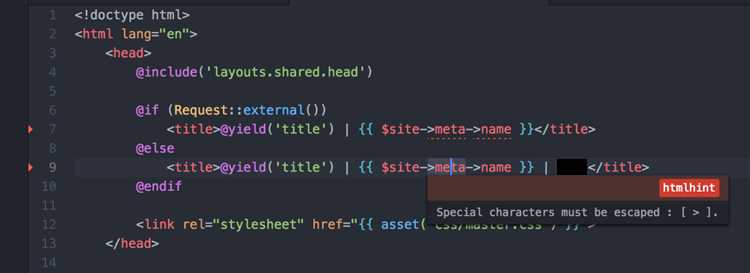
setTimeout,Promiseилиasync/await, проверьте порядок выполнения. Иногда ошибка возникает из-за того, что результат ещё не готов. - Убедиться в отсутствии опечаток. Ошибка в названии переменной или метода может не вызывать синтаксическую ошибку, но ломает логику. Используйте линтер или редактор с подсветкой ошибок.
- Проверить условные выражения.
if,switch, тернарные операторы – частые источники ошибок. Убедитесь, что условия действительно работают так, как предполагается. - Исключить повторное объявление переменных. Особенно в
var-объявлениях внутри циклов и блоков. Это может вести к неожиданным значениям из-за поднятия (hoisting). - Посмотреть стек вызовов. Используйте
console.trace()или отладчик, чтобы увидеть, откуда была вызвана функция и в каком контексте. - Проверить возвращаемое значение. Бывает, что функция ничего не возвращает или возвращает
undefinedпо умолчанию. Убедитесь, что естьreturnи он срабатывает во всех ветках выполнения.
Как использовать debugger и точки останова в браузере
Откройте инструменты разработчика (F12 или Ctrl+Shift+I), перейдите на вкладку «Sources». Найдите нужный файл в панели слева или используйте комбинацию Ctrl+P для быстрого поиска по имени файла.
Чтобы установить точку останова, кликните по номеру строки. Появится синяя метка – выполнение остановится на этой строке при следующем вызове. Вы можете установить несколько точек в разных местах скрипта.
Если нужно остановить выполнение при определённом условии, щёлкните правой кнопкой по номеру строки и выберите «Add conditional breakpoint». Введите выражение, например user.isAdmin === true. Код остановится только при выполнении этого условия.
Команда debugger; внутри скрипта работает как точка останова. Если инструменты разработчика открыты, выполнение прервётся на этой строке. Удалять такие вызовы в продакшене обязательно.
В правой панели виден стек вызовов и значения локальных переменных. Чтобы отслеживать изменения, добавьте выражения во вкладку «Watch». Это удобно для отслеживания состояния конкретных объектов или переменных во времени.
Используйте кнопки управления выполнением: «Step over» (F10) для перехода к следующей строке, «Step into» (F11) – для входа внутрь вызываемой функции, «Step out» (Shift+F11) – для выхода из текущей функции. «Resume script execution» (F8) продолжит выполнение до следующей точки останова.
Для перехвата исключений включите опцию «Pause on exceptions». Это позволяет остановиться в момент ошибки, даже если она обрабатывается блоком try…catch.
Работайте в режиме «Pretty print», если код минифицирован. Кнопка с фигурной скобкой внизу панели позволяет преобразовать сжатый код в читаемый вид с сохранением возможности отладки.
Почему не срабатывает обработчик события и как это выяснить
1. Неправильно указан селектор. Если обработчик назначается через document.querySelector или getElementById, убедитесь, что элемент существует в момент выполнения скрипта. Если элемент загружается позже, используйте DOMContentLoaded или установку обработчика после генерации DOM-узла.
2. Обработчик назначается до загрузки DOM. При использовании document.querySelector скрипт может не найти элемент, если он ещё не загружен. Поместите код в колбэк DOMContentLoaded или в нижнюю часть HTML-документа.
3. Ошибка в названии события. Событие onclick в HTML не эквивалентно ‘onclick’ в addEventListener. Для addEventListener нужно использовать ‘click’, ‘submit’, ‘keydown’ и т.д., без префикса on.
4. Перезапись обработчика. Использование element.onclick = … может стереть ранее установленный обработчик. Если необходимо несколько, применяйте addEventListener.
5. Всплытие и делегирование. Если назначается делегированный обработчик (например, на document), проверьте, что событие действительно всплывает от нужного элемента. Не все события поддерживают всплытие (например, blur и focus).
6. Отключён элемент или отключено событие. Элемент с атрибутом disabled не будет генерировать события click, focus и т.п. Удалите disabled или назначьте обработчик на родительский элемент.
7. Ошибка внутри функции. Если внутри обработчика выбрасывается исключение, последующий код может не выполниться. Оберните функцию в try/catch или проверьте консоль на наличие ошибок.
8. Конфликт с другими обработчиками. Сторонние скрипты могут вызывать event.stopPropagation() или event.preventDefault(). Для проверки – временно отключите сторонние библиотеки или установите capture: true при назначении обработчика.
10. Назначение на неправильный элемент. Проверьте, что обработчик привязан к именно тому элементу, который должен реагировать. Используйте console.log(event.target) для диагностики.
Как находить проблемы с областью видимости переменных
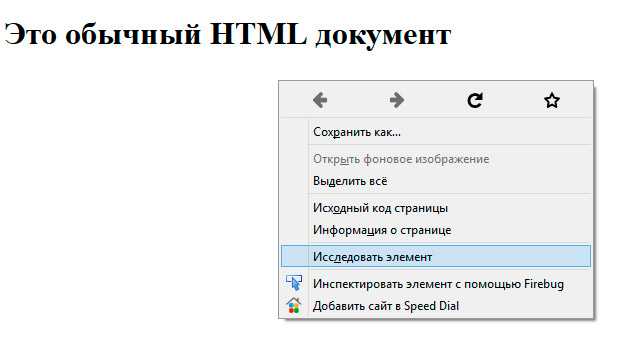
Проблемы с областью видимости переменных – одна из самых частых причин багов в JavaScript. Ошибки, связанные с областью видимости, могут привести к неожиданным результатам при выполнении программы. Зачастую эти ошибки сложно отследить из-за особенностей работы с глобальными и локальными переменными. Рассмотрим ключевые моменты, на которые стоит обратить внимание.
- Понимание области видимости: глобальная и локальная
- Использование let и const вместо var
- Объявление переменных внутри блока
Глобальная переменная доступна во всей программе, в то время как локальная переменная существует только в пределах функции или блока кода. Если переменная случайно объявлена глобально, её можно будет случайно переопределить в другом месте кода.
Использование let и const предотвращает переменные, объявленные в блоке, от «утечек» в глобальную область видимости. var имеет функциональную область видимости и может вызвать неожиданные проблемы, особенно внутри циклов или функций.
Переменные, объявленные с помощью let или const внутри блока (например, внутри if или for), не доступны за пределами этого блока. Ошибки могут возникнуть, если разработчик предполагает, что переменная будет доступна за пределами блока, например:
if (true) {
let x = 10;
}
console.log(x); // Ошибка: x не определена
Замыкания могут быть источником сложных проблем с областью видимости. Когда внутренняя функция сохраняет ссылку на переменные внешней функции, важно убедиться, что внешние переменные доступны в момент вызова внутренней функции. Иногда переменные могут быть изменены до того, как замыкание их использует, что приводит к непредсказуемым результатам.
При использовании циклов важно понимать, что переменная цикла может изменяться до того, как замыкание будет использовать её. Это может привести к неправильному значению, если переменная не создаётся заново в каждом цикле. Пример неправильного кода:
for (var i = 0; i < 5; i++) {
setTimeout(function() {
console.log(i); // всегда 5
}, 1000);
}
Использование let в этом примере решает проблему, создавая новую переменную на каждой итерации.
Включение строгого режима с помощью "use strict"; помогает выявить ошибки, связанные с несанкционированным доступом к глобальным переменным. Это особенно полезно для обнаружения ошибок, когда переменная используется без явного объявления.
Современные браузеры предоставляют встроенные инструменты для отслеживания области видимости. Используйте отладчик JavaScript, чтобы пошагово пройти через код и проверить, где и когда переменные становятся доступными или недоступными.
Что делать, если скрипт не загружается или не выполняется
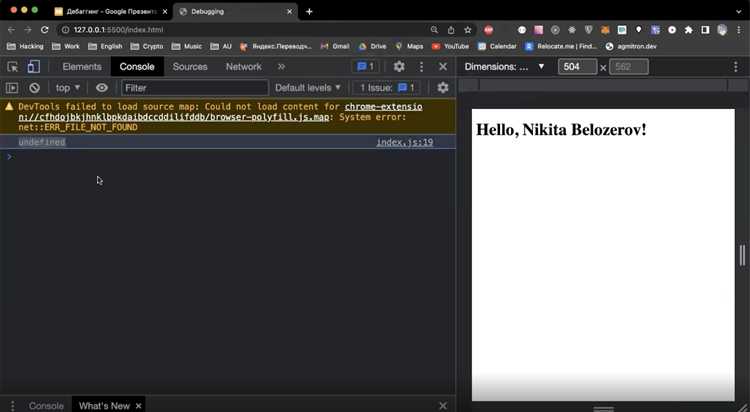
Если JavaScript скрипт не загружается или не выполняется, первым шагом нужно проверить путь к файлу. Убедитесь, что указанный в HTML путь правильный, и файл действительно существует в указанной директории.
Второй важный момент – проверка консоли браузера на ошибки. Откройте инструменты разработчика (обычно F12), перейдите на вкладку "Консоль" и посмотрите на возможные сообщения об ошибках. Например, "404 Not Found" укажет на неправильный путь, а ошибки синтаксиса или выполнения будут конкретизировать, что именно нужно исправить в коде.
Если скрипт используется в внешнем файле, проверьте, загружается ли файл корректно. Откройте вкладку "Сеть" в инструментах разработчика и убедитесь, что запрос на файл не завершился ошибкой. Если запрос не выполнен, это может быть связано с блокировкой файла сервером, неправильными правами доступа или проблемами на сервере.
Также стоит проверить, не блокирует ли выполнение скрипта расширение или настройки браузера. Некоторые плагины или настройки безопасности могут блокировать выполнение JavaScript. Попробуйте отключить расширения или выполнить скрипт в другом браузере.
Если скрипт работает не во всех браузерах, возможно, это связано с несовместимостью кода с определёнными версиями браузеров. Для диагностики таких проблем используйте инструменты, такие как Can I Use, чтобы убедиться в поддержке используемых вами функций.
При загрузке скрипта через тег <script> убедитесь, что он подключен в правильном месте. Скрипт должен быть расположен внизу страницы или с атрибутом defer или async в случае, если он подключается в <head>.
Если скрипт всё равно не работает, проверьте, нет ли ошибок в самом коде. Воспользуйтесь линтерами или инструментами для статического анализа, такими как ESLint, чтобы выявить ошибки и недочёты.
Вопрос-ответ:
Как найти ошибку в коде JavaScript, если программа не работает?
Для начала нужно проверить консоль браузера на наличие ошибок. В большинстве случаев JavaScript сообщает о проблемах в коде через ошибки, которые можно увидеть в консоли разработчика. Также полезно использовать инструменты для отладки, такие как breakpoints в браузере. Это позволит пошагово отслеживать выполнение программы и увидеть, на каком этапе возникает сбой.
Что делать, если ошибка в JavaScript не отображается в консоли?
Если ошибка не отображается в консоли, возможно, код не доходит до точки, где могла бы возникнуть ошибка. В этом случае стоит проверить логику выполнения программы. Можно добавить дополнительные выводы в консоль с помощью `console.log()` для отслеживания значений переменных на различных этапах работы программы. Также можно использовать более детализированное логирование, например, с помощью библиотек для отладки, таких как `debug` или `winston`.
Как исправить ошибку "Uncaught TypeError" в JavaScript?
"Uncaught TypeError" возникает, когда вы пытаетесь выполнить операцию с неподходящим типом данных, например, вызвать метод на `undefined` или `null`. Чтобы исправить такую ошибку, нужно тщательно проверить, что именно передается в функцию или метод, и убедиться, что это корректный тип данных. Например, перед обращением к свойствам объекта или массива стоит убедиться, что они не равны `null` или `undefined`.
Почему JavaScript код работает в одном браузере, но не работает в другом?
Различия в поведении могут быть вызваны несовместимостью с определенными версиями браузеров или особенностями реализации JavaScript в этих браузерах. Например, старые версии Internet Explorer не поддерживают новые стандарты, такие как ES6. В таких случаях полезно использовать полифилы, которые добавляют поддержку новых функций в старые браузеры, или использовать инструменты типа Babel для транспиляции кода в совместимый с различными версиями JavaScript.
Как улучшить производительность JavaScript кода?
Чтобы улучшить производительность, можно начать с оптимизации алгоритмов, например, заменив сложные алгоритмы с высокой вычислительной сложностью на более быстрые. Также стоит избегать чрезмерного использования глобальных переменных, так как их доступ в JavaScript может быть медленным. Важно правильно управлять асинхронными операциями, используя `async/await` или `Promise`, чтобы избежать блокировок и повысить отзывчивость приложения. Не забывайте также о минимизации и сжатию кода для уменьшения времени загрузки страниц.

 Загрузка...