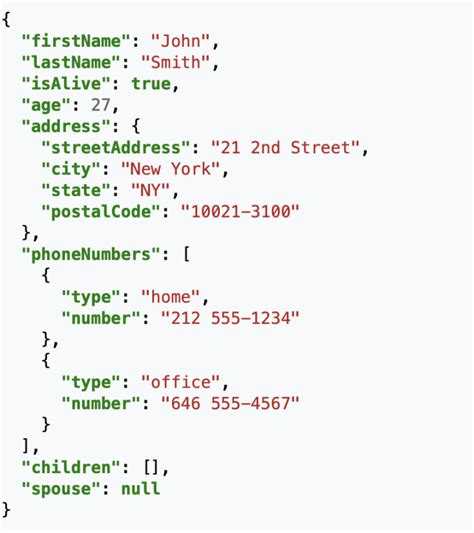
JSON (JavaScript Object Notation) – это легкий формат обмена данными, который стал стандартом для сериализации данных в веб-разработке. Его популярность объясняется простотой синтаксиса и широкой поддержкой в большинстве языков программирования, включая JavaScript. JSON используется для передачи данных между клиентом и сервером, а также для хранения информации в текстовом виде. В отличие от XML, JSON легче читается и легче анализируется, что делает его идеальным выбором для разработки современных веб-приложений.
В JavaScript JSON представлен как строка с данными, структурированными в виде пар «ключ-значение». Его главная особенность – это возможность легко конвертировать объекты JavaScript в строку JSON и обратно. Для этого в языке существуют два встроенных метода: JSON.stringify() и JSON.parse(). Первый метод преобразует объект в строку JSON, второй – восстанавливает объект из строки.
Пример использования JSON.stringify() и JSON.parse():
let user = { name: "Иван", age: 30, city: "Москва" };
// Преобразование объекта в строку JSON
let jsonString = JSON.stringify(user);
console.log(jsonString);  // {"name":"Иван","age":30,"city":"Москва"}
// Преобразование строки JSON обратно в объект
let parsedUser = JSON.parse(jsonString);
console.log(parsedUser);  // { name: "Иван", age: 30, city: "Москва" }
Использование JSON в JavaScript особенно полезно при взаимодействии с API, где сервер часто отправляет данные в формате JSON. Для отправки данных на сервер также часто применяется формат JSON, так как это облегчает передачу сложных объектов через HTTP-запросы, особенно с использованием методов как fetch() или XMLHttpRequest.
Пример отправки данных в формате JSON на сервер с помощью fetch():
let userData = { name: "Елена", age: 25 };
fetch('https://example.com/api/user', {
method: 'POST',
headers: {
'Content-Type': 'application/json'
},
body: JSON.stringify(userData)
})
.then(response => response.json())
.then(data => console.log(data));
Таким образом, JSON является неотъемлемой частью работы с данными в JavaScript, обеспечивая удобство их передачи и обработки, особенно в контексте веб-разработки и взаимодействия с сервером.
Как преобразовать JavaScript-объект в JSON строку
Для преобразования JavaScript-объекта в строку формата JSON используется метод JSON.stringify(). Этот метод принимает объект и возвращает его строковое представление в формате JSON. Он подходит для сериализации данных перед их отправкой на сервер или сохранением в файл.
Пример использования:
const user = {
name: "Иван",
age: 30,
isAdmin: true
};
const jsonString = JSON.stringify(user);
console.log(jsonString);  // Выведет: {"name":"Иван","age":30,"isAdmin":true}
Основные моменты:
- Метод
JSON.stringify()преобразует все перечислимые свойства объекта в строку JSON. - Если объект содержит функции или специальные свойства (например, символы), они будут проигнорированы.
- Циклические ссылки также вызовут ошибку при попытке сериализации.
Пример с отступами:
const prettyJson = JSON.stringify(user, null, 2);
console.log(prettyJson);
/* Выведет:
{
"name": "Иван",
"age": 30,
"isAdmin": true
}
*/
Важное замечание: JSON.stringify() может быть полезен для передачи данных через API, но не всегда подходит для всех типов данных. Например, объекты Date будут преобразованы в строку, а не в ISO-формат, что может потребовать дополнительных шагов для работы с датами.
Чтение данных из JSON в JavaScript
Для работы с JSON в JavaScript применяется метод JSON.parse(), который преобразует строку в формате JSON в объект JavaScript. Этот процесс важен, так как данные, получаемые с сервера или из других источников, часто находятся в виде строки JSON, а не объекта.
Пример использования метода JSON.parse():
const jsonString = '{"name": "Иван", "age": 30}';
const jsonObject = JSON.parse(jsonString);
console.log(jsonObject.name);  // Иван
console.log(jsonObject.age);   // 30
Метод JSON.parse() может выбросить исключение, если строка не соответствует правильному формату JSON. Поэтому для надежности рекомендуется обрабатывать возможные ошибки с помощью конструкции try...catch.
const invalidJson = '{"name": "Иван", "age": 30'; // Ошибка в строке JSON
try {
const parsedData = JSON.parse(invalidJson);
} catch (error) {
console.error("Ошибка парсинга JSON:", error);
}
Если данные приходят с сервера через API, то для получения и обработки JSON используется метод fetch() с последующим вызовом response.json() для парсинга строки JSON в объект.
fetch('https://api.example.com/data')
.then(response => response.json())  // Парсим JSON
.then(data => {
console.log(data);
})
.catch(error => console.error('Ошибка:', error));
После успешного получения и парсинга JSON, данные становятся доступными для дальнейшей обработки в виде обычных объектов JavaScript. Важно учитывать, что данные, передаваемые через сеть, часто бывают вложенными, и для доступа к вложенным свойствам объекта можно использовать точечную нотацию.
const user = {
name: "Иван",
address: {
city: "Москва",
postalCode: "123456"
}
};
console.log(user.address.city);  // Москва
Для работы с JSON важно помнить, что хотя JSON и JavaScript имеют схожий синтаксис, JSON не поддерживает такие типы данных, как функции или undefined. Поэтому если в исходных данных встречаются эти типы, они будут проигнорированы или заменены на другие значения при преобразовании в JSON.
Работа с вложенными объектами в JSON
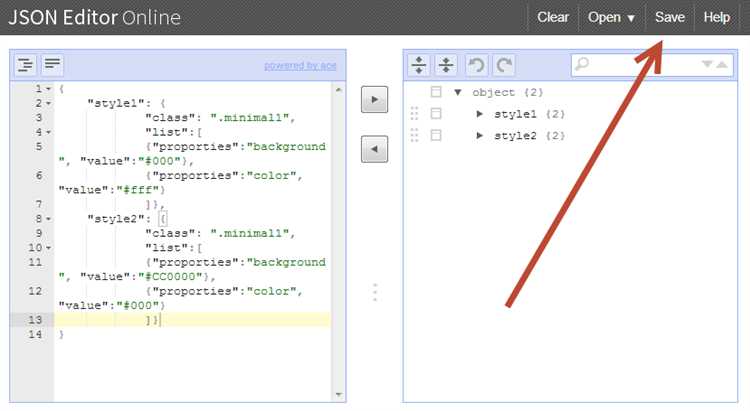
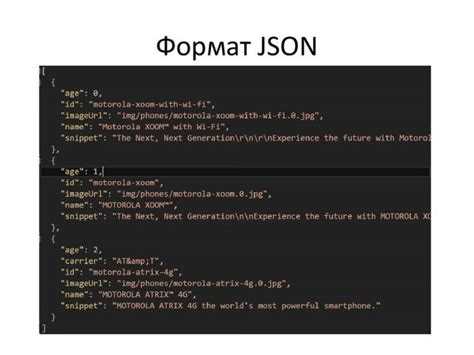
При работе с JSON в JavaScript часто встречаются вложенные объекты, которые представляют собой объекты внутри других объектов. Это позволяет более точно моделировать сложные структуры данных, например, информацию о пользователях, товарах или заказах.
Для примера рассмотрим следующий JSON с вложенными объектами:
{
"user": {
"id": 1,
"name": "Иван Иванов",
"address": {
"street": "ул. Ленина, 1",
"city": "Москва",
"postalCode": "123456"
},
"contacts": {
"email": "ivan@mail.com",
"phone": "+7 123 456 7890"
}
}
}
В этом примере объект user содержит вложенные объекты address и contacts. Для работы с такими данными необходимо учитывать несколько ключевых моментов.
Доступ к данным во вложенных объектах
Для извлечения значений из вложенных объектов используйте цепочку доступа через точку. Например, чтобы получить почтовый индекс пользователя:
let postalCode = user.address.postalCode;
Такой способ работает, пока объект не является null или undefined. Если предполагается, что вложенные данные могут отсутствовать, следует применять проверку:
if (user && user.address) {
let postalCode = user.address.postalCode;
}
Работа с массивами внутри объектов
В JSON часто встречаются массивы, вложенные в объекты. Например, список заказов пользователя:
{
"user": {
"id": 1,
"name": "Иван Иванов",
"orders": [
{ "orderId": 101, "total": 5000 },
{ "orderId": 102, "total": 3000 }
]
}
}
Для доступа к элементам массива используйте индекс. Например, чтобы получить сумму первого заказа:
let orderTotal = user.orders[0].total;
Добавление и изменение данных в вложенных объектах
Для изменения значений во вложенных объектах можно использовать стандартную запись через точку. Например, чтобы обновить номер телефона пользователя:
user.contacts.phone = "+7 987 654 3210";
Чтобы добавить новый элемент в массив, используйте метод push():
user.orders.push({ "orderId": 103, "total": 4500 });
Парсинг и сериализация вложенных объектов
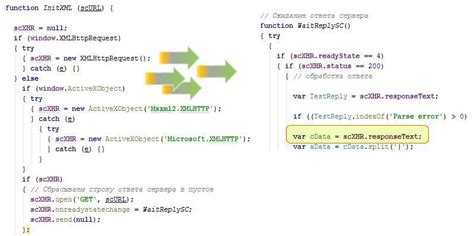
При работе с вложенными объектами часто требуется сериализация и десериализация данных. Для этого используются методы JSON.stringify() и JSON.parse(). Например, чтобы преобразовать объект в строку JSON:
let jsonString = JSON.stringify(user);
Для восстановления объекта из строки JSON:
let parsedUser = JSON.parse(jsonString);
Рекомендации
- При работе с вложенными объектами всегда проверяйте их существование, чтобы избежать ошибок типа
undefined. - Если объект или массив может быть пустым, используйте условные операторы или операторы безопасного доступа (например,
?.). - Для оптимизации работы с большими данными рекомендуется использовать методы, такие как
mapиfilter, для перебора вложенных объектов и массивов. - Будьте осторожны при изменении данных в глубоко вложенных объектах, так как это может повлиять на другие части приложения.
Использование метода JSON.parse() для обработки ошибок
Чтобы правильно обработать ошибки при использовании JSON.parse(), важно применять конструкцию try...catch. Это позволяет перехватить исключение и избежать полного сбоя работы приложения.
Пример использования:
try {
const jsonString = '{"name": "Alice", "age": 30}';
const parsedData = JSON.parse(jsonString);
console.log(parsedData);
} catch (error) {
console.error("Ошибка при разборе JSON:", error.message);
}
В данном примере строка jsonString успешно преобразуется в объект. Если же строка была бы некорректной (например, {"name": "Alice", "age": 30,} с лишней запятой), ошибка была бы перехвачена и выведена в консоль.
Важно понимать, что JSON.parse() выбрасывает исключение не только при синтаксических ошибках, но и в случае, когда данные содержат опасные или неожиданные элементы, например, ссылки на протоколы, которые могут быть использованы для атак. Поэтому после успешного парсинга стоит тщательно проверять содержимое данных.
Рекомендуется использовать дополнительные проверки перед разбором, например, убедиться в типе данных:
const jsonString = '{"name": "Alice", "age": 30}';
if (typeof jsonString === 'string') {
try {
const parsedData = JSON.parse(jsonString);
console.log(parsedData);
} catch (error) {
console.error("Ошибка при разборе JSON:", error.message);
}
} else {
console.error("Данные не являются строкой.");
}
Таким образом, JSON.parse() требует тщательной проверки данных и использования механизма обработки ошибок для предотвращения сбоев приложения. Подход с try...catch гарантирует, что ошибка будет корректно обработана, не нарушив работу программы.
Как отправить JSON-данные на сервер через Fetch API
Для отправки данных в формате JSON на сервер через Fetch API необходимо использовать метод POST и правильно настроить заголовки запроса. Пример отправки JSON-данных с помощью Fetch выглядит следующим образом:
fetch('https://example.com/api/data', {
method: 'POST',
headers: {
'Content-Type': 'application/json'
},
body: JSON.stringify({
key1: 'value1',
key2: 'value2'
})
})
.then(response => response.json())
.then(data => console.log(data))
.catch(error => console.error('Ошибка:', error));
В примере выше:
method: 'POST'указывает, что это POST-запрос.headersопределяют, что отправляемые данные будут в формате JSON. ЗаголовокContent-Typeобязателен для корректной обработки на сервере.bodyсодержит строку, полученную с помощьюJSON.stringify(), которая превращает JavaScript-объект в строку JSON.
Для обработки ответа сервера в формате JSON используется метод response.json(), который возвращает промис с результатом. После того как данные получены, они могут быть использованы в дальнейшем коде.
При отправке больших объемов данных важно помнить о возможных задержках на сервере. Для улучшения UX можно использовать асинхронную функцию и обработку ошибок с помощью try...catch:
async function sendData() {
try {
const response = await fetch('https://example.com/api/data', {
method: 'POST',
headers: {
'Content-Type': 'application/json'
},
body: JSON.stringify({ key1: 'value1', key2: 'value2' })
});
const data = await response.json();
console.log(data);
} catch (error) {
console.error('Ошибка:', error);
}
}
sendData();
Этот подход делает код более читаемым и помогает избежать вложенных промисов. Обратите внимание, что при отправке данных на сервер важно учитывать обработку ошибок как на клиенте, так и на сервере.
Парсинг больших JSON-файлов с использованием потоков
Когда требуется обработать большие JSON-файлы, загрузка и парсинг всего содержимого в память может привести к серьезным проблемам с производительностью и расходом памяти. Для решения этой задачи в JavaScript используется потоковая обработка данных, что позволяет читать и парсить файл по частям, не загружая его целиком в память.
В Node.js существует несколько подходов для потокового парсинга JSON, наиболее популярным является использование библиотеки JSONStream, которая позволяет работать с большими файлами, разбивая их на мелкие куски и обрабатывая по мере поступления данных.
Пример использования JSONStream для потокового парсинга JSON-файла:
const fs = require('fs');
const JSONStream = require('JSONStream');
const stream = fs.createReadStream('largeFile.json');
const parser = JSONStream.parse('*');
stream.pipe(parser).on('data', (data) => {
console.log('Обработан фрагмент:', data);
}).on('end', () => {
console.log('Парсинг завершён');
});
В этом примере создаётся поток для чтения файла largeFile.json. Модуль JSONStream используется для парсинга данных. Обработчик ‘data’ вызывается каждый раз, когда новая порция данных доступна, а обработчик ‘end’ уведомляет о завершении работы потока.
Другим вариантом является использование встроенного потока Node.js с использованием стандартного JSON-парсера. Однако этот подход менее гибкий, так как требует манипулирования строками и более сложной логики для эффективного извлечения данных.
Пример с использованием встроенных потоков:
const fs = require('fs');
const readline = require('readline');
const stream = fs.createReadStream('largeFile.json');
const rl = readline.createInterface({
input: stream,
output: process.stdout,
terminal: false
});
rl.on('line', (line) => {
try {
const data = JSON.parse(line);
console.log('Обработан фрагмент:', data);
} catch (e) {
console.error('Ошибка при парсинге:', e);
}
});
Этот пример использует readline для обработки файла построчно, что является простым и эффективным способом для потокового чтения больших файлов. Каждая строка пытается быть распарсена как отдельный JSON-объект.
Преимущества потокового парсинга заключаются в том, что данные не загружаются полностью в память, что позволяет обрабатывать даже файлы размером в несколько гигабайт, не опасаясь переполнения памяти. Важно, что потоки могут быть использованы для чтения файлов, а также для сетевых запросов, что делает их универсальным инструментом для работы с большими объёмами данных.
При работе с потоками стоит помнить о производительности. Неправильное использование потоков, например, попытка парсинга больших объёмов данных без правильной обработки ошибок или оптимизации, может привести к снижению производительности. Поэтому всегда важно контролировать количество данных, которые поступают в обработку, и проверять ошибки в процессе работы с потоками.
Модификация JSON-объекта и возвращение в строковый формат
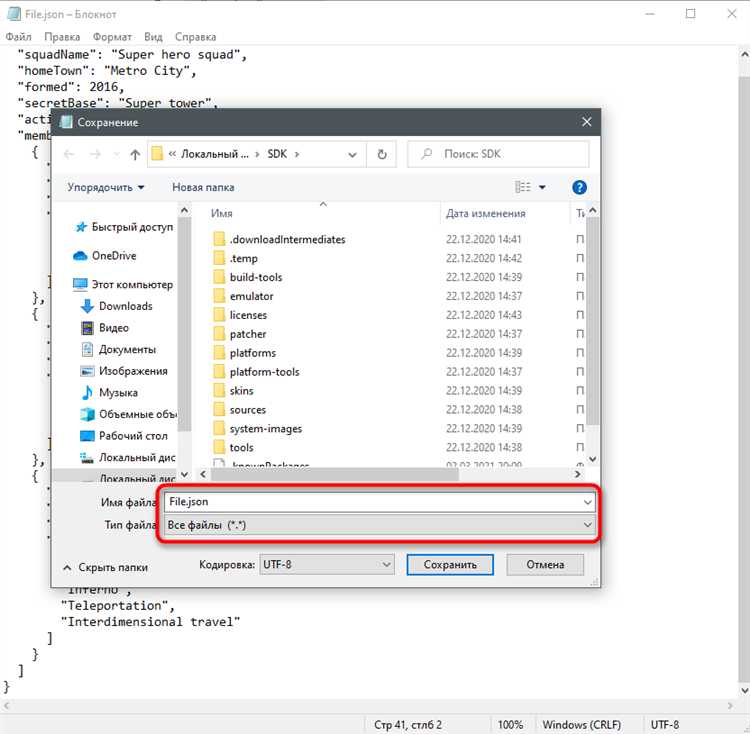
После парсинга JSON-строки в JavaScript, получаем объект, с которым можно работать как с обычным JavaScript-объектом. Чтобы изменить данные в JSON, достаточно модифицировать его свойства, как и в случае с любым другим объектом. Для примера возьмём следующий JSON-объект:
const jsonData = '{"name": "Иван", "age": 25, "city": "Москва"}';
После преобразования строки в объект с помощью JSON.parse(), мы получим следующий объект:
let obj = JSON.parse(jsonData);
// { name: "Иван", age: 25, city: "Москва" }
Теперь можно изменить значения свойств объекта. Например, изменим возраст и город:
obj.age = 26;
obj.city = "Санкт-Петербург";
После модификации объекта его можно вернуть обратно в строковый формат с помощью метода JSON.stringify(). Этот метод принимает объект и возвращает его строковое представление. Рассмотрим пример:
const updatedJson = JSON.stringify(obj);
// '{"name":"Иван","age":26,"city":"Санкт-Петербург"}'
При вызове JSON.stringify() можно также передать дополнительные параметры для форматирования строки. Например, чтобы добавить отступы для удобства чтения:
const formattedJson = JSON.stringify(obj, null, 2);
// Форматированный JSON с отступами
Этот метод полезен при работе с API, когда требуется передать данные в строковом формате. Однако стоит учитывать, что JSON.stringify() не будет сериализовать функции или специальные свойства, такие как undefined.
Таким образом, модификация данных JSON-объекта и их преобразование обратно в строковый формат – это стандартная практика при работе с данными в JavaScript, позволяющая динамично изменять содержимое и передавать обновлённые данные в нужном формате.
Работа с JSON в асинхронных функциях JavaScript
При работе с асинхронными функциями в JavaScript часто возникает необходимость взаимодействия с данными в формате JSON. В таких случаях, асинхронные операции, как правило, используются для загрузки, обработки и отправки JSON-данных, что позволяет оптимизировать работу с внешними API и улучшить производительность приложений.
Основные задачи, с которыми сталкиваются разработчики при работе с JSON в асинхронных функциях:
- Загрузка JSON-данных с внешнего сервера.
- Обработка полученных данных в формате JSON.
- Отправка JSON-данных на сервер с помощью асинхронных запросов.
Для работы с асинхронными функциями и JSON в JavaScript часто используется комбинация таких инструментов, как fetch(), async/await и JSON.parse().
Загрузка данных с использованием fetch()
Метод fetch() позволяет отправлять HTTP-запросы и получать ответы в формате JSON. В асинхронных функциях fetch() применяется в сочетании с async/await для удобства обработки результатов запросов.
Пример асинхронной функции для загрузки JSON-данных:
async function getData(url) {
try {
const response = await fetch(url);
if (!response.ok) {
throw new Error('Ошибка сети');
}
const data = await response.json();
console.log(data);
} catch (error) {
console.error('Ошибка загрузки:', error);
}
}
В данном примере:
awaitиспользуется для ожидания ответа от сервера.- После получения ответа, данные автоматически парсятся с помощью метода
json(), который возвращает промис с разобранным объектом. - Обработка ошибок с использованием
try/catchпозволяет обеспечить надежность кода в случае неудачных запросов.
Обработка и отправка JSON-данных
Асинхронные функции также могут быть использованы для отправки JSON-данных на сервер, что часто требуется при взаимодействии с API. В этом случае важно правильно настроить заголовки запроса и формат данных.
Пример отправки JSON-данных с использованием fetch() и метода POST:
async function sendData(url, data) {
try {
const response = await fetch(url, {
method: 'POST',
headers: {
'Content-Type': 'application/json',
},
body: JSON.stringify(data),
});
if (!response.ok) {
throw new Error('Ошибка сети');
}
const result = await response.json();
console.log(result);
} catch (error) {
console.error('Ошибка отправки данных:', error);
}
}
В этом примере:
- Метод
JSON.stringify()используется для преобразования объекта в строку JSON. - Заголовок
Content-Typeустанавливает формат передаваемых данных. - Ответ сервера также обрабатывается как JSON, чтобы извлечь результаты.
Подключение асинхронных функций к событиям
Асинхронные функции можно использовать в обработчиках событий, например, для загрузки данных при клике на кнопку или изменении значения поля ввода. Это позволяет создавать динамичные веб-страницы с минимальными задержками.
Пример асинхронного запроса по нажатию кнопки:
document.getElementById('loadButton').addEventListener('click', async () => {
await getData('https://api.example.com/data');
});
В данном примере по нажатию на кнопку с ID loadButton запускается асинхронная функция, которая загружает данные с сервера.
Рекомендации
- Используйте
async/awaitдля удобства работы с асинхронными операциями и улучшения читаемости кода. - Обрабатывайте ошибки на каждом этапе взаимодействия с сетью (запросы и ответы) с помощью
try/catch. - Всегда указывайте правильные заголовки при отправке JSON-данных на сервер.
- Используйте
fetch()для работы с сетевыми запросами, так как это современный и удобный инструмент в JavaScript.
Вопрос-ответ:
Что такое JSON и зачем он используется в JavaScript?
JSON (JavaScript Object Notation) — это формат обмена данными, основанный на текстовом представлении объектов и массивов JavaScript. Он используется для передачи данных между сервером и клиентом в веб-приложениях. JSON прост в использовании и читаем как человеком, так и машиной, что делает его популярным в web-разработке.
Что такое JSON и как он используется в JavaScript?
JSON (JavaScript Object Notation) — это формат обмена данными, который используется для хранения и передачи структурированной информации в виде текстовых строк. В JavaScript он применяется для обмена данными между клиентом и сервером. Например, при отправке запроса на сервер или получении данных с сервера в формате JSON, их можно легко преобразовать в объекты JavaScript с помощью функции JSON.parse(). В обратную сторону, объект JavaScript можно преобразовать в строку JSON с помощью JSON.stringify(). Это особенно полезно при взаимодействии с API.

 Загрузка...