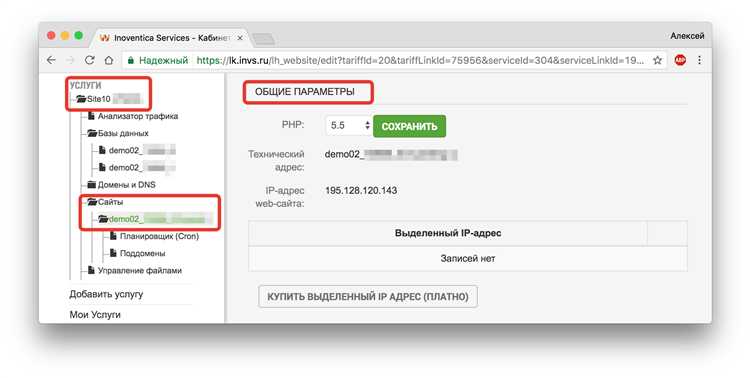
При разработке веб-приложений важно поддерживать актуальные версии PHP, так как каждая новая версия приносит улучшения в производительности, безопасности и новые возможности для разработчиков. Однако, иногда требуется сменить версию PHP, чтобы обеспечить совместимость с определёнными библиотеками или фреймворками. Это может быть необходимо как на локальной машине, так и на сервере хостинга. В этой статье рассмотрим, как сменить версию PHP в обоих случаях.
Для локальной среды процесс смены версии PHP обычно требует установки нескольких версий PHP и настройки сервера для использования нужной версии. Для пользователей с операционной системой Windows популярным инструментом для этого является XAMPP или WampServer. В Linux или macOS чаще всего используется менеджер пакетов (например, apt в Ubuntu или brew в macOS). Эти инструменты позволяют не только установить разные версии PHP, но и легко переключаться между ними с помощью командной строки.
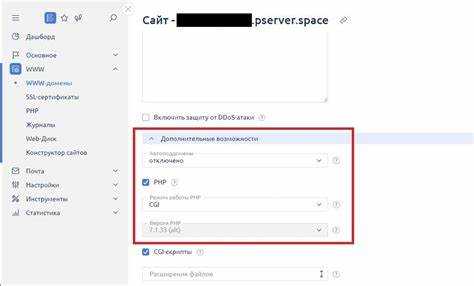
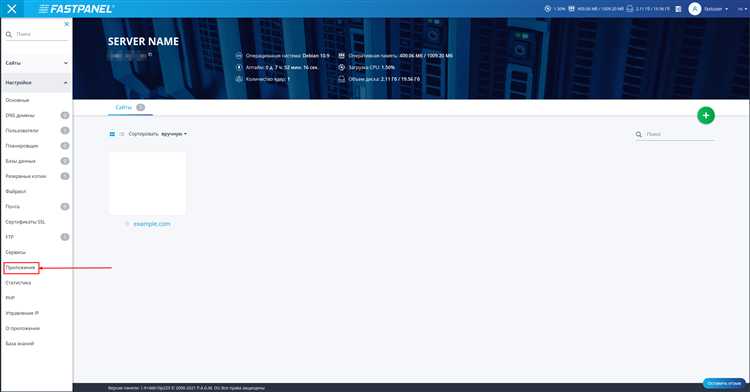
На хостинге процесс смены версии PHP зависит от того, какой панелью управления используется на сервере. Для хостингов с cPanel или Plesk можно переключить версию PHP через соответствующий раздел в панели. В cPanel для этого используется опция PHP Selector, где можно выбрать версию PHP для каждого отдельного домена или поддомена. В Plesk аналогичная настройка осуществляется через PHP Settings, где также предлагается широкий выбор версий PHP.
В случае, если хостинг не предоставляет удобных средств для смены версии, сменить PHP можно через командную строку с правами администратора, при этом важно убедиться, что новая версия корректно интегрируется с веб-сервером, таким как Apache или Nginx.
Проверка текущей версии PHP на сервере
Для начала работы с PHP на сервере важно точно знать, какая версия установлена. Это можно сделать несколькими способами, в зависимости от доступа к серверу и его настроек.
1. Через командную строку (CLI)
Если у вас есть доступ к терминалу сервера, используйте команду:
php -v
Она выведет информацию о текущей версии PHP, например:
PHP 7.4.3 (cli) (built: Mar 19 2020 17:42:31) ( ZTS )
Это самый быстрый способ получения информации о версии, особенно на удаленных серверах через SSH.
2. Через скрипт PHP
Если доступ к терминалу ограничен, можно создать небольшой PHP-скрипт, который покажет версию. Для этого создайте файл с расширением .php, например, info.php, и поместите в него следующий код:
<?php phpinfo(); ?>
Загрузите файл на сервер и откройте его в браузере. На странице будет представлена подробная информация о конфигурации PHP, включая версию.
3. Через панель управления хостингом
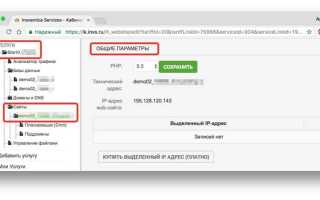
Если ваш хостинг предоставляет панель управления, такую как cPanel, Plesk или DirectAdmin, проверить версию PHP можно через соответствующий раздел. Например, в cPanel достаточно найти блок «PHP Selector» или «Software», где будет указана текущая версия. В некоторых случаях можно изменить версию прямо в этом интерфейсе.
4. Через файл .htaccess
Если сервер поддерживает несколько версий PHP, можно проверить, какая версия используется для конкретного сайта, через файл конфигурации .htaccess. Для этого откройте файл .htaccess и добавьте строку:
SetEnv PHP_VER 7.4
После этого используйте команду php -v для проверки версии, которую использует сервер.
Знание текущей версии PHP важно для диагностики проблем с совместимостью приложений и корректного выбора обновлений или настроек на сервере.
Выбор подходящей версии PHP для проекта
Выбор версии PHP для проекта зависит от нескольких факторов, включая требования используемых технологий, производительность и поддержку безопасности. Для оптимального функционирования важно подобрать такую версию, которая соответствует потребностям как самой системы, так и серверной инфраструктуры.
Совместимость с фреймворками и CMS. Разные версии PHP могут поддерживать различные фреймворки и системы управления контентом. Например, для работы с WordPress лучше использовать PHP 7.4 или PHP 8.0, так как они предлагают лучшую производительность и поддержку функций, используемых в последних версиях CMS. При работе с Laravel, Symfony и другими современными фреймворками рекомендуется использовать PHP 8.1 или выше для более эффективного использования новых возможностей языка.
Скорость и производительность. Каждая новая версия PHP улучшает производительность. PHP 7.x значительно быстрее, чем PHP 5.6, а PHP 8.0 и выше обеспечивают ещё большую скорость работы благодаря улучшенной компиляции и новым оптимизациям. Однако важно тестировать приложение с разными версиями PHP, чтобы удостовериться, что производительность на каждой версии соответствует требованиям проекта.
Поддержка безопасности. Выбирая версию PHP, всегда учитывайте её поддержку безопасности. Важно использовать только те версии, которые активно поддерживаются и получают обновления безопасности. PHP 5.6 и 7.0 больше не получают обновлений, поэтому использование этих версий не рекомендуется, особенно для проектов, которые требуют защиты от уязвимостей.
Обратная совместимость. При обновлении PHP на более новую версию стоит помнить, что не все функции могут быть совместимы с предыдущими версиями. Некоторые устаревшие функции и расширения могут быть удалены или изменены, что может вызвать проблемы с функционированием старого кода. Для проектов, где критична стабильность, важно провести тестирование с новой версией на отдельной среде, чтобы минимизировать риски.
Долгосрочная поддержка (LTS). Для долгосрочных проектов рекомендуется использовать версии PHP с долгосрочной поддержкой. Например, PHP 7.4 имел поддержку до ноября 2022 года, но его обновления безопасности могут быть ограничены. Лучше выбрать версии с официальной поддержкой на несколько лет вперёд, например, PHP 8.0 или 8.1.
Рекомендованная версия PHP для проекта зависит от его целей и требований. Для максимальной производительности и безопасности следует использовать последние стабильные версии, которые поддерживают необходимые функции и получаются обновления безопасности.
Смена версии PHP через панель управления хостингом
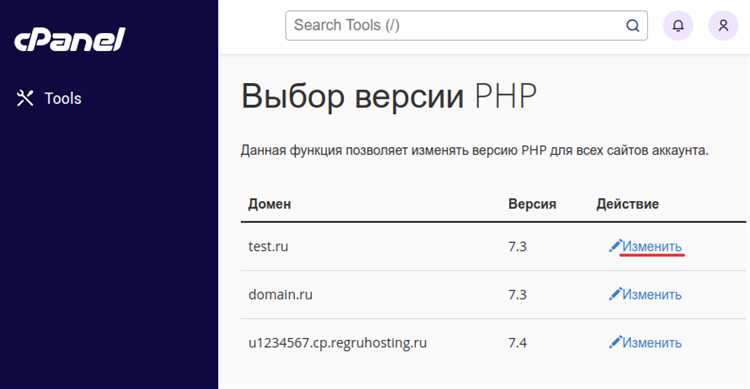
Для смены версии PHP через панель управления хостингом необходимо войти в административный интерфейс хостинга, обычно cPanel, Plesk или аналогичную панель. Местоположение данной функции может варьироваться в зависимости от панели, но чаще всего это раздел «Software» или «Advanced».
В cPanel, например, для изменения версии PHP нужно найти пункт «Select PHP Version». В этом разделе будет доступен список всех доступных версий PHP. Здесь можно выбрать нужную версию из предложенного списка и применить изменения.
В Plesk процесс аналогичен. В разделе «PHP Settings» пользователю будет предложено выбрать требуемую версию PHP для текущего домена или субдоменов. После выбора версии, настройки автоматически сохраняются для выбранных сайтов.
Некоторые панели могут предложить дополнительные опции для конфигурации PHP, такие как включение или отключение расширений, настройка памяти или параметров работы с файлами. Эти опции могут быть полезны для тонкой настройки работы сайта на нужной версии PHP.
После изменения версии PHP важно проверить совместимость вашего сайта с новой версией. Это можно сделать путем тестирования функциональности, используя сайт в режиме разработки или создавая резервную копию перед применением изменений.
Для более точного контроля над версией PHP можно настроить файл .htaccess для указания версии PHP для каждого отдельного каталога или домена. Этот метод подходит для пользователей, которые хотят использовать разные версии PHP на одном аккаунте хостинга.
Использование командной строки для смены версии PHP на сервере
Для смены версии PHP на сервере через командную строку необходимо выполнить несколько шагов в зависимости от операционной системы и используемого веб-сервера. Рассмотрим процесс на примере серверов с ОС Ubuntu и Apache.
1. Первым шагом установите нужные версии PHP с помощью пакетного менеджера. В Ubuntu это можно сделать через команду:
sudo apt update
sudo apt install php7.4 php8.0 php8.1
2. Проверьте установленные версии PHP с помощью команды:
php -v
3. Для изменения версии PHP на сервере, используйте утилиту update-alternatives, которая позволяет настроить несколько версий PHP. Сначала добавьте все установленные версии в систему альтернатив:
sudo update-alternatives --set php /usr/bin/php7.4
Замените /usr/bin/php7.4 на путь к нужной версии PHP. Это действие переключит активную версию PHP для командной строки.
4. Чтобы сменить версию PHP для Apache, выполните следующие команды:
sudo a2dismod php7.4
sudo a2enmod php8.0
Перезагрузите сервер Apache, чтобы изменения вступили в силу:
sudo systemctl restart apache2
5. Чтобы убедиться, что нужная версия PHP работает, создайте файл info.php в корневой директории сайта с содержимым:
<?php phpinfo(); ?>
Откройте его в браузере и проверьте информацию о текущей версии PHP.
Для серверов с Nginx процесс аналогичен, но необходимо дополнительно настроить PHP-FPM. Используйте команды для переключения между версиями PHP-FPM:
sudo update-alternatives --set php-fpm /usr/sbin/php-fpm7.4
sudo systemctl restart php7.4-fpm
Перезапустите Nginx:
sudo systemctl restart nginx
Используя эти команды, вы сможете гибко управлять версиями PHP на сервере, что особенно полезно для тестирования и совместимости с различными версиями PHP.
Настройка версии PHP на локальном сервере с помощью XAMPP
Для смены версии PHP в XAMPP необходимо выполнить несколько простых шагов. Этот процесс включает в себя скачивание нужной версии PHP, её установку и настройку. Рассмотрим все этапы более детально.
1. Скачивание нужной версии PHP
- Перейдите на официальный сайт PHP (https://windows.php.net/download/) и выберите нужную версию PHP для Windows.
- Скачайте архив с нужной версией, например, PHP 7.4 или PHP 8.0, в зависимости от ваших требований.
- Рекомендуется скачивать «VC15» версии, так как они совместимы с более новыми версиями XAMPP.
2. Распаковка архива
- Создайте папку в каталоге XAMPP. Например, для PHP 7.4 создайте папку «php74».
- Распакуйте скачанный архив в созданную папку.
3. Настройка конфигурации
- Перейдите в папку XAMPP и откройте файл
xampp\apache\conf\extra\httpd-xampp.confс помощью текстового редактора. - Найдите строку, начинающуюся с
LoadFileилиLoadModule, и обновите путь к PHP на путь новой версии. Например: LoadFile "C:/xampp/php74/php7ts.dll"- Далее нужно заменить все упоминания старой версии PHP в настройках Apache, если они есть.
4. Обновление конфигурации PHP
- Перейдите в новую папку с версией PHP, откройте файл
php.iniи отредактируйте его в соответствии с вашими нуждами (например, установите необходимые расширения или измените параметры). - Проверьте, чтобы все пути к файлам в
php.iniсоответствовали новой папке PHP.
5. Перезапуск сервера
- После внесения изменений перезапустите Apache через панель управления XAMPP, чтобы изменения вступили в силу.
- Проверьте текущую версию PHP, создав файл
info.phpс содержимым<?php phpinfo(); ?>и откройте его в браузере. Должна отобразиться информация о новой версии PHP.
Эти шаги помогут настроить нужную версию PHP для работы с XAMPP, что полезно для тестирования и разработки на локальном сервере.
Установка нужной версии PHP на локальном компьютере с использованием Homebrew (для macOS)
Для установки необходимой версии PHP на macOS с использованием Homebrew, выполните несколько простых шагов. Эта процедура поможет вам быстро переключаться между различными версиями PHP, что полезно при разработке или тестировании различных проектов.
Шаг 1: Установка Homebrew
Если Homebrew ещё не установлен, выполните следующую команду в терминале:
/bin/bash -c "$(curl -fsSL https://raw.githubusercontent.com/Homebrew/install/HEAD/install.sh)"
После завершения установки, убедитесь, что Homebrew работает, выполнив команду:
brew --version
Шаг 2: Добавление репозиториев для PHP
Для управления версиями PHP с помощью Homebrew, добавьте репозиторий, который содержит формулы PHP. Выполните команду:
brew tap shivammathur/php
Шаг 3: Просмотр доступных версий PHP
Чтобы увидеть список доступных версий PHP, используйте команду:
brew search php
Это покажет доступные формулы, такие как php@7.4, php@8.0, php@8.1 и так далее.
Шаг 4: Установка конкретной версии PHP
Для установки нужной версии PHP используйте команду:
brew install php@
Например, чтобы установить PHP 8.0, выполните:
brew install php@8.0
Шаг 5: Переключение между версиями PHP
Для того чтобы переключиться между установленными версиями PHP, необходимо обновить ссылки и перезапустить необходимые службы. Например, для PHP 8.0 выполните:
brew link --overwrite --force php@8.0
После этого используйте команду php -v для проверки текущей версии PHP в терминале.
Шаг 6: Настройка автозапуска для PHP
Если вы хотите, чтобы PHP автоматически запускался при старте системы, выполните команду:
brew services start php@8.0
Теперь PHP 8.0 будет работать в фоновом режиме, и вам не нужно вручную запускать его каждый раз.
Шаг 7: Проверка работы PHP
Для проверки, что нужная версия PHP активна, используйте команду:
php -v
Это отобразит текущую версию PHP, которая будет использоваться в системе.
Шаг 8: Удаление старых версий PHP
Если вам больше не нужна старая версия PHP, её можно удалить с помощью команды:
brew uninstall php@
Например, чтобы удалить PHP 7.4, выполните:
brew uninstall php@7.4
Теперь ваша система настроена на использование выбранной версии PHP. Этот процесс можно повторить для любых других версий PHP, установленных через Homebrew.
Решение возможных проблем после смены версии PHP
После смены версии PHP на хостинге или локальной машине могут возникнуть различные проблемы, связанные с несовместимостью кода, настройками серверного окружения или устаревшими функциями. Чтобы минимизировать эти трудности, важно заранее подготовиться и оперативно реагировать на возникающие ошибки.
1. Ошибки совместимости кода
При переходе на более новую версию PHP код может перестать работать из-за устаревших функций, изменённого поведения или удаления некоторых функций. Например, функции, такие как `mysql_connect()` или `ereg()`, больше не поддерживаются в последних версиях PHP. Для решения проблемы нужно заменить устаревшие функции на более современные аналоги, такие как `mysqli` или `PDO` для работы с базой данных. Использование PHP-стандарта PSR и регулярное обновление библиотек поможет избежать подобных проблем.
2. Ошибки типов данных и строгая типизация
PHP версии 7 и выше поддерживают строгую типизацию, что может вызвать ошибки, если в коде не указаны явные типы данных. Например, попытка передать строку в функцию, ожидающую число, может привести к фатальной ошибке. Чтобы избежать таких ошибок, необходимо тщательно проверять типы данных и использовать явные аннотации типов в сигнатурах функций. Включение режима отображения ошибок поможет отследить такие несоответствия.
3. Проблемы с производительностью
После смены версии PHP на более новую, приложение может работать медленнее из-за изменений в обработке запросов или особенностей работы нового интерпретатора. Для повышения производительности рекомендуется провести профилирование работы скриптов с помощью инструментов, таких как Xdebug или Blackfire, чтобы выявить узкие места. Иногда проблемы могут быть вызваны несовместимостью с определёнными версиями расширений или конфигурацией кэширования. Проверка настроек кеша и использование более новых технологий, таких как OPcache, может помочь улучшить производительность.
4. Ошибки конфигурации сервера
После обновления версии PHP могут возникнуть проблемы с конфигурационными файлами, такими как `php.ini` или `.htaccess`. Некоторые директивы могут быть удалены или изменены, что приведёт к ошибкам. Важно внимательно ознакомиться с документацией для новой версии PHP и внести необходимые изменения в конфигурационные файлы. Например, директива `register_globals` была удалена в PHP 5.4, и её отсутствие может вызвать проблемы на старых проектах. Обратите внимание на настройки отображения ошибок (`display_errors`), чтобы оперативно выявить возможные сбои.
5. Совместимость с фреймворками и CMS
Популярные фреймворки и CMS, такие как Laravel, Symfony, WordPress или Joomla, могут требовать обновления для работы с новыми версиями PHP. Важно проверить совместимость установленных версий фреймворков и их зависимостей с новой версией PHP. Зачастую разработчики публикуют обновления или патчи, которые устраняют проблемы совместимости, поэтому регулярные обновления всех компонентов системы критичны для поддержания работоспособности.
6. Ошибки с сессиями и cookies
Смена версии PHP может повлиять на работу с сессиями и cookies, особенно если в старой версии использовались устаревшие методы. Некоторые изменения в конфигурации или механизме работы с сессиями могут привести к неожиданным результатам, например, к невозможности сохранить данные сессии или проблемам с авторизацией пользователей. Чтобы избежать таких проблем, рекомендуется проверить настройки сессий, особенно параметры `session.cookie_lifetime`, `session.gc_maxlifetime` и `session.save_path` в `php.ini`.
Решение этих проблем требует внимательности к деталям, регулярного тестирования кода и своевременных обновлений, чтобы обеспечить корректную работу системы на новой версии PHP.
Вопрос-ответ:
Как сменить версию PHP на хостинге?
Для смены версии PHP на хостинге, необходимо зайти в панель управления хостингом (например, cPanel или Plesk). Найдите раздел «PHP версия» или «Управление PHP» и выберите нужную версию из списка доступных. После этого сохраните изменения. На некоторых хостингах можно настроить версию для каждого сайта отдельно, а на других эта настройка применяется ко всем сайтам на аккаунте. Если вы не можете найти эту опцию, обратитесь в техническую поддержку вашего хостинг-провайдера.
Как изменить версию PHP на локальном сервере (XAMPP или WAMP)?
Для изменения версии PHP на локальном сервере, например, в XAMPP или WAMP, необходимо скачать нужную версию PHP с официального сайта. После этого в настройках сервера (в панели управления XAMPP или WAMP) нужно указать путь к новой версии PHP. В XAMPP это можно сделать через панель управления, выбрав в настройках PHP нужную версию. В WAMP для смены версии необходимо изменить версию PHP в контекстном меню WAMP, выбрав соответствующий пункт. После этого перезапустите сервер.
Можно ли сменить версию PHP для одного конкретного сайта, а не для всего хостинга?
Да, на большинстве хостингов можно настроить отдельную версию PHP для каждого сайта. Для этого в панели управления (например, cPanel) нужно использовать функцию «PHP Selector» или аналогичную, где можно выбрать версию PHP для конкретной папки или домена. Это позволяет каждому сайту использовать свою версию, если требуется. В некоторых случаях для этого нужно создать файл `.htaccess` с указанием версии PHP, но это зависит от настроек хостинга.
Что делать, если после смены версии PHP сайт перестал работать?
Если после смены версии PHP сайт перестал работать, первое, что стоит сделать, это проверить, поддерживает ли ваш сайт выбранную версию PHP. Некоторые старые скрипты могут не работать с новыми версиями PHP из-за устаревших функций. В этом случае стоит вернуться к предыдущей версии PHP или обновить код сайта. Также стоит проверить логи ошибок, которые можно найти в панели управления хостингом или в папке с логами сайта. Это поможет понять, что именно вызывает проблему.

 Загрузка...