
JavaScript – это язык программирования, который используется для создания интерактивных элементов на веб-страницах. Несмотря на свою популярность, его освоение может показаться сложным для новичков. Важно начать с понимания базовых понятий, таких как переменные, операторы и функции, а затем постепенно переходить к более сложным конструкциям. В этой статье мы разберем, как начать писать код на JavaScript, используя пошаговые инструкции и конкретные примеры.
Пример:
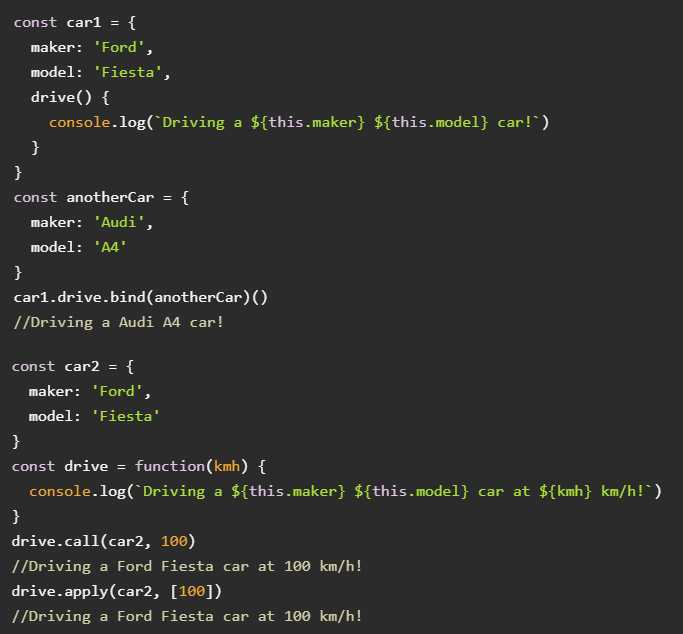
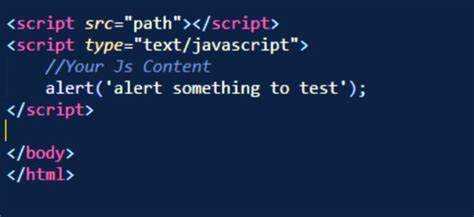
Этот код вызывает всплывающее окно с сообщением. Простой пример, но он позволяет понять, как работает взаимодействие между кодом и браузером. Следующий шаг – изучение переменных. В JavaScript переменные объявляются с помощью ключевых слов let, const или var. Рекомендуется использовать let и const для лучшей практики, так как они обеспечивают большую гибкость и предсказуемость кода.
Затем стоит ознакомиться с операторами и условными выражениями. Условные конструкции, такие как if, позволяют выполнять код в зависимости от выполнения определенного условия:
Пример:
let age = 18;
if (age >= 18) {
console.log('Вы совершеннолетний');
} else {
console.log('Вы несовершеннолетний');
}
Как выбрать редактор кода для JavaScript
Выбор редактора кода для JavaScript зависит от нескольких факторов: удобства, функциональности и расширяемости. На начальном этапе важно выбрать инструмент, который не будет перегружать интерфейс лишними опциями, но при этом обеспечит все необходимые для разработки возможности.
Для новичков в JavaScript идеальным выбором может стать Visual Studio Code (VS Code). Это бесплатный и мощный редактор с хорошей поддержкой JavaScript, отладки и автозавершения. Его можно дополнительно настраивать с помощью расширений, что позволит подключать только те функции, которые вам нужны. Среди популярных расширений – линтеры для проверки качества кода и инструменты для работы с Git.
Другим удобным и бесплатным вариантом является Sublime Text. Его основной плюс – высокая скорость работы, даже при работе с большими файлами. Sublime также поддерживает множество плагинов и имеет минималистичный интерфейс, что подходит для разработчиков, которые предпочитают работать без отвлекающих элементов.
Если вы начинаете с нуля и не хотите устанавливать множество дополнений, можно рассмотреть онлайн-редакторы, такие как CodePen или JSFiddle. Они позволяют писать код прямо в браузере, не устанавливая никаких программ. Это удобно для быстрого прототипирования и экспериментов с небольшими фрагментами кода.
Не стоит забывать о таких инструментах, как WebStorm, который является мощным IDE от JetBrains. Он предлагает глубокую интеграцию с JavaScript и поддерживает множество современных фреймворков и библиотек. Однако для новичков его стоимость может быть барьером, и функции WebStorm могут быть избыточными на начальном этапе.
В целом, для начинающих разработчиков важно выбрать редактор, который будет прост в использовании, но при этом достаточно мощный для удобной работы с JavaScript. Рекомендуется начать с бесплатных и легких в освоении инструментов, постепенно переходя к более сложным по мере приобретения опыта.
Как настроить рабочую среду для JavaScript
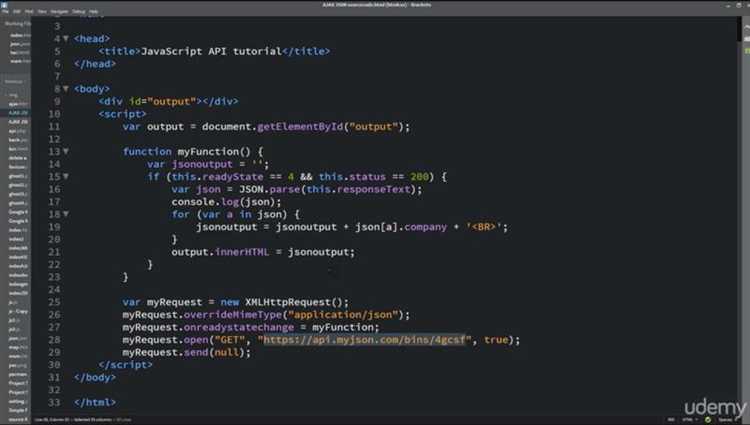
Установите текстовый редактор, оптимальный для работы с JavaScript. Рекомендуется Visual Studio Code. Загрузите его с официального сайта code.visualstudio.com и установите. После установки запустите редактор и добавьте расширения: ESLint для анализа кода, Prettier для автоформатирования и JavaScript (ES6) code snippets для ускорения написания кода.
Установите Node.js с сайта nodejs.org. Выберите LTS-версию. Установка автоматически добавит в систему менеджер пакетов npm. Проверьте установку, выполнив в терминале команды node -v и npm -v.
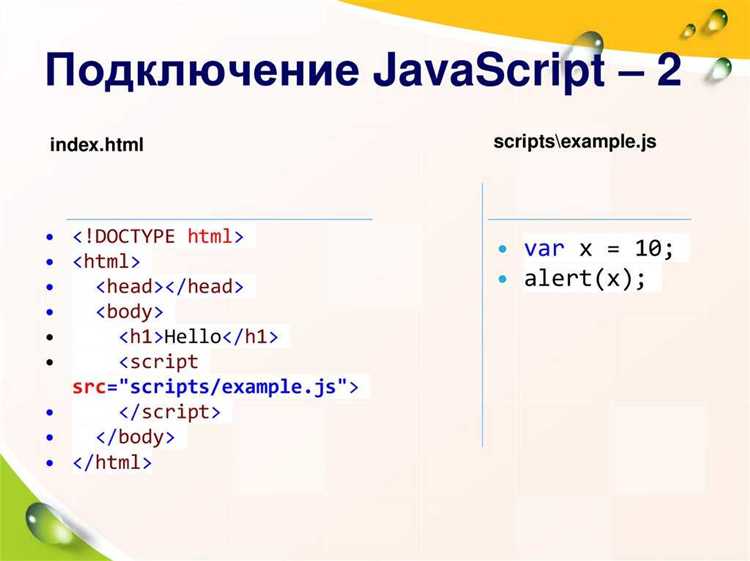
Создайте рабочую папку для проектов. Внутри создайте файл index.html и подключите JavaScript с помощью тега <script src="script.js"></script>. Создайте файл script.js в той же директории.
Запустите локальный сервер. Установите расширение Live Server в VS Code. Откройте index.html, кликните правой кнопкой мыши и выберите «Open with Live Server». Браузер автоматически обновляется при каждом сохранении файла.
Для управления зависимостями используйте npm init -y для создания package.json. Устанавливайте библиотеки через npm install <название>. Пример: npm install axios.
Организуйте структуру проекта: src/ для исходников, dist/ для сборки, node_modules/ создаётся автоматически. Добавьте файл .gitignore и укажите в нём node_modules/.
Настройте отладку. В VS Code перейдите в раздел Run and Debug, нажмите «create a launch.json file», выберите «Chrome». Убедитесь, что установлен отладочный плагин Debugger for Chrome.
Как создать первую программу на JavaScript
Для начала понадобится браузер (например, Chrome или Firefox) и простой текстовый редактор (например, Visual Studio Code или Notepad++).
- Создайте новый файл с расширением
.html, напримерindex.html. - Добавьте базовую HTML-разметку и вставьте JavaScript-код внутрь тега
<script>.
<!DOCTYPE html>
<html>
<head>
<title>Моя первая программа</title>
</head>
<body>
<script>
console.log("Привет, JavaScript!");
</script>
</body>
</html>
Сохраните файл и откройте его в браузере. Чтобы увидеть результат, нажмите F12 и перейдите на вкладку «Console» в инструментах разработчика.
- Изучите поведение кода, изменяя текст внутри
console.log()и обновляя страницу. - Не вставляйте код JavaScript вне тега
<script>внутри HTML-файла, иначе он не будет выполняться.
Это минимальный и работающий пример, с которого начинается практическое освоение языка.
Как использовать переменные и типы данных в JavaScript
Тип данных присваивается переменной автоматически. Например, let count = 5; создаёт переменную типа Number. Примитивные типы включают: Number, String, Boolean, Null, Undefined, Symbol и BigInt. Объекты и массивы относятся к ссылочным типам.
Чтобы определить тип переменной, используйте оператор typeof. Пример: typeof "текст" вернёт "string".
Числа вводите без кавычек: let age = 30;. Строки – в одинарных или двойных кавычках: let name = "Иван";. Для логических значений используйте true и false. Пример: let isAdmin = false;.
Не используйте одну переменную для хранения разных типов. Это усложняет отладку. Пример плохой практики: let data = "42"; data = 42;.
Старайтесь давать переменным описательные имена. let userScore предпочтительнее, чем let x.
Массивы создаются через []: let colors = ["red", "green", "blue"];. Объекты – через {}: let user = {name: "Ольга", age: 25};.
JavaScript допускает неявные преобразования типов. Например, "5" + 2 вернёт "52". Чтобы избежать ошибок, приводите типы явно: Number("5") + 2 даст 7.
Как работать с функциями и циклами в JavaScript
Функции позволяют структурировать код, избегать дублирования и управлять логикой исполнения. Объявить функцию можно через function:
function add(a, b) { return a + b; }
Современный синтаксис – стрелочные функции:
const multiply = (x, y) => x * y;
Функции можно передавать как аргументы и возвращать из других функций. Это ключ к созданию гибкого и переиспользуемого кода. Пример:
function operate(a, b, fn) {

  return fn(a, b);

}

const result = operate(5, 3, (x, y) => x - y); // 2
Циклы позволяют обрабатывать массивы и повторять действия. for используется, когда нужен точный контроль над счётчиком:
for (let i = 0; i < 5; i++) {

  console.log(i);

}
for…of – для перебора значений массива:
const items = ['a', 'b', 'c'];

for (const item of items) {

  console.log(item);

}
forEach – метод массива, не требует явного счётчика:
items.forEach((value, index) => {

  console.log(index, value);

});
Избегай вложенных циклов без необходимости – это снижает производительность. Используй break для выхода из цикла и continue для пропуска итерации. Объединяй циклы с функциями для чистой логики:
function printEvens(arr) {

  for (const num of arr) {

    if (num % 2 !== 0) continue;

    console.log(num);

  }

}
Как отлаживать код на JavaScript с помощью консоли
Консоль разработчика открывается клавишей F12 или сочетанием Ctrl+Shift+I (в Chrome и Firefox). Перейдите во вкладку Console для отслеживания сообщений, ошибок и выполнения кода в реальном времени.
let result = calculate(5, 3);
console.log('Результат:', result);
Для отображения ошибок в логике используйте console.error(). Например:
if (!user) {
console.error('Пользователь не найден');
}
Чтобы быстро проверить содержимое объекта, применяйте console.dir() или console.table(). Второй удобен для отображения массивов объектов:
const users = [
{ name: 'Анна', age: 25 },
{ name: 'Иван', age: 30 }
];
console.table(users);
Для замера производительности оберните код в console.time() и console.timeEnd():
console.time('loop');
for (let i = 0; i < 1000000; i++) {}
console.timeEnd('loop');
Если нужно проверить, вызывается ли участок кода, используйте console.trace(). Это покажет стек вызовов:
function step() {
console.trace('Трассировка');
}
step();
В консоли можно выполнять любой JavaScript-код. Это полезно для тестирования функций без изменения исходного файла.
Проблемные участки кода можно временно отключать с помощью debugger;. Если DevTools открыт, выполнение остановится в этой точке:
function test() {
debugger;
console.log('Проверка выполнения');
}
Вопрос-ответ:
С чего начать, если я вообще никогда не писал код?
Если у вас нет опыта в программировании, начните с установки браузера (например, Google Chrome) и простого текстового редактора — подойдёт Notepad++ или Visual Studio Code. Затем откройте новый HTML-файл и создайте в нём тег `