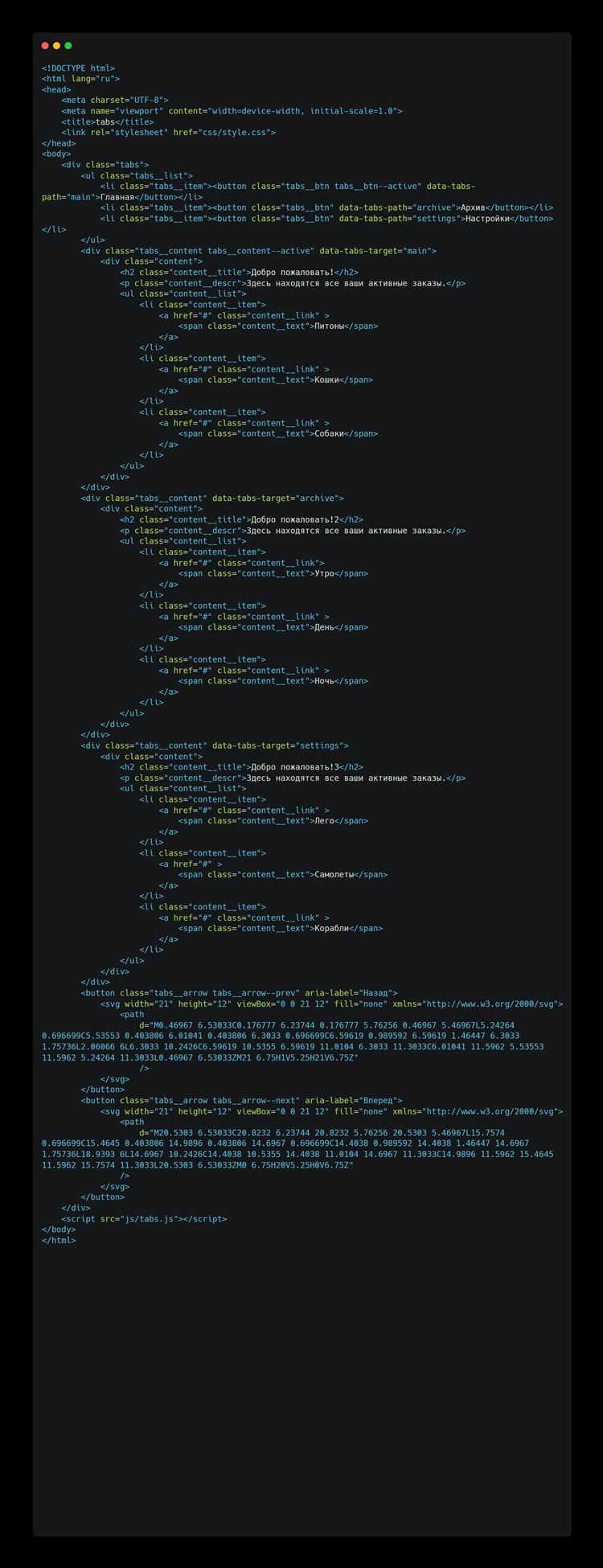
JavaScript позволяет построить полноценный сайт без использования сторонних фреймворков. Для базовой структуры потребуется минимальный стек: HTML для разметки, CSS для стилей и JavaScript – для логики. Создание сайта начинается с подготовки файловой структуры. Достаточно создать три файла: index.html, style.css и script.js. Все они должны находиться в одной директории на начальном этапе.
HTML-файл содержит базовую структуру страницы: <header>, <main>, <footer>. В него подключаются CSS и JS с помощью тегов <link> и <script>. Скрипт лучше размещать внизу тела документа, чтобы DOM успел загрузиться до выполнения кода. Это исключает необходимость оборачивать JS в DOMContentLoaded.
В JavaScript необходимо определить функции для обработки событий, динамического обновления контента и валидации форм. Пример: кнопка «Отправить» должна реагировать на клик и запускать проверку полей ввода. Для этого используется метод addEventListener и простые условия if для контроля значений.
Для взаимодействия с DOM применяются методы querySelector, createElement, appendChild. Например, генерация списка товаров может происходить через цикл, в котором элементы создаются программно и вставляются в <ul>. Это исключает необходимость в шаблонизаторах на раннем этапе.
Если сайт предполагает работу с сервером, стоит использовать fetch для отправки и получения данных. Запросы делаются асинхронно, с обработкой ошибок через try/catch. Минимальный пример: отправка JSON на сервер и отображение ответа в DOM.
Рекомендуется использовать модульную структуру, даже если проект небольшой. Вынос функций в отдельные JS-файлы и подключение через type=»module» помогает избежать конфликтов и упрощает отладку. Это особенно важно, если планируется масштабирование сайта.
Выбор структуры проекта и организация файлов
Минимально жизнеспособная структура проекта на JavaScript включает три основные директории: src, public и assets. В src размещаются исходные модули JavaScript и компоненты, public содержит index.html и статические файлы, доступные напрямую, assets – изображения, шрифты и другие ресурсы.
Внутри src рекомендуется создать папки js (или scripts), components, styles и, при необходимости, utils. Например, src/js/app.js может быть точкой входа, src/components/Button.js – переиспользуемым элементом интерфейса, src/utils/helpers.js – вспомогательными функциями.
Названия файлов и папок должны быть в едином стиле – camelCase или kebab-case. Лучше избегать вложенности глубже трёх уровней: она усложняет навигацию и поддержку. Один файл – один модуль. Логика и структура должны быть очевидны без комментариев.
Для скриптов лучше использовать модульный подход (ESM). Стартовый файл app.js может импортировать другие модули через относительные пути. В крупных проектах добавляют router для маршрутизации, store для управления состоянием.
Файл .gitignore должен исключать node_modules, dist, временные файлы редакторов и логи. Также следует использовать README.md с описанием структуры, зависимостей и сценариев запуска.
Подключение JavaScript к HTML: внешние и встроенные скрипты
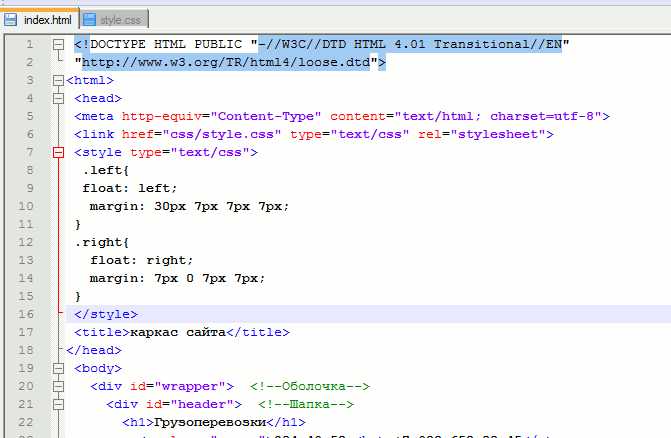
JavaScript можно подключить к HTML двумя способами: с помощью встроенного кода внутри тега <script> и через внешние файлы. Оба метода имеют разные области применения.
Встроенные скрипты размещаются непосредственно в HTML-документе. Для этого используется тег <script> без атрибута src. Пример:
<script>
console.log('Скрипт внутри HTML');
</script>
Такой подход удобен для небольших фрагментов кода, особенно на этапе отладки. Однако он усложняет сопровождение и не позволяет повторно использовать код.
Внешние скрипты подключаются через тот же тег <script>, но с атрибутом src, указывающим путь к файлу:
<script src="main.js"></script>
Этот метод предпочтителен для реальных проектов. Он разделяет структуру HTML и логику, улучшает читаемость и кэшируется браузером.
Рекомендуется размещать тег <script> внизу HTML-документа перед закрывающим тегом </body>, чтобы не блокировать загрузку содержимого страницы. Альтернативно можно использовать атрибуты defer или async:
<script src="main.js" defer></script>
defer откладывает выполнение скрипта до полной загрузки HTML. async запускает скрипт сразу после его загрузки, не дожидаясь остального содержимого, что может нарушить порядок выполнения, если есть зависимости.
При использовании нескольких скриптов важен их порядок. Скрипты без defer и async выполняются строго последовательно. Если один скрипт зависит от другого, порядок подключения критичен.
Создание интерактивного меню без сторонних библиотек

Для реализации интерактивного меню без подключения внешних библиотек потребуется минимум HTML, CSS и JavaScript. Ниже пошаговая инструкция по созданию выпадающего меню с логикой открытия и закрытия вложенных пунктов.
- Разметка меню:
<nav> <ul id="menu"> <li class="has-submenu"> Главная <ul class="submenu"> <li>Подпункт 1</li> <li>Подпункт 2</li> </ul> </li> <li>О нас</li> <li>Контакты</li> </ul> </nav> - Базовая CSS-настройка для скрытия подменю:
.submenu { display: none; } .has-submenu.active .submenu { display: block; } .has-submenu { cursor: pointer; } - JavaScript-логика для обработки кликов:
document.addEventListener('DOMContentLoaded', function () {
const menuItems = document.querySelectorAll('.has-submenu');
menuItems.forEach(item => {
item.addEventListener('click', function (e) {
e.stopPropagation();
// Закрыть все открытые подменю, кроме текущего
menuItems.forEach(i => {
if (i !== item) {
i.classList.remove('active');
}
});
// Переключить текущее
item.classList.toggle('active');
});
});
// Закрытие подменю при клике вне меню
document.addEventListener('click', function () {
menuItems.forEach(item => item.classList.remove('active'));
});
});
Такой подход исключает зависимость от jQuery или других библиотек и подходит для адаптивных решений. Рекомендуется дополнительно обрабатывать клавиатурные события и фокус для доступности.
Работа с DOM: добавление, удаление и изменение элементов
Чтобы добавить элемент в DOM, используйте document.createElement() для создания и appendChild() или append() для вставки. Например, добавление нового абзаца в <div id="container"> выглядит так:
const container = document.getElementById("container");

const newParagraph = document.createElement("p");

newParagraph.textContent = "Новый абзац";

container.appendChild(newParagraph);
Для удаления элементов вызывайте remove() у нужного узла. Если элемент заранее неизвестен, найдите его с помощью querySelector() или getElementById():
const unwanted = document.querySelector(".to-delete");

if (unwanted) unwanted.remove();
Изменение содержимого осуществляется через textContent, innerHTML или методы работы с атрибутами. Например, чтобы изменить текст кнопки и задать ей новый класс:
const button = document.getElementById("submitBtn");

button.textContent = "Отправить";

button.classList.add("active");
Для замены узла используйте replaceChild() у родительского элемента:
const parent = document.getElementById("wrapper");

const oldItem = document.getElementById("old");

const newItem = document.createElement("div");

newItem.textContent = "Новый элемент";

parent.replaceChild(newItem, oldItem);
При работе с несколькими элементами используйте фрагменты: DocumentFragment позволяет минимизировать количество операций с DOM и повысить производительность:
const fragment = document.createDocumentFragment();

for (let i = 0; i < 5; i++) {

  const li = document.createElement("li");

  li.textContent = `Элемент ${i + 1}`;

  fragment.appendChild(li);

}

document.querySelector("ul").appendChild(fragment);
Обработка событий: клики, ввод данных и действия пользователя

Для отслеживания кликов применяют метод addEventListener с типом события "click". Пример: button.addEventListener("click", handler). Внутри обработчика можно использовать event.target для получения элемента, вызвавшего событие.
При вводе данных в текстовое поле используется событие "input". Оно срабатывает на каждое изменение содержимого. Для доступа к введённому значению применяют event.target.value. Это актуально при реализации валидации формы в реальном времени.
Событие "change" уместно при работе с элементами форм, когда важно фиксировать окончание изменения, например, при выборе значения в <select> или снятии/установке чекбокса.
Чтобы предотвратить стандартное поведение, например, при отправке формы, используется event.preventDefault(). Это позволяет реализовать валидацию или отправку данных через Fetch без перезагрузки страницы.
Для делегирования событий применяют общий родительский элемент и проверку event.target в обработчике. Это сокращает количество навешиваемых слушателей и особенно эффективно при динамически создаваемых элементах.
Комбинации клавиш отслеживаются через события "keydown" и "keyup". Объект события содержит event.key и event.code, что позволяет реализовать горячие клавиши или обработку навигации с клавиатуры.
При работе с мышью доступны события "mousemove", "mousedown", "mouseup", "dblclick", а также координаты курсора через event.clientX и event.clientY.
Для оптимизации можно использовать метод once: true в параметрах addEventListener, если обработчик должен сработать один раз. Также важно удалять неактуальные обработчики с помощью removeEventListener для снижения утечек памяти.
Хранение данных в localStorage и sessionStorage
Для сохранения данных на стороне клиента в JavaScript часто используются два объекта: localStorage и sessionStorage. Оба они позволяют хранить данные в браузере, но с разными особенностями.
localStorage предоставляет доступ к данным, которые сохраняются без срока давности. Данные остаются на стороне пользователя даже после закрытия окна или перезагрузки страницы. Используется для хранения информации, которую нужно сохранить между сессиями, например, настройки пользователя или данные о его предпочтениях.
Пример записи данных в localStorage:
localStorage.setItem('user', JSON.stringify({name: 'Иван', age: 30}));Для чтения данных:
const user = JSON.parse(localStorage.getItem('user'));sessionStorage хранит данные только на протяжении одной сессии. Это значит, что данные удаляются, как только пользователь закроет вкладку или браузер. sessionStorage полезен для временных данных, таких как состояние формы или информация о текущей сессии пользователя.
Пример записи данных в sessionStorage:
sessionStorage.setItem('sessionId', '12345');Для чтения данных:
const sessionId = sessionStorage.getItem('sessionId');Главное отличие между localStorage и sessionStorage – это продолжительность хранения. Для долгосрочных данных стоит использовать localStorage, для временных – sessionStorage.
Оба объекта ограничены в объеме данных. В большинстве браузеров максимальный размер данных для localStorage и sessionStorage составляет около 5 МБ. Превышение этого лимита приведет к ошибке.
Еще одно различие заключается в области видимости данных. Данные, хранящиеся в sessionStorage, доступны только в рамках одной вкладки, тогда как localStorage доступен во всех вкладках и окнах одного браузера.
Оба объекта не поддерживают хранение данных на сервере, и данные могут быть изменены или удалены пользователем через инструменты разработчика.
Использование localStorage и sessionStorage предполагает, что данные хранятся в формате строк. Для работы с более сложными типами данных, такими как объекты или массивы, их нужно сериализовать с помощью JSON:
const data = {key: 'value'};
localStorage.setItem('data', JSON.stringify(data));
Для безопасности и предотвращения ошибок важно проверять наличие данных перед их использованием:
const data = localStorage.getItem('data');
if (data) {
const parsedData = JSON.parse(data);
} else {
console.log('Данные не найдены');
}
Не стоит использовать localStorage или sessionStorage для хранения конфиденциальной информации, такой как пароли или номера кредитных карт, так как данные не зашифрованы и могут быть легко доступны через инструменты браузера.
Простая валидация форм средствами JavaScript
Валидация форм – ключевая часть любого веб-приложения, позволяющая пользователям отправлять корректные данные. В JavaScript можно легко создать базовую валидацию, чтобы проверить правильность введённых данных до отправки формы на сервер.
Пример простейшей валидации:
В данном примере форма проверяет введённый email на два критерия:
- Поле не должно быть пустым.
- Адрес электронной почты должен соответствовать стандартному формату.
Основные шаги для создания валидации:
- Добавление обработчика события на отправку формы.
- Извлечение значений из полей формы.
- Проверка значений с помощью регулярных выражений или других методов.
- Отображение ошибки и предотвращение отправки данных, если данные некорректны.
Это минимальная версия валидации, но она демонстрирует важность использования JavaScript для проверки данных на клиентской стороне. Можно добавлять более сложные проверки в зависимости от требований (например, длина пароля, совпадение паролей и т.д.).
Размещение сайта на бесплатном хостинге через GitHub Pages
GitHub Pages позволяет разместить статический сайт на бесплатном хостинге. Это отличный вариант для небольших проектов, блогов или портфолио. С помощью GitHub Pages можно быстро разместить сайт, даже если у вас нет опыта работы с хостингом.
Для начала нужно создать репозиторий на GitHub. Войдите в свою учетную запись и нажмите на кнопку «New repository». Укажите имя репозитория, например, «my-website», и выберите его как публичный. Это важно, так как только публичные репозитории могут быть размещены через GitHub Pages.
После создания репозитория на вашем компьютере клонируйте его с помощью Git:
git clone https://github.com/yourusername/my-website.git
Перейдите в папку репозитория и добавьте файлы вашего сайта. Основной файл должен быть index.html. Это будет главная страница вашего сайта. Если у вас есть дополнительные файлы стилей или скриптов, загрузите их в ту же папку.
Теперь перейдите на страницу настроек репозитория на GitHub. Найдите раздел «GitHub Pages» и выберите ветку для публикации, обычно это «main» или «master». После этого выберите папку с исходниками (например, /root), если ваш сайт находится в корне репозитория.
После сохранения изменений сайт будет доступен по адресу https://yourusername.github.io/my-website. Это может занять несколько минут для активации.
GitHub Pages поддерживает только статические файлы, поэтому сайт должен состоять из HTML, CSS и JavaScript. Для более сложных проектов, которые требуют серверной обработки, GitHub Pages не подойдет, но для простых сайтов это идеальный вариант.
Чтобы обновить сайт, достаточно внести изменения в репозиторий и запушить их. GitHub Pages автоматически обновит сайт.
Вопрос-ответ:
С чего начать создание сайта с нуля на JavaScript?
Для начала стоит определиться с целью сайта и его функциональностью. Затем нужно освоить основные технологии: HTML для структуры, CSS для стилей и JavaScript для динамичности. Начать можно с простого проекта, например, создания одностраничного сайта, чтобы понять, как эти технологии взаимодействуют. Программисты часто начинают с простого взаимодействия с DOM-деревом — например, добавление и удаление элементов на странице с помощью JavaScript. Со временем можно переходить к более сложным проектам, интегрируя различные библиотеки и фреймворки.
Что такое DOM и как JavaScript работает с ним при создании сайта?
DOM (Document Object Model) — это объектная модель документа, представляющая структуру HTML-страницы в виде дерева объектов. JavaScript активно взаимодействует с DOM, позволяя изменять содержимое страницы, добавлять или удалять элементы, а также реагировать на действия пользователя (например, клики на кнопки или ввод текста). Взаимодействие с DOM позволяет динамически обновлять страницы без необходимости их перезагрузки. Для работы с DOM можно использовать методы вроде `document.getElementById`, `document.querySelector`, `document.createElement`, которые позволяют манипулировать элементами HTML.
Какие основные ошибки могут возникнуть при создании сайта на JavaScript и как их избежать?
Одной из самых частых ошибок является неправильное подключение JavaScript-файлов, что может привести к тому, что скрипты не будут работать. Чтобы этого избежать, важно следить за порядком подключения файлов и использовать отладчики браузера для поиска ошибок. Также часто встречаются ошибки, связанные с синтаксисом или неправильным обращением к элементам DOM. Программируя, стоит внимательно следить за консолью браузера, которая поможет выявить проблему. Еще одна распространенная ошибка — это использование устаревших или неэффективных методов работы с DOM, что может замедлять работу сайта. Для улучшения производительности рекомендуется использовать современные методы, такие как `addEventListener` вместо устаревшего `onclick`.

 Загрузка...