Отключение JavaScript в Google Chrome позволяет ограничить работу интерактивных элементов на веб-сайтах, включая всплывающие окна, рекламу, автозапуск видео и отслеживающие скрипты. Это может повысить конфиденциальность, ускорить загрузку страниц и минимизировать потребление ресурсов, особенно на слабых устройствах.
Чтобы отключить JavaScript, откройте настройки Chrome, в адресной строке введите chrome://settings/content/javascript и нажмите Enter. В открывшемся разделе выберите опцию «Не разрешать сайтам использовать JavaScript». Изменения вступают в силу немедленно, без перезапуска браузера.
Для более гибкого управления используйте раздел «Настройка поведения для сайтов». Здесь можно добавлять исключения: разрешать или запрещать выполнение скриптов для отдельных доменов. Это особенно полезно при работе с внутренними системами или безопасными порталами, которым необходимо доверие.
Имейте в виду, что отключение JavaScript может привести к некорректной работе сайтов: исчезновение форм, кнопок, интерактивных карт и других функций. Поэтому рекомендуется использовать точечную настройку, а не полное отключение.
Открытие настроек конфиденциальности и безопасности в Chrome
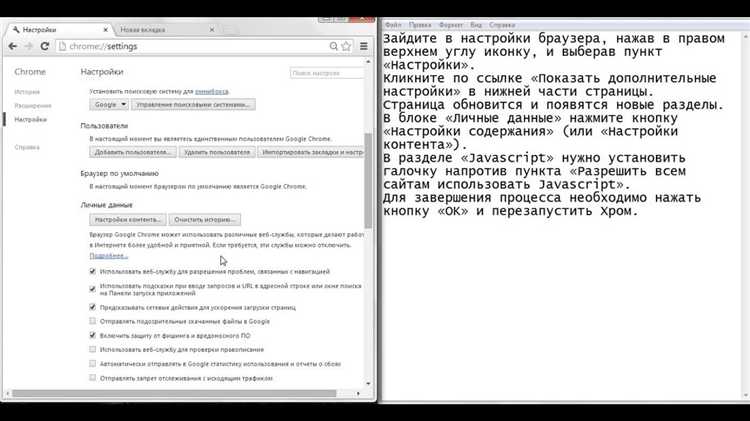
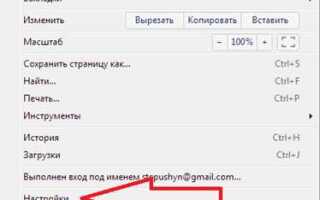
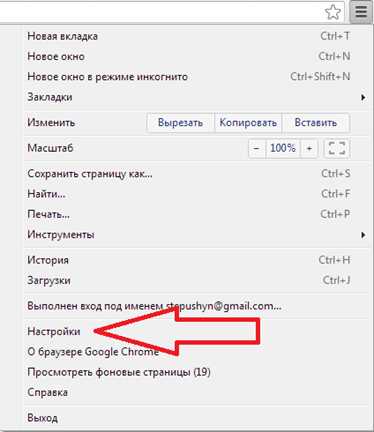
Откройте браузер Chrome и нажмите на значок с тремя точками в правом верхнем углу окна. В появившемся меню выберите пункт «Настройки».
В левой колонке нажмите на раздел «Конфиденциальность и безопасность». Он содержит параметры, связанные с данными сайтов, разрешениями, отслеживанием и безопасностью.
Чтобы ускорить доступ к нужному разделу, в адресной строке можно ввести chrome://settings/privacy и нажать Enter – это сразу откроет нужную страницу настроек.
На открывшейся странице отображаются параметры управления куки, JavaScript, всплывающими окнами, разрешениями сайтов и инструментами защиты от фишинга и вредоносного ПО.
Переход в раздел настроек сайтов
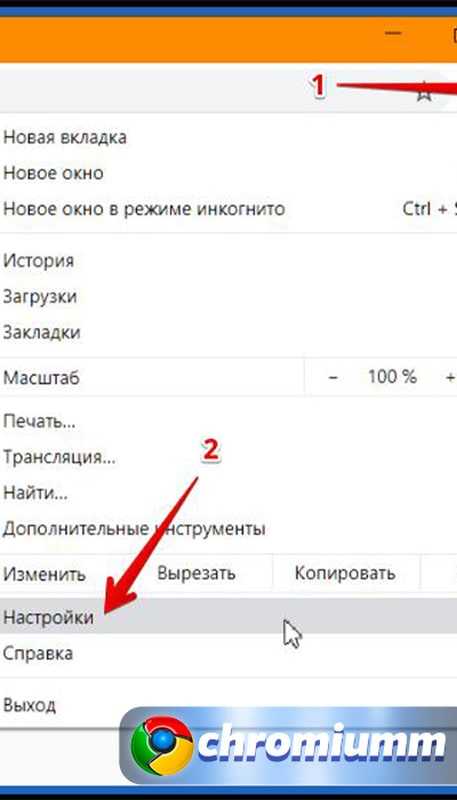
Откройте Chrome и нажмите на три вертикальные точки в правом верхнем углу окна. В выпадающем меню выберите пункт «Настройки».
В левой колонке нажмите «Конфиденциальность и безопасность», затем перейдите в подраздел «Настройки сайтов».
Альтернативный способ: в адресной строке введите chrome://settings/content и нажмите Enter – вы сразу попадёте в нужный раздел.
В разделе «Настройки сайтов» отображаются категории, управляющие разрешениями для разных типов контента и поведения сайтов, включая JavaScript. Здесь вы можете напрямую перейти к управлению скриптами без поиска по меню.
Поиск параметра JavaScript в списке разрешений
Чтобы отключить JavaScript в Google Chrome для конкретных сайтов или глобально, необходимо воспользоваться разделом разрешений настроек сайта. Этот параметр находится не на видном месте, поэтому последовательность действий критична:
- Откройте Chrome и в адресной строке введите
chrome://settings/content, нажмите Enter. - Прокрутите список до блока «Дополнительные разрешения» и нажмите на пункт «JavaScript».
- В разделе «Поведение по умолчанию» выберите «Не разрешать сайтам использовать JavaScript», чтобы отключить его глобально.
- Чтобы настроить JavaScript для отдельных сайтов, используйте разделы «Разрешить» и «Блокировать» ниже. Нажмите «Добавить» и укажите адрес сайта в формате
https://пример.сайт.
Если вы не можете найти параметр JavaScript напрямую через меню настроек:
- Нажмите на значок замка слева от адресной строки.
- Выберите «Настройки сайта» в выпадающем меню.
- На открывшейся странице найдите раздел «JavaScript» и измените значение на «Блокировать».
Изменения вступают в силу сразу. Чтобы убедиться, что JavaScript отключён, перезагрузите вкладку и проверьте функциональность сайта.
Отключение JavaScript для всех сайтов
Откройте Chrome и введите в адресной строке chrome://settings/content/javascript, затем нажмите Enter. Вы попадёте на страницу настроек JavaScript.
В верхней части страницы выберите переключатель «Не разрешать сайтам использовать JavaScript». Это полностью блокирует выполнение JavaScript-кода на всех сайтах, включая интерактивные элементы, всплывающие окна, автообновление контента и формы обратной связи.
Изменения вступают в силу мгновенно. Повторное включение возможно в любой момент тем же способом. Учитывайте, что многие сайты могут перестать отображаться корректно, поскольку JavaScript используется для построения интерфейса и загрузки данных.
Чтобы быстро перейти к нужной настройке в будущем, добавьте страницу chrome://settings/content/javascript в закладки.
Добавление отдельных сайтов в список исключений
Отключив JavaScript глобально, вы можете оставить его включённым для конкретных сайтов. Это позволяет использовать интерактивные функции на доверенных ресурсах, сохраняя при этом высокий уровень безопасности.
Откройте chrome://settings/content/javascript в адресной строке и нажмите «Добавить» рядом с пунктом «Разрешить». Введите полный адрес сайта, включая протокол (например, https://example.com). Подтвердите, нажав «Добавить».
Чтобы исключение работало корректно, указывайте только домен без пути. Поддомены обрабатываются отдельно: example.com не распространяется на sub.example.com.
Для удаления или изменения исключения нажмите на значок с тремя точками рядом с адресом и выберите нужное действие.
Изменения вступают в силу немедленно, перезагрузка страницы необязательна.
Временное отключение JavaScript с помощью инструментов разработчика
Для временного отключения JavaScript в браузере Chrome можно воспользоваться встроенными инструментами разработчика. Это полезно для тестирования и диагностики, когда необходимо проверить, как страница будет работать без выполнения скриптов.
Для этого откройте инструменты разработчика, нажав F12 или правой кнопкой мыши выберите Просмотреть код. В верхней панели выберите вкладку Console.
Далее, нажмите на три точки в правом верхнем углу инструментов разработчика и выберите Настройки. Перейдите в раздел Experiments и включите опцию Disable JavaScript.
После этого JavaScript на странице будет отключён до тех пор, пока вы не обновите страницу или не отключите эту настройку. Этот метод не требует перезагрузки браузера и легко доступен для быстрой проверки функциональности страниц без скриптов.
Не забудьте, что данный метод временный и действует только на текущую сессию. При следующем запуске браузера JavaScript будет снова активирован.
Проверка работы сайта без JavaScript

Отключение JavaScript в браузере помогает понять, насколько сайт зависит от скриптов для корректного отображения и функционирования. Это позволяет оценить его доступность для пользователей с ограниченными возможностями или в условиях ограниченного интернет-соединения.
Для проверки работы сайта без JavaScript выполните следующие шаги:
- Отключите JavaScript в браузере Chrome. Для этого перейдите в меню «Настройки», затем выберите «Конфиденциальность и безопасность» и откройте раздел «Настройки сайта». Найдите «JavaScript» и отключите его.
- Перезагрузите страницу, чтобы увидеть, как она будет отображаться без скриптов.
- Обратите внимание на основные элементы интерфейса. Если страница выглядит некорректно или функциональность ограничена, значит сайт сильно зависит от JavaScript.
Что важно проверять:
- Навигация: если меню не раскрывается, ссылки не активируются или страницы не загружаются, значит, сайт использует JavaScript для обработки этих действий.
- Форма отправки данных: без JavaScript форма может не отправляться или не проверяться на ошибки. Убедитесь, что базовая форма все равно работает без скриптов.
- Мультимедиа: если на сайте используются видео, аудио или динамические изображения, убедитесь, что они воспроизводятся без JavaScript.
- Реакция на действия пользователя: любые всплывающие окна, анимации или обновления контента без перезагрузки страницы могут не работать без JavaScript.
Если сайт не работает должным образом без JavaScript, это может указывать на недостаточную проработку альтернативных методов взаимодействия с пользователем. Важно обеспечить доступность функционала для всех пользователей, даже тех, кто по каким-либо причинам не может использовать JavaScript.
Включение JavaScript обратно при необходимости
Если вы отключили JavaScript в Google Chrome, и теперь вам нужно вернуть его функциональность, это можно сделать за несколько шагов. Отключение может понадобиться для повышения безопасности или улучшения производительности, но иногда для работы с некоторыми сайтами JavaScript необходим.
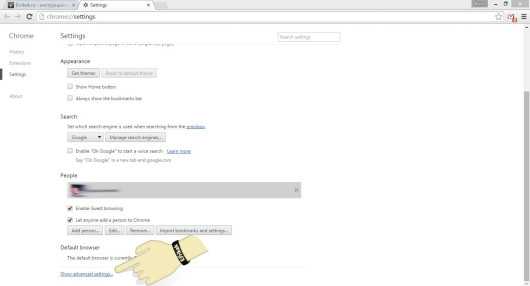
Чтобы включить JavaScript, откройте настройки Chrome. Перейдите в меню (три точки в верхнем правом углу) и выберите «Настройки». Затем в нижней части страницы кликните на «Дополнительно». В разделе «Конфиденциальность и безопасность» выберите «Настройки сайта». В списке разрешений выберите пункт «JavaScript».
На экране вы увидите переключатель, который по умолчанию должен быть активирован. Если он выключен, включите его. Это разрешит выполнение JavaScript на всех сайтах. Если вы хотите контролировать, на каких сайтах JavaScript будет включен, можно добавить исключения, указав адреса сайтов в поле «Разрешить».
Включение JavaScript может занять некоторое время, в зависимости от настройки браузера. Важно помнить, что возвращение к работе с JavaScript часто улучшает функциональность сайтов, которые используют динамическое обновление страниц, интерактивные элементы и другие функции, не поддерживаемые без него.
Вопрос-ответ:
Зачем мне отключать JavaScript в браузере Chrome?
Отключение JavaScript может быть полезным для повышения конфиденциальности или улучшения производительности, особенно на слабых устройствах. Некоторые сайты могут использовать JavaScript для отслеживания ваших действий или загрузки ненужных элементов, которые замедляют работу страницы. Также это может помочь при устранении проблем с работой сайтов, если они неправильно отображаются из-за скриптов.
Могу ли я отключить JavaScript только для некоторых сайтов в Chrome?
Да, Google Chrome позволяет отключить JavaScript для отдельных сайтов. Для этого в разделе «Настройки сайтов» нужно выбрать опцию добавления исключений. Введите адрес сайта, для которого хотите отключить JavaScript, и выберите опцию «Запретить». Таким образом, другие сайты не будут затронуты.
Какие проблемы могут возникнуть, если я отключу JavaScript в Chrome?
Отключение JavaScript может вызвать проблемы с отображением некоторых веб-страниц. Без JavaScript многие сайты могут стать неполными или вовсе не работать, так как многие функции, такие как анимации, формы и интерактивные элементы, зависят от этого языка. Это также может повлиять на корректную работу сервисов, таких как онлайн-банкинг или социальные сети.

 Загрузка...