Загрузка PHP скрипта на хостинг – это ключевой этап в процессе создания веб-приложений. Правильная настройка и загрузка файлов обеспечит их корректную работу на сервере. В этой статье мы рассмотрим несколько эффективных способов и рекомендации, которые помогут вам избежать распространённых ошибок при загрузке PHP скриптов.
Первое, что необходимо сделать, – выбрать подходящий хостинг-план, который поддерживает PHP. Большинство популярных хостингов, таких как GoDaddy, SiteGround и Bluehost, предоставляют поддержку PHP, но важно удостовериться, что версия PHP соответствует требованиям вашего скрипта. Для этого можно проверить настройки через панель управления хостингом или связаться с поддержкой.
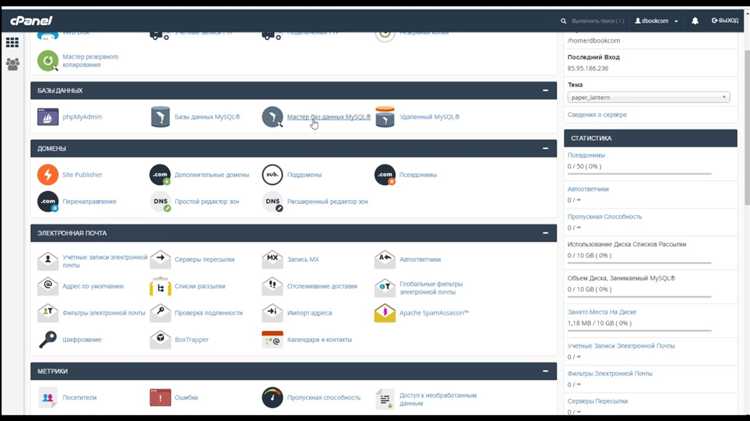
Загрузка PHP файлов осуществляется через FTP-клиент, такой как FileZilla, или через файловый менеджер в панели управления хостингом. Если вы используете FTP, убедитесь, что у вас есть правильные данные для подключения: хост, логин и пароль. Для безопасного подключения рекомендуется использовать протокол SFTP, который шифрует данные, в отличие от обычного FTP.
После подключения к серверу выберите директорию, в которую хотите загрузить скрипт. Обычно для веб-сайтов используется папка public_html или аналогичная. Важно помнить, что правильная структура каталогов имеет значение, особенно если ваш проект зависит от специфичных путей к файлам или внешним ресурсам.
Выбор хостинга для размещения PHP скриптов
При выборе хостинга для PHP скриптов важно учитывать несколько ключевых факторов, которые могут повлиять на производительность и стабильность работы вашего проекта.
1. Поддержка версии PHP
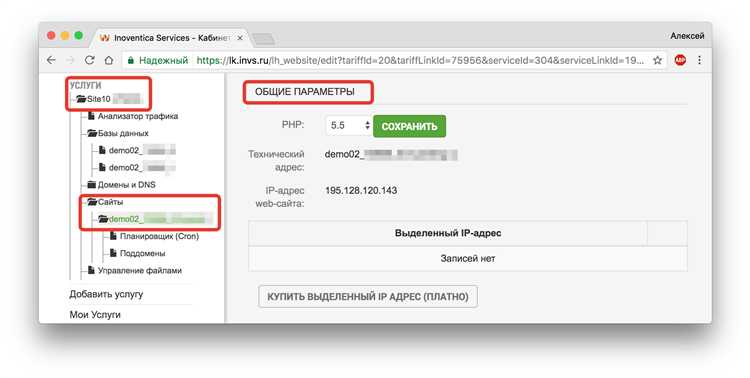
Убедитесь, что выбранный хостинг поддерживает нужную версию PHP. Для современных проектов рекомендуется использовать PHP 7.4 и выше, так как эти версии обеспечивают лучшую производительность и безопасность. Проверьте, можно ли выбрать или изменить версию PHP через панель управления хостинга.
2. Совместимость с необходимыми расширениями
PHP скрипты могут требовать определенных расширений для работы (например, GD, cURL, MySQLi). Прежде чем выбрать хостинг, проверьте наличие поддержки этих расширений. Обычно информация о поддерживаемых расширениях доступна в технических характеристиках хостинга или в панели управления.
3. Производительность сервера
Производительность хостинга напрямую зависит от его инфраструктуры. Обратите внимание на параметры процессора, оперативной памяти и быстродействие жестких дисков (SSD предпочтительнее). Чем мощнее сервер, тем лучше будет работать ваш PHP скрипт, особенно если проект включает в себя высокие нагрузки или работу с большими объемами данных.
4. Наличие SSH доступа
SSH доступ необходим для удобной работы с сервером, особенно если вы планируете настраивать сервер, устанавливать дополнительные библиотеки или работать с кодом через командную строку. Убедитесь, что ваш хостинг предоставляет такую возможность.
5. Автоматические обновления и безопасность
Хостинг должен обеспечивать регулярные обновления PHP и других компонентов системы. Это важная часть обеспечения безопасности вашего проекта. Выбирайте хостинг, который оперативно обновляет версии PHP и поддерживает дополнительные меры безопасности (например, фаерволы, SSL-сертификаты).
6. Масштабируемость
Если проект планирует расти, убедитесь, что хостинг предоставляет возможность масштабировать ресурсы. Это может быть увеличение объема памяти, процессорной мощности или переход на более мощные серверы. Масштабируемость позволяет избежать затрат на смену хостинга, когда проект выйдет за рамки текущего плана.
7. Поддержка базы данных
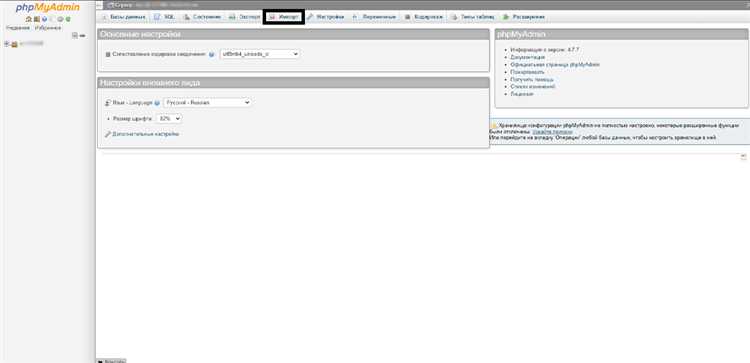
PHP часто используется в связке с базами данных MySQL или PostgreSQL. Убедитесь, что хостинг поддерживает вашу базу данных, а также предоставляет удобные инструменты для управления ей, такие как phpMyAdmin.
8. Уровень технической поддержки
Хорошая техническая поддержка – это обязательное условие для решения возникающих проблем. Ищите хостинг, который предлагает круглосуточную поддержку через чат, телефон или тикет-систему. Чем быстрее можно получить помощь, тем меньше времени будет потрачено на устранение сбоев.
9. Репутация хостинга
Изучите отзывы пользователей и независимые рейтинги хостинга. Проблемы с доступностью, частые сбои или низкая скорость работы серверов могут значительно повлиять на работу вашего PHP скрипта. Подбирайте хостинг с хорошей репутацией и стабильной работой.
Подготовка PHP скрипта к загрузке
Перед загрузкой PHP скрипта на хостинг важно убедиться, что код корректно функционирует локально и готов к размещению в интернете. Начните с проверки всех путей к файлам и папкам в проекте. Использование абсолютных путей может привести к ошибкам, так как структура каталогов на сервере отличается от локальной. Используйте относительные пути или настройте конфигурацию с учетом сервера.
Проверьте настройки файлов конфигурации, например, файл `.htaccess` или `php.ini`. Убедитесь, что сервер поддерживает необходимые версии PHP и расширения. Включите в проект настройки для отладки, такие как `error_reporting(E_ALL);` и `ini_set(‘display_errors’, 1);`, но не забудьте удалить их перед загрузкой на хостинг, чтобы избежать утечек информации.
Также необходимо проверить права доступа к файлам и папкам. Убедитесь, что сервер имеет нужные разрешения для чтения и записи файлов, если скрипт работает с данными, такими как файлы конфигурации или загруженные пользователями документы.
Если скрипт использует внешние библиотеки или фреймворки, все зависимости должны быть корректно подключены. Применяйте автозагрузчики, такие как Composer, и убедитесь, что все файлы с зависимостями находятся в нужных папках. Проверьте наличие и актуальность всех библиотек в `vendor` или других папках с зависимостями.
Проверьте работу с базой данных. Убедитесь, что настройки подключения в конфигурационных файлах соответствуют данным на сервере. Проверьте правильность SQL-запросов и их защиту от SQL-инъекций. При необходимости настройте резервные механизмы для восстановления данных.
После выполнения этих шагов рекомендуется протестировать скрипт на локальном сервере, имитируя условия хостинга. Если код работает без ошибок, скрипт можно загружать на сервер. Также стоит упаковать проект в архив, если он содержит несколько файлов, чтобы упростить процесс загрузки и развертывания.
Как подключиться к хостингу через FTP
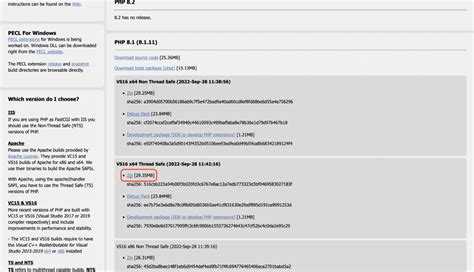
Скачайте и установите FTP-клиент, например, FileZilla. Запустите программу и введите следующие данные:
- Хост: FTP-адрес вашего сервера, который вам предоставлен. Это может быть доменное имя или IP-адрес.
- Порт: Обычно 21 для FTP или 22 для SFTP.
- Логин: Имя пользователя, которое вы получили от хостинг-провайдера.
- Пароль: Пароль от вашего аккаунта на хостинге.
После того как вы заполнили все поля, нажмите кнопку «Подключиться». Если соединение успешно, в правой панели программы появится файловая система вашего хостинга, а в левой – файловая система вашего компьютера.
Если возникли проблемы с подключением, убедитесь, что:
- Правильно введены логин и пароль.
- На хостинге разрешены FTP-соединения.
- Фаервол не блокирует порт 21 (или 22 для SFTP).
После подключения вы сможете передавать файлы между локальным компьютером и сервером. Для загрузки PHP-скрипта просто перетащите файл из левой панели (локальный компьютер) в правую панель (сервер). Рекомендуется загрузить файлы в папку, которая отвечает за публичный доступ на сервере (например, public_html или www).
Загрузка файлов через FTP клиент
После установки программы, откройте FTP клиент и настройте подключение. Для этого вам потребуются следующие данные: адрес FTP сервера, логин и пароль. Эти данные обычно предоставляются хостинг-провайдером в панели управления аккаунтом или в письме с подтверждением регистрации.
В FTP клиенте создайте новое соединение, указав полученные данные. В поле «Host» введите доменное имя хостинга (например, ftp.example.com), в поле «Username» – логин, а в поле «Password» – пароль. После успешного подключения, вы увидите структуру файлов на сервере в правой части окна.
Для загрузки файлов, просто перетащите PHP скрипты (или целую папку с ними) из локальной системы в нужную директорию на сервере. Обычно для размещения веб-страниц используется папка public_html или аналогичная. Убедитесь, что вы загрузили все файлы, включая скрипты и связанные с ними ресурсы (например, файлы стилей или изображения), если они необходимы для работы вашего проекта.
После завершения загрузки убедитесь, что права доступа к файлам установлены корректно. В FTP клиенте можно настроить права на файлы, если они требуют специальных разрешений для корректной работы на сервере. Например, файлы скриптов должны иметь права на выполнение (например, 755 для директорий и 644 для файлов).
После загрузки файлов на сервер, проверьте их работу, открыв сайт через браузер. Если все сделано правильно, PHP скрипт должен быть доступен по вашему доменному имени. Если возникли ошибки, проверьте логи ошибок на сервере или настройки прав доступа к файлам.
Настройка прав доступа к файлам на сервере
На сервере, работающем под Linux или Unix, права доступа управляются через систему пользователей и групп. Каждый файл или каталог имеет три основные категории прав:
- Чтение (r) – разрешает читать содержимое файла.
- Запись (w) – разрешает изменять файл.
- Исполнение (x) – разрешает запускать файл как программу.
Каждый файл и каталог имеет владельца, группу и прочих пользователей, для которых устанавливаются отдельные права. Чтобы настроить права, используйте команду chmod.
Пример:
chmod 755 script.php
Это дает права владельцу файла на чтение, запись и исполнение, а группе и остальным пользователям – только на чтение и исполнение.
Для более строгой безопасности не рекомендуется устанавливать права на запись для группы и других пользователей. Например, файлы PHP-скриптов должны быть доступны только для чтения и исполнения, но не для записи.
Если вам нужно, чтобы файл был доступен только владельцу, установите права 600:
chmod 600 sensitive_file.php
Кроме того, важную роль играет назначение владельца и группы. Если у вас есть каталог, в котором хранятся конфиденциальные данные, назначьте его владельцем пользователя, под которым работает веб-сервер, а группу – группе этого пользователя. Для этого используйте команду chown:
chown user:group /path/to/directory
Убедитесь, что права доступа к каталогам и подкаталогам настроены правильно, так как неправильные права могут привести к невозможности доступа к файлам или, наоборот, к утечке данных.
Для временных файлов, которые могут быть созданы PHP-скриптами (например, сессии или кэш), установите права 700 на каталог:
chmod 700 /path/to/tmp
Настройка правильных прав доступа на сервере помогает избежать множества проблем с безопасностью и обеспечит стабильную работу PHP-скриптов.
Проверка работоспособности загруженного PHP скрипта
После загрузки PHP скрипта на хостинг важно убедиться, что он работает корректно. Вот несколько шагов, которые помогут провести проверку:
- Проверьте наличие ошибок в коде. Если PHP скрипт не работает, первым делом проверьте ошибки в коде. Включите отображение ошибок, добавив следующий код в начало скрипта:
ini_set('display_errors', 1); error_reporting(E_ALL);Это позволит увидеть все возможные ошибки в скрипте.
- Проверьте файл логов. На большинстве хостингов настроены логи ошибок, которые можно найти в панели управления. Для PHP ошибок лог обычно доступен в разделе «Ошибки» или «Журнал ошибок».
- Тестируйте страницу в браузере. Откройте загруженную страницу в браузере. Если PHP скрипт работает корректно, страница должна отобразиться без ошибок. В случае ошибки откроется стандартная страница ошибки сервера.
- Используйте команду php -v. Если доступ к серверу по SSH возможен, выполните команду
php -vдля проверки версии PHP, чтобы убедиться, что версия PHP на сервере совместима с вашим скриптом. - Проверьте права доступа к файлам. Убедитесь, что файлы и папки, к которым обращается скрипт, имеют правильные права доступа. Например, для большинства файлов PHP правами 644 будет достаточно, а для директорий – 755.
- Тестирование базы данных. Если скрипт работает с базой данных, убедитесь, что настройки подключения (хост, логин, пароль) правильные, а база данных доступна. Попробуйте подключиться к базе данных через phpMyAdmin или команду MySQL.
После выполнения этих шагов вы сможете точно определить, работает ли ваш скрипт корректно или возникли проблемы, которые нужно исправить.
Вопрос-ответ:
Как загрузить PHP скрипт на хостинг?
Для того чтобы загрузить PHP скрипт на хостинг, вам нужно пройти несколько простых шагов. Во-первых, подготовьте сам скрипт. Это может быть файл с расширением .php. Затем выберите хостинг-платформу и получите доступ к ней через FTP или через панель управления хостингом. Используя FTP-клиент, подключитесь к серверу хостинга, выберите нужную папку (чаще всего это папка public_html) и загрузите файлы скрипта на сервер. Также можно воспользоваться файловым менеджером, если он доступен в панели управления хостингом.
Нужен ли мне FTP-клиент для загрузки PHP скрипта на хостинг?
FTP-клиент — это один из самых удобных способов загрузить PHP скрипт на хостинг, однако он не всегда обязателен. Некоторые хостинг-платформы предоставляют встроенный файловый менеджер в панели управления, что позволяет загружать файлы без использования внешних программ. Если вы предпочитаете использовать FTP, популярными клиентами являются FileZilla или WinSCP, которые предоставляют удобный интерфейс для работы с сервером.
Какой размер файла PHP скрипта может быть загружен на хостинг?
Размер PHP скрипта, который можно загрузить на хостинг, зависит от настроек самого хостинга. Обычно для большинства файлов с кодом PHP ограничения по размеру не являются проблемой, но для работы с большими файлами (например, базами данных или изображениями) могут быть установлены ограничения. Эти настройки можно проверить в панели управления хостингом или в конфигурации PHP, например, в файле php.ini, где можно изменить значения параметров upload_max_filesize и post_max_size.
Какие права нужно установить на файлы PHP после загрузки на хостинг?
После загрузки PHP файлов на сервер важно установить правильные права доступа. Обычно файлы PHP должны иметь права 644, что означает, что владельцу файла разрешено читать и записывать в файл, а остальные пользователи могут только читать. Папки, в которых хранятся файлы, должны иметь права 755, чтобы другие пользователи могли выполнять файлы, но не изменять их содержимое. Если вы используете внешний сервер, всегда проверяйте, чтобы файлы не имели слишком высоких прав доступа, что может быть опасно с точки зрения безопасности.
Что делать, если PHP скрипт не работает после загрузки на хостинг?
Если ваш PHP скрипт не работает после загрузки на хостинг, попробуйте выполнить несколько действий. Первое — проверьте файл на наличие синтаксических ошибок. Для этого откройте файл локально и убедитесь, что в коде нет ошибок. Второе — убедитесь, что PHP на вашем хостинге правильно настроен и поддерживает необходимую версию языка. Вы можете проверить это через панель управления или обратиться в поддержку хостинга. Также важно удостовериться, что файлы скрипта находятся в правильной папке и доступ к ним не ограничен сервером.

 Загрузка...