Для того чтобы открыть файл index.php в браузере, необходимо убедиться, что ваш компьютер настроен для работы с PHP-скриптами. Браузеры не могут напрямую интерпретировать PHP-код, поскольку это серверный язык программирования. Чтобы увидеть результат работы файла index.php в браузере, нужно запустить локальный сервер или разместить файл на удалённом сервере с поддержкой PHP.
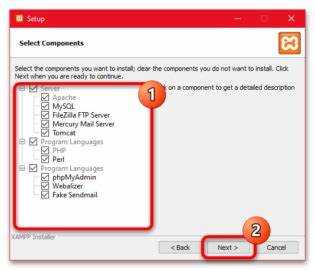
Первый шаг – установить веб-сервер с поддержкой PHP, например, XAMPP или WAMP. Эти пакеты включают Apache, MySQL и PHP, что позволяет запускать и тестировать PHP-скрипты на локальной машине. После установки необходимо поместить файл index.php в папку htdocs (для XAMPP) или www (для WAMP), которая используется для хранения веб-ресурсов.
Когда сервер настроен, откройте браузер и введите http://localhost/index.php. Если всё сделано правильно, вы увидите результат работы вашего PHP-файла. Важно помнить, что для правильного отображения необходимо, чтобы сервер был запущен. Если вы работаете с удалённым сервером, разместите файл в корневой папке вашего сайта и откройте его через доменное имя, например http://example.com/index.php.
Как открыть файл index.php в браузере
Чтобы открыть файл index.php в браузере, необходимо, чтобы на вашем компьютере был установлен веб-сервер, поддерживающий PHP. Без этого файл не будет обработан как скрипт, и браузер отобразит его как обычный текстовый документ.
Если у вас еще нет веб-сервера, вы можете установить один из популярных серверов, таких как Apache, Nginx или использовать решения как XAMPP или WAMP. Эти инструменты предоставляют всё необходимое для работы с PHP и позволяют запускать локальные серверы.
После установки веб-сервера вам нужно переместить файл index.php в папку, которая настроена для веб-сервера. В случае с XAMPP, например, это папка C:\xampp\htdocs.
Для того чтобы открыть файл в браузере, достаточно ввести адрес в строку браузера, указывая путь к файлу на локальном сервере. Например, если вы использовали XAMPP, и файл находится в папке htdocs, адрес будет выглядеть так: http://localhost/index.php.
Важно помнить, что для правильной работы PHP-сценариев сервер должен быть активен, и браузер должен отправлять запрос к серверу, а не просто открывать файл локально через систему. Если вы пытаетесь открыть файл напрямую, используя локальный путь, например file:///C:/xampp/htdocs/index.php, PHP не выполнится, так как браузер не передаст файл серверу для обработки.
Установка локального сервера: Apache или Nginx
Для работы с файлами PHP на локальной машине необходимо установить веб-сервер. Наибольшее распространение получили Apache и Nginx, оба из которых имеют свои особенности.
Apache – это классический выбор для большинства разработчиков. Он прост в установке и конфигурации. Чтобы установить Apache на Windows, можно использовать XAMPP – пакет, включающий Apache, MySQL и PHP. На Linux достаточно выполнить команду sudo apt-get install apache2, если используется Debian-based дистрибутив. Для macOS можно установить через Homebrew с командой brew install apache2.
После установки Apache необходимо настроить виртуальный хост. В конфигурационном файле httpd.conf или отдельном файле виртуальных хостов указывается путь к корню вашего проекта. Для активации изменений достаточно перезапустить сервер командой sudo systemctl restart apache2.
В отличие от Apache, Nginx – это более легковесный сервер, который чаще используется для работы с высоконагруженными проектами. Он лучше справляется с обработкой большого количества одновременных подключений. На Linux установка осуществляется с помощью команды sudo apt-get install nginx.
В отличие от Apache, Nginx не поддерживает PHP напрямую. Для работы с ним потребуется установить PHP-FPM (FastCGI Process Manager). Настройка Nginx с PHP-FPM заключается в указании правильных путей к PHP-скриптам в конфигурационном файле nginx.conf. После установки PHP-FPM командой sudo apt-get install php-fpm нужно настроить Nginx так, чтобы он передавал запросы к PHP на PHP-FPM.
Оба сервера имеют свои преимущества в зависимости от проекта. Apache подойдет для разработчиков, которые нуждаются в простоте и гибкости. Nginx – отличный выбор для тех, кто работает с высоконагруженными веб-приложениями и предпочитает минимализм и производительность. Выбор сервера зависит от ваших требований к скорости, функциональности и типу проекта.
Настройка PHP на компьютере для запуска скриптов
После установки необходимо настроить PHP для корректного выполнения скриптов. Для этого убедитесь, что PHP правильно интегрирован с веб-сервером. В случае с XAMPP, после установки нужно запустить Apache через панель управления XAMPP. При этом сервер автоматически будет слушать на порту 80 и обрабатывать PHP-скрипты.
Если вы используете Nginx, необходимо прописать в конфигурационном файле Nginx настройки для обработки PHP-файлов через PHP-FPM. Например, добавьте следующую строку в блок server:
fastcgi_pass 127.0.0.1:9000;
После этого перезапустите сервер для применения изменений.
Важно убедиться, что PHP правильно настроен для работы с файлами, добавив директивы в конфигурационный файл php.ini, такие как настройка временной директории для сессий или увеличение лимита памяти для больших скриптов.
Проверьте работу PHP, создав простой файл info.php с содержимым:
<?php phpinfo(); ?>
Загрузите этот файл на сервер и откройте его в браузере, чтобы убедиться, что PHP работает корректно и выведена информация о текущих настройках PHP.
Создание корневой папки проекта для файла index.php
Создайте папку на вашем компьютере или сервере, которая будет служить корневой директорией. Для этого откройте файловый менеджер и создайте папку с именем проекта, например, «myproject». Это будет ваш основной каталог, где будут располагаться все файлы.
Внутри корневой папки создайте файл index.php. Это будет главная точка входа для вашего веб-приложения. Если вы работаете с локальным сервером (например, XAMPP или WAMP), расположите эту папку в соответствующей директории сервера, например, в папке «htdocs» для XAMPP.
Убедитесь, что структура папок правильно настроена, и доступ к файлу index.php возможен через браузер. Для этого настройте сервер так, чтобы он считывал файлы именно из вашего каталога. Например, на локальном сервере это будет доступно через URL-адрес http://localhost/myproject/.
Также рекомендуется создать дополнительные папки для организации файлов, такие как «css» для стилей, «js» для скриптов, и «images» для изображений. Это улучшит структуру проекта и облегчит его поддержку в будущем.
Запуск локального сервера и проверка его работы
После установки сервера, откройте программу и запустите Apache и MySQL. Для XAMPP это делается через панель управления, нажав кнопки «Start» рядом с Apache и MySQL. Для WAMP аналогично – с помощью значка в системном трее. В случае с MAMP сервер можно запустить через приложение, и оно автоматически включит Apache и MySQL.
После запуска сервера откройте браузер и в адресной строке введите http://localhost. Если сервер настроен правильно, откроется страница с информацией о его статусе. Это подтверждает, что сервер работает корректно.
Чтобы проверить работу PHP, создайте файл с расширением .php в папке сервера. В XAMPP эта папка обычно находится по пути C:\xampp\htdocs, в WAMP – C:\wamp\www, а в MAMP – /Applications/MAMP/htdocs. Поместите туда файл с простым PHP-кодом, например:
<?php
echo 'Hello, world!';
?>
Для более точной диагностики проблем проверьте логи сервера. В XAMPP они находятся в папке C:\xampp\apache\logs, а в WAMP – в папке C:\wamp\logs. Ошибки, связанные с запуском серверов или выполнением PHP-кода, будут отображаться там.
Открытие файла index.php через адрес localhost в браузере
Для того чтобы открыть файл index.php через адрес localhost в браузере, необходимо настроить локальный веб-сервер, такой как Apache, и убедиться, что PHP установлен на компьютере.
Первым шагом является установка и запуск веб-сервера. Одним из удобных решений является использование пакета XAMPP, который включает в себя Apache, MySQL и PHP. После установки XAMPP, необходимо запустить Apache через панель управления XAMPP.
Файл index.php должен располагаться в каталоге, который веб-сервер использует для обслуживания веб-страниц. В случае с XAMPP это папка htdocs, находящаяся в директории установки XAMPP. Например, если XAMPP установлен в C:\xampp, то файл index.php должен находиться в C:\xampp\htdocs.
После того как файл размещен в нужной директории, откройте браузер и в адресной строке введите http://localhost/index.php. Важно, чтобы веб-сервер был запущен, иначе страница не откроется.
Если ваш проект находится в подпапке, например, C:\xampp\htdocs\myproject\index.php, адрес для открытия будет следующим: http://localhost/myproject/index.php.
При правильной настройке и запуске сервера, браузер отобразит содержимое файла index.php. Если возникают ошибки, убедитесь, что PHP установлен правильно и что сервер Apache работает без сбоев. Для проверки работы PHP можно создать файл info.php с кодом и открыть его через http://localhost/info.php, чтобы убедиться, что PHP активно на сервере.
Решение распространённых ошибок при открытии index.php
При попытке открыть файл index.php в браузере могут возникать различные ошибки. Рассмотрим основные из них и способы их устранения.
1. Ошибка 403 – Доступ запрещён
Эта ошибка возникает, если веб-сервер не может предоставить доступ к файлу index.php. Причины могут быть следующими:
- Неверные права доступа: Убедитесь, что файл index.php имеет корректные права доступа для чтения. Обычно для этого достаточно установить права 644 для файла и 755 для директории.
- Конфигурация веб-сервера: Если сервер настроен таким образом, что запрещает доступ к файлам PHP, проверьте конфигурацию Apache или Nginx (например, в файле .htaccess). Убедитесь, что разрешён доступ к PHP-скриптам.
2. Ошибка 500 – Внутренняя ошибка сервера
Ошибка 500 может свидетельствовать о проблемах с сервером или неправильной конфигурации PHP. Возможные решения:
- Ошибки в коде PHP: Если в коде index.php есть синтаксические ошибки, сервер может вернуть ошибку 500. Проверьте лог ошибок сервера, чтобы найти конкретную причину и исправить код.
- Недоступность PHP интерпретатора: Убедитесь, что PHP правильно установлен на сервере и работает. В случае использования Apache проверьте, активирован ли модуль mod_php.
3. Белый экран (или пустая страница)
Если при открытии index.php отображается белый экран, это может быть вызвано ошибками в коде или отсутствием настроек для отображения ошибок. Для решения проблемы:
- Включите отображение ошибок: В файле php.ini или в начале index.php добавьте строки для включения отображения ошибок:
ini_set('display_errors', 1); error_reporting(E_ALL); - Проверьте код на ошибки: Белый экран может означать фатальную ошибку в коде. Проверьте лог ошибок сервера или используйте отладчик для поиска проблемных мест.
4. Ошибка 404 – Файл не найден
Ошибка 404 может возникать, если файл index.php неправильно расположен или указан неверный путь. Решение:
- Проверьте расположение файла: Убедитесь, что файл index.php находится в корневой директории сайта или в указанной в конфигурации папке.
- Проверьте файл .htaccess: Возможно, в файле .htaccess указаны правила, которые мешают доступу к файлу. Проверьте настройки перенаправлений и доступности файлов.
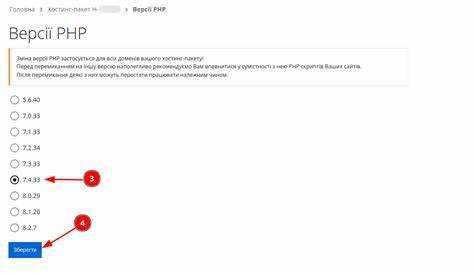
5. Проблемы с версиями PHP
Если сервер использует устаревшую версию PHP, это может вызвать проблемы при открытии index.php. Например, устаревшие функции могут не поддерживаться. Для устранения этой проблемы:
- Обновите PHP до последней версии: Проверьте, поддерживает ли ваша версия PHP функции, используемые в файле. Обновите PHP, если это необходимо.
- Используйте совместимую версию: Если ваш сайт использует старые версии PHP, установите подходящую версию PHP на сервере, которая будет совместима с кодом.
Соблюдение этих рекомендаций поможет устранить основные проблемы при открытии файла index.php и обеспечить корректную работу вашего веб-сайта.
Вопрос-ответ:
Как открыть файл index.php в браузере?
Для того чтобы открыть файл index.php в браузере, необходимо, чтобы сервер, поддерживающий PHP, был установлен на вашем компьютере или хостинге. Если у вас локальный сервер, например, XAMPP или WAMP, вам нужно поместить файл в соответствующую папку (например, «htdocs» для XAMPP). После этого откройте браузер и введите в адресной строке локальный адрес, например, http://localhost/index.php, чтобы увидеть содержимое файла. Важно, чтобы PHP был установлен и настроен правильно, иначе файл не откроется.
Почему файл index.php не открывается в браузере?
Если файл index.php не открывается в браузере, скорее всего, проблема связана с неправильной настройкой веб-сервера или отсутствием установленного PHP. Убедитесь, что сервер запущен (например, XAMPP, WAMP или любой другой), и что файл находится в правильной директории, которая доступна для веб-сервера. Также важно проверить, что сервер поддерживает PHP, и что файл имеет расширение .php, а не .html. Если сервер настроен правильно, но проблема сохраняется, стоит проверить настройки конфигурации.
Как запустить сервер для работы с PHP файлами на локальном компьютере?
Для работы с PHP на локальном компьютере можно установить программное обеспечение, такое как XAMPP или WAMP. Эти пакеты включают в себя все необходимое: Apache сервер, PHP и MySQL. После установки нужно запустить сервер, обычно через интерфейс программы. Далее поместите ваш файл index.php в папку с веб-контентом (например, «htdocs» для XAMPP) и откройте браузер, указав адрес http://localhost/index.php для просмотра файла.
Что делать, если PHP файл не отображается в браузере, а показывается его исходный код?
Если в браузере отображается исходный код PHP файла, а не результат его выполнения, это значит, что PHP не обрабатывается сервером. Это может происходить по нескольким причинам: сервер может не поддерживать PHP, файл может быть не в правильной директории для веб-сервера, или PHP может быть не настроен должным образом. Убедитесь, что ваш сервер (например, XAMPP или WAMP) настроен на работу с PHP и что он запущен. Также проверьте, что файл действительно имеет расширение .php и находится в папке, доступной серверу.
Можно ли открыть файл index.php без использования локального сервера?
Нет, открыть файл index.php в браузере без использования локального сервера невозможно. PHP — это серверный язык программирования, который требует выполнения на веб-сервере. Для работы с PHP файлами нужно либо установить локальный сервер, например, XAMPP или WAMP, либо загрузить файл на хостинг, который поддерживает PHP. Без этого браузер не сможет обработать код PHP и покажет его как обычный текст.

 Загрузка...