Ввод и выполнение JavaScript напрямую в консоли браузера
Откройте консоль разработчика клавишами F12 или Ctrl + Shift + I (в macOS – Cmd + Option + I), затем перейдите на вкладку Console. Консоль доступна во всех современных браузерах: Chrome, Firefox, Edge, Safari.
В консоли можно выполнять любые выражения JavaScript. Например, ввод 2 + 2 немедленно вернёт результат 4. Можно объявлять переменные: let x = 10; и использовать их дальше: x * 5 вернёт 50.
Многострочные блоки кода вводятся при помощи Shift + Enter – это позволяет писать полноценные конструкции, например циклы или функции. Пример:
function greet(name) {
return 'Привет, ' + name + '!';
}
greet('Алексей');
Консоль позволяет работать с объектами DOM: document.querySelector('h1') возвращает первый заголовок страницы. Через консоль можно модифицировать элементы: document.body.style.backgroundColor = 'lightblue';.
История команд сохраняется – клавиши ↑ и ↓ позволяют пролистывать ранее введённые строки. Для очистки экрана используйте команду clear() или кнопку очистки консоли.
Запуск кода в консоли – инструмент для тестирования гипотез, отладки и изучения JavaScript без сохранения файлов и настройки среды.
Настройка текстового редактора для написания JavaScript
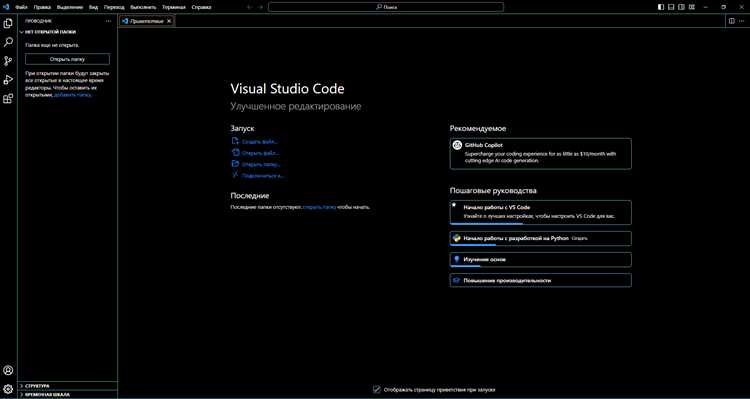
Для эффективной работы с JavaScript требуется правильно настроенный редактор кода. Один из самых популярных вариантов – Visual Studio Code (VS Code).
- Установите VS Code с официального сайта: https://code.visualstudio.com.
- Откройте вкладку Extensions (или нажмите Ctrl+Shift+X).
- Установите расширения:
- ESLint – автоматический анализ и исправление синтаксических ошибок.
- Prettier – автоформатирование кода по заданным правилам.
- JavaScript (ES6) code snippets – сокращения для быстрой вставки типовых конструкций.
- Live Server – локальный сервер с автообновлением при сохранении.
- Создайте рабочую папку и откройте её в VS Code через меню File → Open Folder.
- Создайте файл
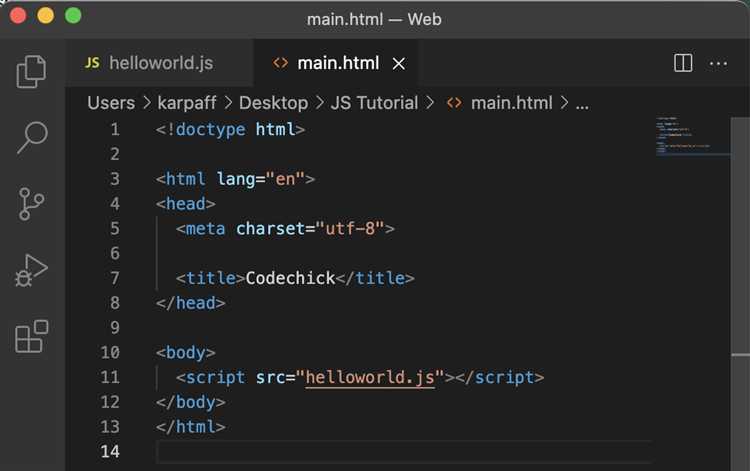
index.html и подключите к нему JavaScript-файл с помощью тега <script src="script.js"></script>.
- Создайте файл
script.js в той же директории.
- Запустите Live Server через правый клик по
index.html → Open with Live Server.
Дополнительно можно настроить файл .eslintrc.json в корне проекта для строгого контроля стиля кода:
{
"env": {
"browser": true,
"es2021": true
},
"extends": "eslint:recommended",
"parserOptions": {
"ecmaVersion": 12
},
"rules": {
"no-unused-vars": "warn",
"no-console": "off"
}
}
Для автосохранения и автоформатирования откройте настройки (Ctrl+,), найдите «Format On Save» и включите опцию. Это исключит необходимость ручного форматирования кода при каждом сохранении файла.
Сохранение и запуск JavaScript файла через браузер
Для того чтобы запустить JavaScript код в браузере, его нужно сохранить в файл с расширением .js. Откройте текстовый редактор (например, Notepad++ или Visual Studio Code) и создайте новый файл. Вставьте туда ваш JavaScript код и сохраните файл с расширением .js, например, «script.js».
Далее, для выполнения кода через браузер, существует два способа: через консоль разработчика или через HTML-документ. Первый способ подходит для быстрого тестирования фрагментов кода, второй – для интеграции скрипта в веб-страницу.
1. Для использования консоли браузера откройте инструменты разработчика (обычно клавиша F12 или ПКМ → «Инспектор»). Перейдите на вкладку «Консоль» и вставьте код прямо в консоль. Нажмите Enter, и код будет выполнен.
2. Для интеграции JavaScript в HTML, создайте новый файл с расширением .html, например, «index.html». Внутри файла используйте тег
После этого откройте файл .html в браузере. Браузер выполнит JavaScript код автоматически при загрузке страницы.
Обратите внимание, что для работы скрипта локально файл .js должен находиться в той же папке, что и .html, или укажите относительный путь к файлу. Если ваш код использует внешние библиотеки или ресурсы, убедитесь, что они также доступны через корректные пути.
Использование онлайн-песочниц для запуска JavaScript
Онлайн-песочницы предоставляют удобную платформу для тестирования и разработки JavaScript-кода без необходимости устанавливать локальное окружение. Это особенно полезно для быстрого прототипирования, обучения и обмена кодом с коллегами или в сообществе.
Вот несколько популярных инструментов для работы с JavaScript в браузере:
- JSFiddle – один из самых известных сервисов для работы с HTML, CSS и JavaScript. Интерфейс позволяет быстро настроить код, а результат сразу отображается в правой панели. JSFiddle также поддерживает популярные библиотеки, такие как jQuery и React.
- CodePen – платформа для разработки фронтенд-проектов с акцентом на визуальные эффекты. Подходит для создания красивых демонстраций, а также для обмена кодом в сообществах разработчиков.
- Repl.it – поддерживает множество языков программирования, включая JavaScript. Удобен для создания более сложных проектов, поддерживает серверную сторону и позволяет работать с Node.js.
- JSBin – позволяет быстро запускать код и делиться им с другими пользователями. Интерфейс схож с другими песочницами, но отличается возможностью легко тестировать и настраивать версии библиотек.
- PlayCode – онлайн-редактор с функциями для работы с JavaScript, HTML и CSS. Отличается быстрым временем отклика и возможностью просмотра результатов на мобильных устройствах.
Каждая из этих платформ обладает уникальными особенностями, подходящими для различных задач. Выбор зависит от того, какие функции вам важнее: простота интерфейса, возможность интеграции с библиотеками или поддержка серверной стороны.
Рекомендуется использовать песочницы, если нужно:
- Протестировать небольшие фрагменты кода, не создавая проект локально.
- Поделиться кодом с коллегами для быстрого обмена идеями.
- Научиться программировать, экспериментируя с JavaScript и фронтенд-технологиями без сложных настроек.
- Разработать и продемонстрировать прототипы веб-приложений в реальном времени.
Кроме того, большинство онлайн-песочниц позволяют подключать дополнительные инструменты и библиотеки, что упрощает тестирование с разными фреймворками и интеграциями. Однако стоит помнить, что некоторые из них ограничены по производительности и функционалу по сравнению с локальными средами разработки.
Обработка ошибок при выполнении JavaScript в браузере
Ошибка в JavaScript может прервать выполнение программы или привести к нежелательным результатам. Важно правильно обрабатывать ошибки, чтобы улучшить стабильность и надежность веб-приложений. В браузере существует несколько подходов к выявлению и обработке ошибок.
1. Использование конструкции try...catch
Конструкция try...catch позволяет перехватывать ошибки и обрабатывать их. Блок try используется для выполнения кода, который может вызвать ошибку, а блок catch – для обработки этой ошибки.
Пример:
try {
let result = someFunction();
} catch (error) {
console.error("Ошибка при выполнении функции:", error);
}
При возникновении ошибки выполнение переходит в блок catch, где можно обработать ошибку или вывести её сообщение в консоль.
2. Использование throw для генерации ошибок
Иногда требуется генерировать собственные ошибки в коде. Это можно сделать с помощью оператора throw. Он позволяет выбросить ошибку с конкретным сообщением, которое будет обработано блоком catch.
Пример:
function validateNumber(value) {
if (isNaN(value)) {
throw new Error("Значение должно быть числом");
}
return value;
}
В этом примере функция validateNumber генерирует ошибку, если переданный параметр не является числом. Ошибка может быть перехвачена и обработана на более высоком уровне кода.
3. Обработка асинхронных ошибок
При работе с асинхронными операциями важно правильно обрабатывать ошибки, которые могут возникнуть в процессе выполнения промисов. Для этого можно использовать try...catch внутри асинхронных функций или метод catch промиса.
Пример:
async function fetchData() {
try {
let response = await fetch("https://api.example.com/data");
if (!response.ok) {
throw new Error("Ошибка сети");
}
let data = await response.json();
return data;
} catch (error) {
console.error("Произошла ошибка при получении данных:", error);
}
}
Этот код обрабатывает ошибки как на этапе выполнения асинхронного запроса, так и при получении данных. Использование catch помогает избежать необработанных ошибок в промисах.
4. Обработка ошибок через глобальные обработчики
Для глобальной обработки необработанных ошибок можно использовать обработчики событий, такие как window.onerror и window.addEventListener("unhandledrejection") для перехвата необработанных промисов.
Пример для синхронных ошибок:
window.onerror = function (message, source, lineno, colno, error) {
console.error(`Ошибка: ${message} в строке ${lineno}`);
return true; // Прекратить дальнейшую обработку ошибки
};
Пример для необработанных промисов:
window.addEventListener("unhandledrejection", function(event) {
console.error("Необработанный промис:", event.promise);
console.error("Причина:", event.reason);
});
Такие глобальные обработчики позволяют не упускать ошибки, даже если они не были перехвачены в локальном коде.
5. Логирование ошибок и мониторинг
Для эффективной отладки и мониторинга ошибок на продакшн-сайте важно собирать информацию об ошибках и исключениях. Современные сервисы, такие как Sentry, LogRocket или Bugsnag, помогают отслеживать ошибки в реальном времени, уведомлять разработчиков и анализировать причины сбоев в работе приложения.
Заключение
Правильная обработка ошибок в JavaScript необходима для создания стабильных и надежных веб-приложений. Использование try...catch, throw, асинхронных конструкций и глобальных обработчиков позволяет эффективно справляться с исключениями и минимизировать влияние ошибок на пользователей.
Вопрос-ответ:
Как запустить JavaScript код в браузере?
Для того чтобы запустить JavaScript код в браузере, можно воспользоваться инструментами разработчика. Откройте браузер, нажмите правой кнопкой мыши на веб-странице и выберите "Инспектировать" или "Посмотреть код". В открывшейся панели выберите вкладку "Консоль". Там можно вставить JavaScript код и нажать Enter для выполнения. Также можно создать HTML файл, в который вставить JavaScript код внутри тега