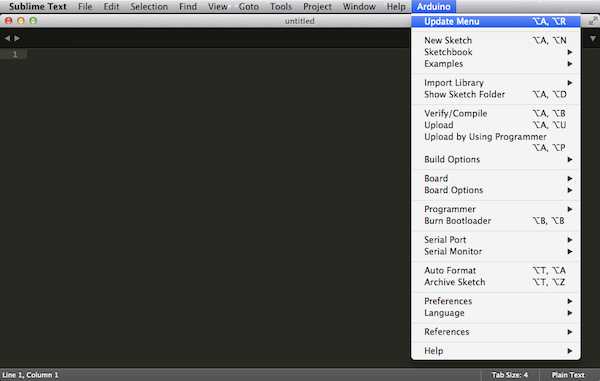
Несмотря на легкость и быстродействие Sublime Text 3, он не поддерживает исполнение PHP-кода «из коробки». Однако его можно настроить для запуска скриптов напрямую из редактора с минимальными усилиями. Это позволяет не переключаться между окнами и ускоряет процесс отладки.
Для начала необходимо удостовериться, что PHP установлен в системе и путь к исполняемому файлу PHP прописан в переменной окружения PATH. В Windows это можно проверить через командную строку, выполнив php -v. Если команда не распознана, потребуется указать путь вручную.
Следующим шагом является создание собственного Build-сценария в Sublime Text. Для этого откройте меню Tools → Build System → New Build System… и вставьте конфигурацию, указывающую путь к PHP и способ выполнения активного файла. После сохранения файл станет доступен в списке сборок.
Важно учитывать кодировку и наличие расширения .php у исполняемого файла. Sublime Text не проверяет синтаксис, поэтому любые ошибки будут видны только при запуске через консоль, которую можно открыть внизу редактора с помощью Ctrl + `.
Таким образом, настройка окружения в Sublime Text 3 позволяет запускать PHP-код без использования дополнительных IDE, сохраняя легкость и скорость работы редактора.
Установка и настройка PHP на компьютере
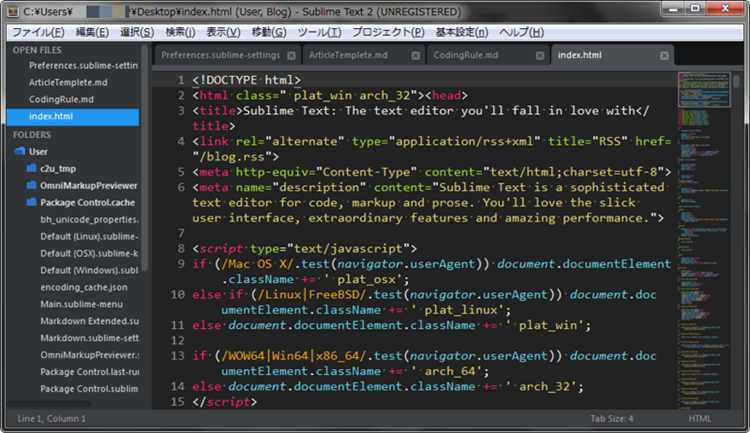
Скачайте актуальную версию PHP с официального сайта php.net. Для Windows выберите архив типа «Thread Safe» с архитектурой, соответствующей вашей системе (x64 или x86).
Распакуйте архив в каталог, например: C:\php. Создайте в этой папке файл php.ini, скопировав и переименовав файл php.ini-development.
Откройте php.ini в любом текстовом редакторе. Найдите строку extension_dir и укажите путь к папке ext внутри установленного PHP, например: extension_dir = "C:\php\ext".
Активируйте необходимые расширения, убрав точку с запятой перед строками, например: extension=curl, extension=mbstring, extension=mysqli.
Добавьте путь к PHP в системную переменную PATH. Перейдите в «Система» → «Дополнительные параметры системы» → «Переменные среды», отредактируйте переменную Path и добавьте: C:\php.
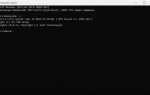
Откройте командную строку и введите php -v. Если всё настроено верно, отобразится версия PHP и информация о сборке.
Проверка работоспособности PHP через командную строку
Откройте терминал или командную строку в зависимости от вашей операционной системы. В Windows используйте Win + R, введите cmd и нажмите Enter. В macOS и Linux откройте Terminal через системное меню или сочетание клавиш.
Введите команду:
php -v
Если PHP установлен корректно, вы увидите информацию о версии, например:
PHP 8.2.5 (cli) (built: Apr 17 2023 15:29:47) ( NTS )
Если команда не распознается, необходимо добавить путь к исполняемому файлу PHP в переменную среды PATH. Найдите путь установки PHP, например: C:\php или /usr/bin/php.
В Windows нажмите Win + Pause, выберите Дополнительные параметры системы → Переменные среды. Найдите переменную Path, нажмите Изменить и добавьте путь к каталогу с php.exe. Перезапустите терминал и повторите команду php -v.
В macOS/Linux откройте файл .bashrc, .zshrc или .profile в домашней директории и добавьте строку:
export PATH=»/usr/local/php/bin:$PATH»
Сохраните файл, выполните source ~/.bashrc (или соответствующий вашей оболочке) и проверьте снова с помощью php -v.
Для проверки выполнения PHP-кода создайте файл test.php с содержимым:
<?php echo «PHP работает\n»; ?>
Выполните команду:
php test.php
Установка плагина Sublime Text для запуска PHP-скриптов
- Откройте меню Tools → Build System → New Build System….
- В открывшемся окне вставьте следующий код:
{
"cmd": ["php", "$file"],
"file_regex": "php$",
"selector": "source.php",
"shell": true
}
- Сохраните файл с именем, например, PHP.sublime-build. После этого в меню Build System появится пункт PHP.
- Перейдите в Tools → Build System и выберите PHP.
- Откройте PHP-файл и нажмите Ctrl + B (или Cmd + B на macOS) для выполнения кода.
Убедитесь, что интерпретатор PHP установлен и его путь прописан в системной переменной PATH. Проверить это можно, выполнив команду php -v в терминале. Если команда не распознана, необходимо добавить путь к исполняемому файлу PHP в системные переменные.
Альтернативно можно использовать пакетный менеджер Package Control:
- Откройте Command Palette с помощью Ctrl + Shift + P.
- Введите Install Package и выберите Package Control: Install Package.
- Найдите и установите PHPCompanion для дополнительных функций, таких как автозаполнение и навигация по коду, если требуется больше, чем просто выполнение скриптов.
После настройки вы сможете запускать PHP-файлы прямо из редактора без необходимости переключаться на терминал.
Создание пользовательского сборщика (Build System) для PHP
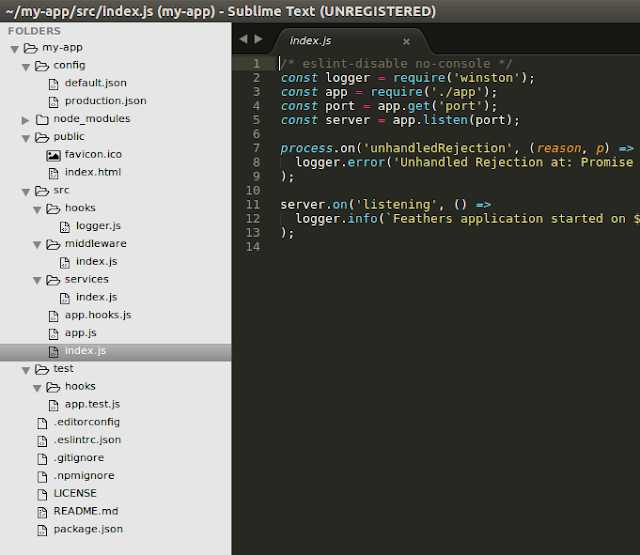
Откройте меню Tools > Build System > New Build System…. В открывшемся JSON-редакторе замените содержимое следующим кодом:
{
"cmd": ["php", "$file"],
"file_regex": "^(.*\\.php):(\\d+):(\\d+): (.*)$",
"selector": "source.php",
"encoding": "utf-8",
"shell": true
}
Сохраните файл с именем, например, PHP.sublime-build в директорию Packages/User. Это создаст доступный в Sublime Text сборщик, который автоматически запускает текущий PHP-файл с использованием системной команды php.
Убедитесь, что интерпретатор PHP доступен в переменной окружения PATH. Для проверки выполните в терминале команду php -v. Если система не распознаёт команду, добавьте путь к исполняемому файлу PHP в системные переменные или укажите абсолютный путь в параметре cmd, например: "cmd": ["C:/php/php.exe", "$file"].
Если файл не содержит синтаксических ошибок, будет выведен результат его выполнения. При наличии ошибок они будут отображены с указанием строки, благодаря параметру file_regex, что упрощает навигацию по коду.
Запуск PHP-кода напрямую из редактора Sublime Text 3
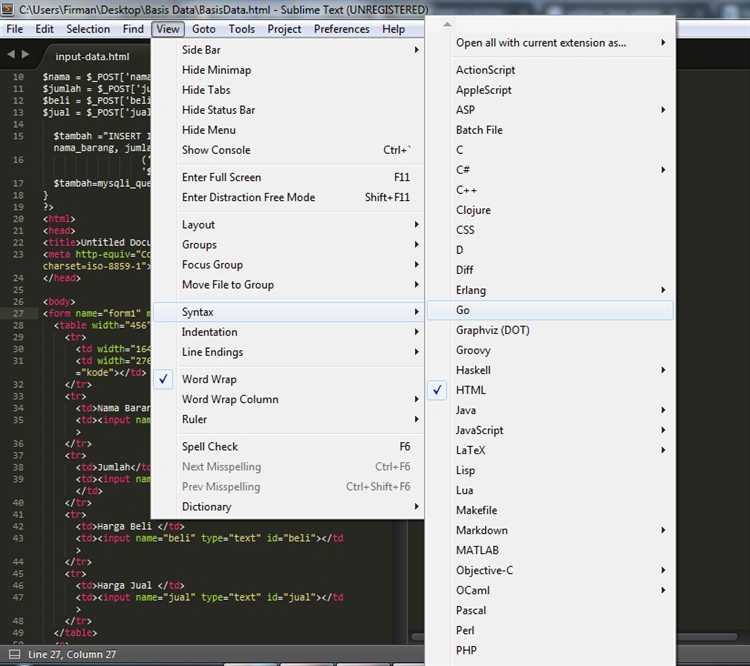
Для запуска PHP-кода непосредственно из Sublime Text 3 необходимо настроить пользовательскую сборку. Откройте меню Tools → Build System → New Build System. В открывшемся окне вставьте следующий код:
{
"cmd": ["php", "$file"],
"selector": "source.php",
"shell": true
}
Сохраните файл под именем, например, PHP.sublime-build. После этого выберите PHP в списке сборок через Tools → Build System.
Перед этим убедитесь, что PHP добавлен в переменную среды PATH. В Windows это настраивается через Система → Дополнительные параметры → Переменные среды. В macOS и Linux пропишите путь к интерпретатору в .bash_profile, .zshrc или аналогичном файле:
export PATH="/usr/local/php/bin:$PATH"Рекомендуется установить пакет SublimeLinter-php через Package Control для отображения ошибок до запуска скрипта. Это ускоряет отладку и снижает риск выполнения кода с синтаксическими ошибками.
Включение отображения ошибок
По умолчанию PHP может скрывать ошибки на веб-странице. Чтобы изменить это поведение, нужно включить отображение ошибок в коде. Для этого в начале PHP-скрипта добавьте следующие строки:
Эти команды заставляют PHP показывать все ошибки, включая предупреждения и уведомления, что удобно при отладке.
Запись ошибок в файл
Иногда полезно записывать ошибки в файл для последующего анализа. Для этого в php.ini или в коде используйте следующие строки:
Этот подход позволяет хранить логи ошибок в отдельном файле, что особенно важно для крупных проектов и серверных приложений.
Использование отладочных инструментов
 "John", "age" => 30);
print_r($array);
?>
Использование консоли Sublime Text 3
{
"cmd": ["php", "$file"],
"selector": "source.php"
}
Обработка исключений
Использование исключений в PHP помогает более точно контролировать ошибки. Для этого применяются конструкции try-catch. Пример:
getMessage(), "\n";
}
?>
Такой подход позволяет ловить ошибки в блоках кода, где они могут возникнуть, и обработать их без прерывания выполнения программы.
Поддержка ошибок в Sublime Text 3
Вопрос-ответ:
Как запустить PHP-код в Sublime Text 3?
Для того чтобы запустить PHP-код в Sublime Text 3, вам нужно выполнить несколько шагов. Прежде всего, убедитесь, что на вашем компьютере установлен PHP. Если он ещё не установлен, скачайте его с официального сайта и настройте путь к PHP в системных переменных. Далее откройте Sublime Text 3 и создайте новый файл с расширением .php. Напишите код, а затем используйте команду «Tools» -> «Build» или сочетание клавиш Ctrl + B для выполнения кода. Sublime Text откроет терминал, в котором будет выполнен PHP-скрипт, и результаты его работы отобразятся внизу редактора.
Какие настройки необходимо сделать в Sublime Text 3 для работы с PHP?
Для работы с PHP в Sublime Text 3, вам нужно установить пакет для запуска PHP-скриптов. Для этого откройте Sublime Text, зайдите в меню «Tools» -> «Command Palette» и выберите «Install Package». В открывшемся окне найдите и установите пакет «PHP Companion» или «Sublime Text PHP». Этот пакет позволяет запускать PHP-код непосредственно из редактора. Кроме того, вам нужно будет настроить путь к PHP в системных переменных операционной системы, чтобы Sublime Text мог использовать PHP для выполнения скриптов.
Почему я не могу увидеть результат выполнения PHP-кода в Sublime Text 3?
Если вы не видите результат выполнения PHP-кода в Sublime Text 3, возможно, это связано с несколькими проблемами. Во-первых, убедитесь, что PHP правильно установлен и доступен через командную строку. Для этого откройте терминал и выполните команду `php -v`. Если версия PHP отображается, значит, PHP установлен правильно. Во-вторых, проверьте настройки вашего редактора: убедитесь, что он настроен на использование правильного пути к PHP. Если всё настроено корректно, попробуйте перезагрузить Sublime Text или убедитесь, что ваши файлы имеют правильное расширение (.php) для правильной обработки PHP-кода.
Какие альтернативы существуют для выполнения PHP-кода в Sublime Text 3?
Кроме стандартного способа выполнения PHP-кода через встроенную команду «Build» в Sublime Text 3, существует несколько альтернативных вариантов. Например, вы можете использовать плагины для Sublime, такие как «SublimeLinter» или «PHP Syntax Checker», которые помогут не только запускать, но и проверять код на ошибки прямо в редакторе. Также можно интегрировать Sublime Text с внешними инструментами, такими как XAMPP или WAMP, которые создают локальный сервер для выполнения PHP-скриптов. В таком случае, вы будете работать с кодом в Sublime Text, а результаты его выполнения можно будет увидеть через браузер, подключив файлы к серверу.

 Загрузка...