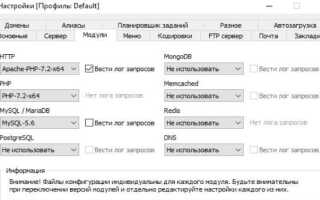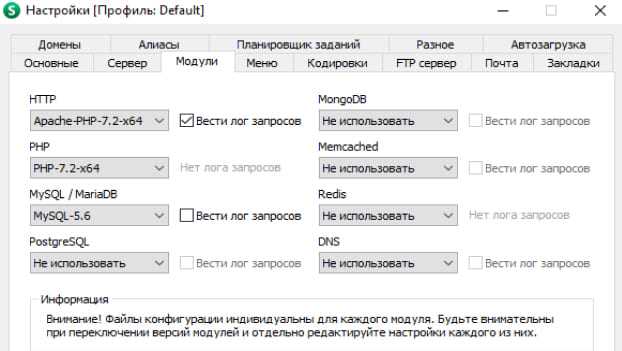
Для полноценной работы с PHP на локальной машине необходимо настроить серверную среду. Наиболее удобный и распространённый способ – использовать такие пакеты, как XAMPP или WAMP, которые включают всё необходимое: веб-сервер Apache, интерпретатор PHP и базу данных MySQL. Эти инструменты позволяют быстро настроить локальную среду разработки и начать писать код без необходимости разбираться в сложных конфигурациях.
После установки одного из пакетов, основным шагом будет настройка сервера Apache. В файле конфигурации httpd.conf необходимо убедиться, что указаны правильные пути к папкам с проектами и файлам PHP. Чтобы обеспечить корректную работу с PHP, важно проверить, что модуль mod_php активирован, а путь к PHP в конфигурации Apache прописан верно.
Также стоит настроить переменные среды для PHP. Для этого нужно добавить путь к каталогу с исполняемым файлом PHP в системную переменную PATH. Это позволит запускать PHP-скрипты из командной строки и упрощает управление версиями PHP при необходимости. В случае работы с несколькими версиями PHP, настройка серверов, таких как XAMPP, предоставляет встроенные инструменты для переключения версий, что значительно упрощает задачу.
Наконец, важно учесть, что работа с базой данных MySQL на localhost требует настройки прав доступа и создания нужных пользователей для безопасного взаимодействия с данными. В панели управления XAMPP или WAMP можно создать базу данных и пользователя, а затем прописать соответствующие данные для подключения в конфигурационных файлах PHP.
Установка XAMPP для быстрого старта с PHP на локальном сервере
Для разработки с использованием PHP на локальном сервере удобно использовать XAMPP. Этот пакет включает в себя Apache, MySQL и PHP, что позволяет быстро настроить рабочее окружение для тестирования и разработки веб-приложений.
Чтобы установить XAMPP, выполните следующие шаги:
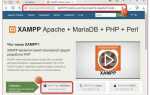
1. Скачайте установочный файл XAMPP с официального сайта: https://www.apachefriends.org/ru/index.html. Выберите версию, соответствующую вашей операционной системе (Windows, macOS, Linux).
2. Запустите установочный файл и следуйте инструкциям на экране. В процессе установки можно выбрать компоненты, которые необходимо установить. Для работы с PHP важны Apache и PHP, но можно также установить MySQL, если предполагается работа с базой данных.
3. После завершения установки откройте XAMPP Control Panel. В нем доступны кнопки для запуска и остановки Apache и MySQL. Нажмите «Start» рядом с Apache для запуска веб-сервера.
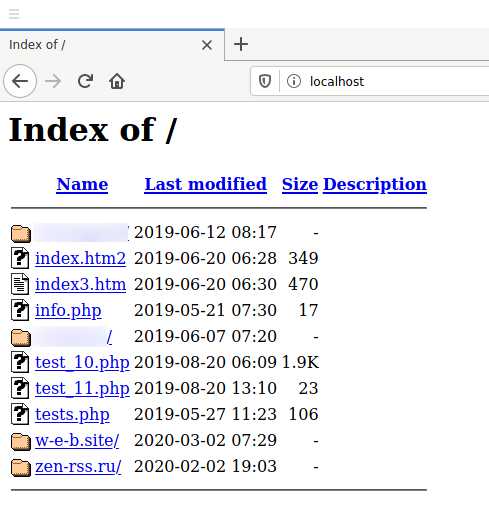
4. Проверьте работоспособность сервера, открыв в браузере адрес http://localhost. Если всё настроено правильно, вы увидите стартовую страницу XAMPP.
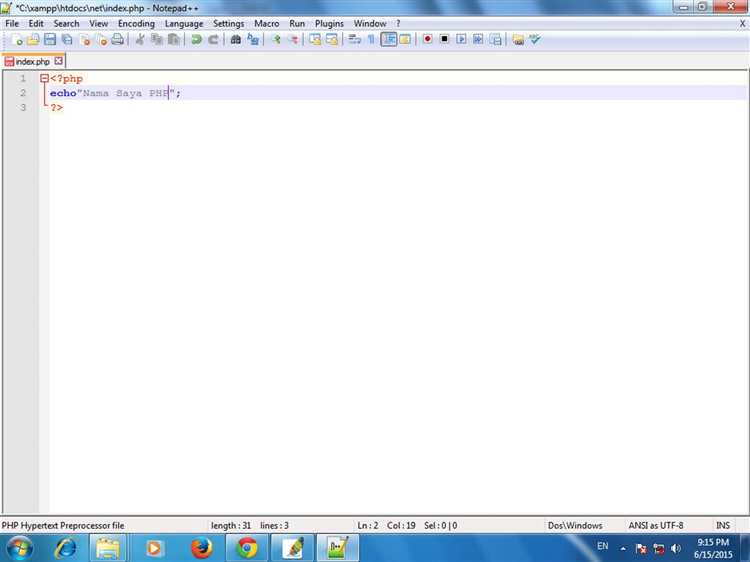
5. Для работы с PHP создайте папку htdocs в директории установки XAMPP. Все PHP-файлы, которые нужно будет тестировать, необходимо помещать в эту папку. Например, создайте файл index.php с простым кодом:
6. Откройте в браузере http://localhost/index.php. Если всё сделано правильно, вы увидите сообщение «Привет, мир!».
7. Для работы с базой данных MySQL запустите сервер MySQL через XAMPP Control Panel, затем зайдите в phpMyAdmin по адресу http://localhost/phpmyadmin для управления базами данных.
XAMPP предоставляет простоту в установке и настройке локального сервера, что делает его отличным выбором для быстрого старта с PHP-разработкой.
Как настроить Apache для работы с PHP на localhost
Для начала убедитесь, что у вас установлен сервер Apache и PHP. Обычно Apache и PHP интегрируются в пакеты вроде XAMPP или WAMP, но если вы хотите настроить их вручную, следуйте нижеописанным шагам.
1. Установка Apache
Скачайте и установите Apache с официального сайта https://httpd.apache.org/download.cgi. Для пользователей Windows проще использовать WampServer или XAMPP, так как они включают Apache и PHP в одном пакете. После установки проверьте, что Apache работает, открыв браузер и перейдя по адресу http://localhost. Должна загрузиться стартовая страница Apache.
2. Установка PHP
Скачайте последнюю стабильную версию PHP с официального сайта https://www.php.net/downloads.php. После скачивания распакуйте архив в выбранную папку. Для Windows скопируйте файлы PHP в директорию, например, C:\php.
3. Настройка Apache для работы с PHP
После установки PHP нужно настроить Apache для работы с этим языком. Откройте конфигурационный файл Apache httpd.conf, который обычно находится в папке с установленным сервером, например, C:\Program Files (x86)\Apache Group\Apache2\conf\httpd.conf. Добавьте в конец файла следующие строки:
LoadModule php_module "C:/php/php7apache2_4.dll"
AddHandler application/x-httpd-php .php
PHPIniDir "C:/php"
Первая строка загружает модуль PHP для Apache. Вторая указывает, что файлы с расширением .php должны обрабатываться PHP. Третья строка указывает директорию с файлом php.ini, который находится в папке PHP.
4. Перезапуск Apache
После внесения изменений в конфигурацию Apache необходимо перезапустить сервер. Это можно сделать через панель управления Apache или с помощью командной строки, набрав команду httpd -k restart.
5. Проверка работы PHP
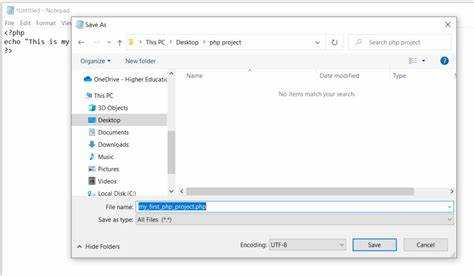
Создайте файл info.php в корневой папке вашего веб-сервера (например, C:/Apache24/htdocs) со следующим содержимым:
После этого откройте браузер и перейдите по адресу http://localhost/info.php. Если всё настроено правильно, вы увидите страницу с информацией о текущей конфигурации PHP.
6. Настройка Virtual Hosts (по желанию)
Если вам нужно настроить несколько сайтов на одном сервере, откройте файл httpd-vhosts.conf, который находится в папке conf/extra. Добавьте следующие строки для каждого сайта:
ServerAdmin webmaster@localhost
DocumentRoot "C:/path/to/your/project"
ServerName mysite.local
ErrorLog "logs/mysite-error.log"
CustomLog "logs/mysite-access.log" common
Не забудьте добавить запись в файл hosts (например, C:\Windows\System32\drivers\etc\hosts) для каждого домена, чтобы ваш локальный сервер мог правильно обработать запросы, например:
127.0.0.1 mysite.local
7. Отладка и проверка
Если Apache не запускается или возникают ошибки, убедитесь, что порт 80 не занят другими приложениями, такими как Skype или IIS. Вы можете изменить порт в конфигурационном файле httpd.conf, найдя строку Listen 80 и заменив 80 на другой порт, например 8080.
Установка и настройка PHP на локальном сервере
Для работы с PHP на локальном сервере потребуется установить несколько компонентов: сам PHP, веб-сервер (обычно Apache или Nginx) и базу данных, если она необходима. Рассмотрим процесс на примере Windows, но аналогичные шаги можно выполнить и для Linux или macOS.
1. Скачайте последнюю версию PHP с официального сайта: php.net. Выберите пакет Windows с ZIP-архивом (VC15 x64 Thread Safe). Убедитесь, что версия PHP соответствует вашему веб-серверу и архитектуре системы.
2. Разархивируйте скачанный архив в папку, например, C:\php. Важно, чтобы путь к папке не содержал пробелов.
3. Откройте файл php.ini-development (в папке с PHP) и переименуйте его в php.ini. В этом файле будут храниться все основные настройки PHP.
4. Измените несколько настроек в php.ini:
- Найдите строку
extension_dir = "ext"и укажите путь к папке с расширениями, например:extension_dir = "C:\php\ext". - Активируйте необходимые расширения, раскомментировав их строки (удалите точку с запятой в начале строки). Например:
extension=curl,extension=mysqli. - Если планируется работать с базами данных, раскомментируйте и настройте
extension=pdo_mysql.
5. Настройте системные переменные для PHP:
- Откройте Панель управления > Система и безопасность > Система > Дополнительные параметры системы > Переменные среды.
- В разделе Системные переменные найдите переменную
Pathи добавьте путь к папке, где расположен PHP, например:C:\php.
6. Для проверки корректности установки откройте командную строку и выполните команду:
php -v
Если PHP установлен правильно, вы увидите информацию о версии.
7. Установка веб-сервера Apache:
- Скачайте последнюю версию Apache с сайта apachelounge.com.
- Распакуйте архив в папку, например,
C:\Apache24. - Настройте Apache на работу с PHP. Для этого откройте файл
httpd.confв папкеC:\Apache24\confи добавьте следующие строки в конце конфигурации:
LoadModule php_module "c:/php/php8apache2_4.dll"
AddHandler application/x-httpd-php .php
PHPIniDir "C:/php"
8. Перезапустите Apache с помощью команды:
httpd -k restart
9. Проверка работы PHP:
- Создайте файл
info.phpв папкеC:\Apache24\htdocsс содержимым:
<?php phpinfo(); ?>
10. Откройте браузер и перейдите по адресу http://localhost/info.php. Если всё настроено правильно, вы увидите страницу с информацией о вашей установке PHP.
Создание и настройка базы данных MySQL для PHP проектов
1. Установка MySQL. Если MySQL не установлен на вашем сервере, скачайте последнюю версию с официального сайта и следуйте инструкциям. Для Windows и macOS доступен установочный пакет, для Linux можно использовать команду в терминале, например:
sudo apt-get install mysql-server
2. Создание базы данных. Для начала необходимо войти в MySQL через командную строку с помощью команды:
mysql -u root -p
После ввода пароля вы попадете в консоль MySQL. Для создания новой базы данных используйте команду:
CREATE DATABASE имя_базы;
3. Создание пользователя и назначение прав. Для обеспечения безопасности и упрощения администрирования рекомендуется создать отдельного пользователя для вашего PHP-проекта. Выполните команду:
CREATE USER 'имя_пользователя'@'localhost' IDENTIFIED BY 'пароль';
Затем предоставьте этому пользователю доступ к базе данных:
GRANT ALL PRIVILEGES ON имя_базы.* TO 'имя_пользователя'@'localhost';
Для применения изменений выполните команду:
FLUSH PRIVILEGES;
4. Подключение PHP к MySQL. Для того чтобы PHP мог взаимодействовать с MySQL, необходимо использовать расширение MySQLi или PDO. Пример подключения через MySQLi:
$servername = "localhost";
$username = "имя_пользователя";
$password = "пароль";
$dbname = "имя_базы";
$conn = new mysqli($servername, $username, $password, $dbname);
if ($conn->connect_error) {
die("Connection failed: " . $conn->connect_error);
}
5. Создание таблиц. После подключения к базе данных, можно создавать таблицы для хранения данных. Например, для создания таблицы с пользователями можно использовать следующий SQL-запрос:
CREATE TABLE users (
id INT(6) UNSIGNED AUTO_INCREMENT PRIMARY KEY,
username VARCHAR(30) NOT NULL,
password VARCHAR(255) NOT NULL,
email VARCHAR(50),
reg_date TIMESTAMP
);
6. Безопасность и оптимизация. Не забывайте об оптимизации базы данных. Используйте индексы для часто запрашиваемых полей, а также следите за размером базы данных, чтобы избежать проблем с производительностью. Регулярно выполняйте резервное копирование данных, используя команду:
mysqldump -u root -p имя_базы > backup.sql
Соблюдение этих рекомендаций обеспечит стабильную работу вашего PHP-проекта с базой данных MySQL.
Как подключить PHP к MySQL через localhost
Для подключения PHP к MySQL через localhost, нужно выполнить несколько шагов, включая настройку базы данных и конфигурацию скрипта PHP.
Первым делом убедитесь, что MySQL установлен на вашем сервере или локальной машине. Если используется WAMP, XAMPP или другой аналогичный пакет, MySQL уже будет установлен и настроен. Если нет, установите MySQL и запустите сервер базы данных.
Далее создайте базу данных в MySQL. Это можно сделать через командную строку или через phpMyAdmin, если он установлен. Для этого в phpMyAdmin зайдите в раздел «Базы данных» и создайте новую базу, например, «my_database».
После создания базы данных создайте пользователя с нужными правами. Откройте MySQL и выполните следующие команды:
CREATE USER 'username'@'localhost' IDENTIFIED BY 'password';
GRANT ALL PRIVILEGES ON my_database.* TO 'username'@'localhost';
FLUSH PRIVILEGES;
Замените ‘username’ и ‘password’ на желаемые имя пользователя и пароль, а ‘my_database’ на имя вашей базы данных.
Теперь перейдем к PHP-скрипту. Используйте расширение mysqli или PDO для подключения к базе данных. Пример кода с использованием mysqli:
connect_error) {
die("Подключение не удалось: " . $conn->connect_error);
}
echo "Подключение успешно!";
$conn->close();
?>
Для улучшения безопасности рекомендуется использовать подготовленные выражения (prepared statements) при работе с базой данных, чтобы предотвратить SQL-инъекции.
Пример использования подготовленных выражений с mysqli:
prepare("SELECT * FROM users WHERE email = ?");
$stmt->bind_param("s", $email);
$email = "user@example.com";
$stmt->execute();
$stmt->close();
?>
После выполнения этих шагов PHP будет подключаться к MySQL через localhost, и можно будет выполнять запросы к базе данных.
Проверка работы PHP на локальном сервере через браузер
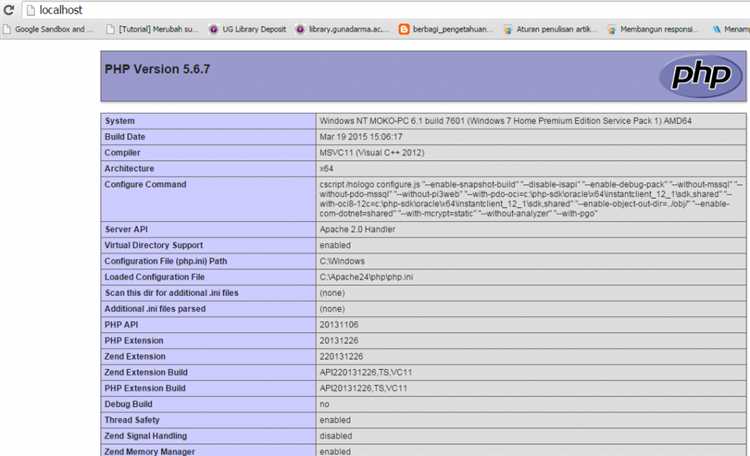
После того как локальный сервер настроен и PHP установлен, важно проверить, работает ли PHP на вашем сервере. Это можно сделать простым способом, создав файл с расширением .php и протестировав его через браузер.
Создайте файл с именем info.php в папке вашего веб-сервера (например, в C:\xampp\htdocs для XAMPP или /var/www/html для Linux-систем). В этом файле разместите следующий код:
Теперь откройте браузер и перейдите по следующему адресу: http://localhost/info.php. Если сервер настроен правильно, вы увидите страницу с подробной информацией о PHP. Если страница не отображается, это может свидетельствовать о проблемах с конфигурацией или настройкой сервера.
В случае возникновения ошибки, убедитесь, что сервер работает, а PHP правильно интегрирован. Проверьте, запущен ли веб-сервер и правильно ли настроен путь к директории с файлами. Если вы используете XAMPP, проверьте, что Apache и PHP активированы в панели управления.
После успешной проверки рекомендуется удалить файл info.php из соображений безопасности, чтобы избежать несанкционированного доступа к конфиденциальной информации о сервере.
Настройка файла php.ini для оптимальной работы PHP на localhost
1. Увеличение лимитов ресурсов
На localhost часто требуется увеличить ограничения на использование ресурсов, особенно если проект включает в себя интенсивные операции с памятью или требует выполнения длительных скриптов. Для этого настраиваются следующие параметры:
- memory_limit – устанавливает максимальный размер памяти, который может быть использован скриптами. Рекомендуется увеличить значение, например:
memory_limit = 512M. - max_execution_time – задает максимальное время выполнения скрипта в секундах. Для разработки можно установить значение в 300 секунд или больше:
max_execution_time = 300. - max_input_time – время на обработку данных из внешних источников, таких как формы или запросы. Увеличьте значение до 300 секунд:
max_input_time = 300.
2. Включение отладки и логирования ошибок
Для удобства разработки важно видеть ошибки и предупреждения, которые могут возникать при выполнении скриптов. Настройка логирования ошибок позволяет быстро находить и исправлять баги.
- display_errors – отображение ошибок на экране. Включите для разработки:
display_errors = On. - error_reporting – уровень логирования ошибок. Для локальной разработки рекомендуется включить все ошибки:
error_reporting = E_ALL. - log_errors – логирование ошибок в файл. Для дальнейшего анализа ошибок удобно вести лог:
log_errors = On. - error_log – путь к файлу, в который будут записываться ошибки. Пример:
error_log = /path/to/php-error.log.
3. Настройка параметров безопасности
При разработке на localhost безопасность не всегда стоит на первом месте, но некоторые настройки, даже в локальной среде, стоит учитывать:
- expose_php – скрытие версии PHP для повышения безопасности. Включите:
expose_php = Off. - disable_functions – отключение опасных функций, которые могут быть использованы для атаки. Например:
disable_functions = exec,passthru,shell_exec.
4. Настройка сессий
Правильная настройка работы сессий улучшит производительность и стабильность при работе с пользователями в локальной среде.
- session.gc_maxlifetime – максимальное время жизни сессии в секундах. Установите значение, соответствующее вашим нуждам, например:
session.gc_maxlifetime = 1440. - session.save_path – путь для сохранения данных сессий. Например:
session.save_path = "/path/to/sessions".
5. Оптимизация работы с базами данных
Если ваш проект использует базы данных, следует настроить параметры, связанные с производительностью работы с ними:
- mysqli.allow_persistent – разрешение на использование постоянных соединений с базой данных. Установите:
mysqli.allow_persistent = On. - pdo_mysql.cache_size – размер кэша для MySQL в PDO. Например:
pdo_mysql.cache_size = 2000.
6. Настройка загрузки файлов
Работа с загрузкой файлов на localhost может требовать настройки следующих параметров:
- upload_max_filesize – максимальный размер загружаемых файлов. Например:
upload_max_filesize = 50M. - post_max_size – максимальный размер данных, который может быть отправлен через POST-запрос. Рекомендуется установить большее значение, чем для
upload_max_filesize, например:post_max_size = 100M.
Настройка этих параметров позволит вам добиться более высокой производительности и стабильности работы PHP в локальной среде разработки. Обязательно тестируйте изменения, чтобы убедиться, что они не вызывают неожиданных проблем.
Как устранить ошибки при запуске PHP на локальном сервере
Ошибки при запуске PHP на локальном сервере могут быть связаны с несколькими аспектами настройки. Вот конкретные шаги, которые помогут устранить наиболее распространенные проблемы.
1. Проверьте статус сервера
Перед тем как приступать к устранению ошибок, убедитесь, что локальный сервер (например, Apache или Nginx) запущен. В большинстве случаев ошибка 404 или 500 возникает из-за того, что сервер не запущен или неправильно настроен. Для проверки статуса используйте команду:
sudo service apache2 status
2. Ошибка конфигурации PHP
Проверьте файл конфигурации PHP (php.ini) на наличие ошибок. Часто ошибка возникает из-за неправильных значений в параметрах конфигурации, например, display_errors или error_reporting.
- Откройте файл
php.iniи убедитесь, что строкаdisplay_errors = Onактивирована для отображения ошибок на экране. - Если ошибки не отображаются, установите
error_reporting = E_ALLдля отображения всех типов ошибок.
3. Проверка версии PHP
Некоторые скрипты могут требовать определенную версию PHP. Убедитесь, что версия PHP, используемая на сервере, соответствует требованиям вашего проекта. Используйте команду:
php -v
Если версия PHP не подходит, установите нужную версию с помощью менеджера пакетов. Например, для Ubuntu:
sudo apt install php7.4
4. Ошибки в .htaccess
Если вы используете Apache, убедитесь, что файл .htaccess не содержит синтаксических ошибок. Некорректные правила могут привести к ошибкам 500 или 403. Отключите файл .htaccess и проверьте, сохраняется ли ошибка.
5. Проверьте права доступа к файлам и папкам
Проблемы с правами доступа часто становятся причиной ошибок на сервере. Убедитесь, что файлы вашего проекта доступны для чтения и записи сервером. Для этого используйте команду:
sudo chown -R www-data:www-data /path/to/your/project
Это обеспечит правильные права доступа для пользователя www-data, который обычно используется веб-сервером.
6. Логи сервера
Если ошибка сохраняется, посмотрите логи Apache или PHP для получения дополнительной информации. Логи часто содержат точное описание ошибки. Например, для Apache логи можно найти в:
/var/log/apache2/error.log
Для PHP логи ошибок могут быть настроены в файле php.ini с помощью параметра error_log.
7. Ошибка в коде PHP
ini_set('display_errors', 1);
error_reporting(E_ALL);
Эти строки помогут отловить ошибки синтаксиса или логики.
8. Использование инструмента для тестирования конфигурации
<?php phpinfo(); ?>
Этот файл позволит вам проверить параметры конфигурации PHP, версии, модули и другие настройки.
Применив эти рекомендации, вы сможете быстро устранить ошибки при запуске PHP на локальном сервере и настроить рабочее окружение для дальнейшей разработки.
Вопрос-ответ:
Что нужно для настройки localhost для работы с PHP?
Для работы с PHP на localhost вам потребуется установить веб-сервер, такой как Apache или Nginx, а также PHP и MySQL или другой СУБД для работы с базами данных. Один из самых популярных способов — это установить программу, которая включает все эти компоненты, например, XAMPP или WAMP. Эти пакеты уже настроены для работы «из коробки» и включают Apache, MySQL и PHP. После установки можно приступать к созданию и тестированию PHP-скриптов на локальном сервере.
Как установить PHP на Windows для работы с localhost?
Для того чтобы установить PHP на Windows, вам нужно скачать его с официального сайта. Однако это не включает в себя веб-сервер и СУБД, поэтому обычно проще всего использовать пакеты, такие как XAMPP или WAMP. Они включают в себя Apache, MySQL и PHP, и вам не нужно отдельно настраивать их. После установки необходимо проверить, работает ли сервер, зайдя на localhost в браузере. Важно убедиться, что правильно настроены пути к PHP и MySQL в конфигурационных файлах, таких как httpd.conf для Apache.
Как запустить PHP-скрипт на локальном сервере?
Чтобы запустить PHP-скрипт на локальном сервере, сначала создайте файл с расширением .php, например, index.php. Затем поместите его в папку, которая используется вашим сервером для хранения веб-страниц (например, в папку htdocs для XAMPP). После этого откройте браузер и введите в адресной строке localhost/название_файла.php. Если сервер настроен правильно, вы увидите вывод PHP-скрипта. Важно убедиться, что сервер запущен, и PHP корректно установлен.
Как настроить базу данных MySQL для работы с PHP на localhost?
Для настройки MySQL на localhost нужно установить соответствующий сервер баз данных, как часть пакета XAMPP или WAMP, или отдельно установить MySQL. В XAMPP, например, после установки можно запустить MySQL через панель управления. Для подключения PHP к базе данных используйте функции, такие как mysqli или PDO. Для создания базы данных нужно зайти в phpMyAdmin, доступный через браузер по адресу localhost/phpmyadmin, и создать новую базу данных. После этого можно подключить ее в PHP-скрипте, указав имя базы данных, логин и пароль.

 Загрузка...