Чтобы протестировать PHP-код без загрузки на удалённый хостинг, достаточно развернуть локальный сервер. Это позволяет запускать скрипты, работать с базами данных и эмулировать работу полноценного веб-приложения прямо на своём устройстве.
Минимальный набор для старта: установленный PHP (рекомендуется версия не ниже 8.0), доступ к командной строке и, при необходимости, MySQL или SQLite для работы с базами данных. Установка осуществляется через официальные дистрибутивы с сайта php.net или через пакетные менеджеры – например, Homebrew для macOS или Chocolatey для Windows.
Если требуется не просто запуск скриптов, а полноценная имитация веб-сервера, можно использовать встроенный в PHP веб-сервер. Команда php -S localhost:8000 разворачивает сервер в текущей директории без дополнительного ПО. Это решение подходит для большинства задач разработки и исключает необходимость установки Apache или Nginx.
Важно убедиться, что порт 8000 свободен, а в рабочей директории есть файл index.php или маршрутизатор, если используется фреймворк. Для корректной работы с роутингом необходимо задать скрипт маршрутизации через параметр -t или использовать router.php.
Установка PHP на Windows, macOS и Linux
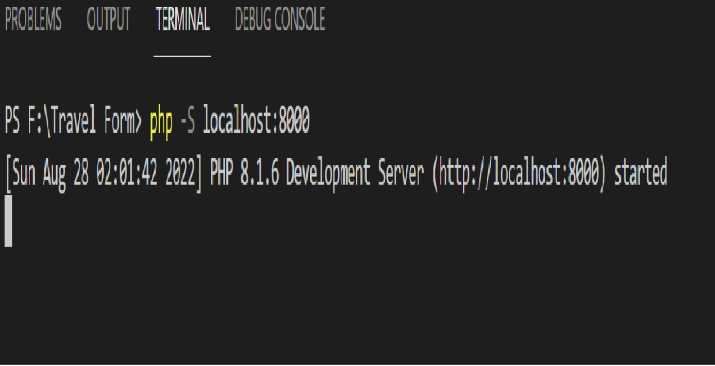
Windows: Перейдите на официальный сайт windows.php.net и выберите сборку с поддержкой x64 Thread Safe, если планируется запуск через Apache. Распакуйте архив в отдельную директорию, например C:\php. В настройках системы добавьте путь к этой папке в переменную окружения PATH. Скопируйте php.ini-development и переименуйте в php.ini. Включите нужные расширения, раскомментировав строки в этом файле, например extension=mysqli. Проверьте установку командой php -v в терминале.
Linux: В Debian/Ubuntu установите PHP через APT: sudo apt install php. Для Fedora и RHEL – sudo dnf install php. Убедитесь, что установлены нужные модули: sudo apt install php-cli php-mbstring php-xml и другие по необходимости. Конфигурация находится в /etc/php/ с разбивкой по версиям и SAPI. Проверку установки выполните через php -v.
Проверка версии PHP через терминал или командную строку
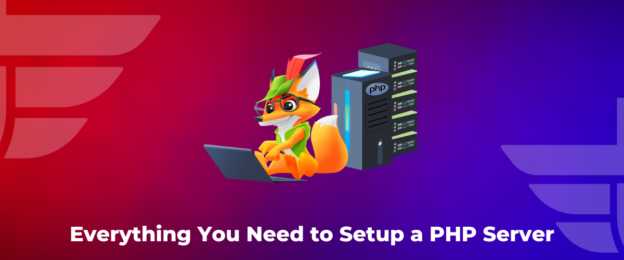
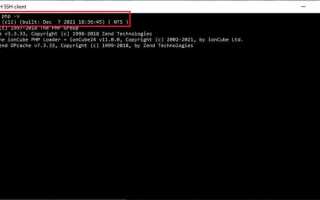
Откройте терминал в Linux или macOS, либо командную строку в Windows. Введите команду:
php -v
PHP 8.2.5 (cli) (built: Apr 15 2023 10:17:34) (NTS)
Если команда не распознаётся, это означает, что PHP не установлен или его путь не добавлен в переменную окружения PATH. В Windows проверьте наличие файла php.exe и настройте путь в системных параметрах. В Linux убедитесь, что пакет php установлен через apt, dnf или brew (для macOS).
Альтернативная команда для поиска пути до исполняемого файла PHP:
which php (Linux/macOS) или where php (Windows)
Если система находит файл, но php -v не работает, проверьте разрешения и целостность файла. Убедитесь, что используется актуальная версия, так как устаревшие релизы могут вызывать проблемы при запуске локального сервера.
Запуск встроенного сервера PHP через консоль
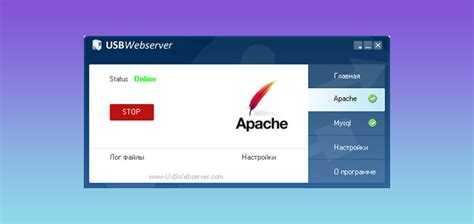
Откройте терминал и перейдите в каталог, содержащий ваш index.php или другой входной файл. Используйте команду cd для навигации:
cd /путь/к/проекту
Для запуска сервера выполните:
php -S localhost:8000
Если используется подкаталог public (как в Laravel), укажите его явно:
php -S localhost:8000 -t public
После запуска откройте http://localhost:8000 в браузере. Сервер обрабатывает только HTTP-запросы, не поддерживает .htaccess и не подходит для продакшн-среды.
php -S localhost:8000 > server.log 2>&1
Чтобы остановить сервер, нажмите Ctrl+C в той же консоли.
Настройка корневой директории для локального сервера
Корневая директория определяет, откуда локальный сервер будет обслуживать файлы. По умолчанию в XAMPP это htdocs, в OpenServer – domains, в Denwer – home. Чтобы изменить путь, нужно указать новую директорию в конфигурационных файлах.
- XAMPP:
- Открыть файл
httpd.conf, расположенный вxampp/apache/conf/. - Найти строку
DocumentRootи заменить путь на нужный, например:"D:/projects/site". - Ниже изменить строку
<Directory "...">так, чтобы путь совпадал. - Сохранить и перезапустить Apache через панель управления XAMPP.
- Открыть файл
- OpenServer:
- Перейти в папку
domainsи создать новую директорию с названием будущего домена, напримерmysite. - Положить туда файлы сайта.
- В панели OpenServer нажать «Добавить сайт», указать путь и доменное имя.
- Применить изменения и перезапустить сервер.
- Перейти в папку
- Denwer:
- Перейти в
homeи создать папку, напримерsite.loc. - Внутри неё создать поддиректорию
wwwи поместить туда файлы. - Перезапустить Denwer, чтобы он подхватил новую директорию как виртуальный хост.
- Перейти в
Если сервер не распознаёт новую директорию, проверить разрешения и корректность путей. Используйте абсолютные пути без пробелов и русских символов.
Работа с файлом hosts и настройка пользовательского домена
Файл hosts позволяет перенаправлять доменные имена на конкретные IP-адреса локально, минуя DNS. Он находится по пути C:\Windows\System32\drivers\etc\hosts в Windows и /etc/hosts в Unix-подобных системах. Для редактирования требуются права администратора.
Чтобы создать пользовательский домен для локального сервера, добавьте строку следующего вида:
127.0.0.1 myproject.local
127.0.0.1 указывает на локальный хост, myproject.local – произвольное имя, под которым сайт будет доступен в браузере. Избегайте доменов, существующих в реальной сети (.com, .net и пр.), чтобы исключить конфликт с внешними ресурсами. Оптимальный выбор – зоны .local, .test, .dev.
После внесения изменений файл необходимо сохранить. В Windows может потребоваться запуск Блокнота от имени администратора. В Linux и macOS используйте sudo nano /etc/hosts.
Затем настройте веб-сервер (например, Apache) на обработку нового домена. В конфигурации виртуального хоста пропишите:
<VirtualHost *:80>

  ServerName myproject.local

  DocumentRoot "/путь/к/проекту"

</VirtualHost>
После перезапуска сервера сайт станет доступен по адресу http://myproject.local.
Запуск PHP-сервера с поддержкой нескольких сайтов
Для организации работы нескольких сайтов на одном локальном сервере, можно использовать встроенный сервер PHP с возможностью настройки нескольких виртуальных хостов. Это позволяет запускать несколько проектов без необходимости установки дополнительных серверных решений, таких как Apache или Nginx.
Для начала нужно создать структуру папок для каждого сайта, например, папка «sites» с подпапками для каждого проекта. Внутри этих папок будут размещаться файлы каждого сайта. Например:
/path/to/your/projects/sites
/site1
/site2
/site3
После этого, в каталоге с проектами создаём файл конфигурации для PHP-сервера. Для этого используем команду:
php -S localhost:8000 -t /path/to/your/projects/sites
Теперь сервер будет слушать на порту 8000 и обслуживать запросы по указанному пути. Для настройки поддержки нескольких сайтов с разными доменами или поддоменами, используем параметр «router». Создадим файл router.php в корне вашего каталога с проектами:
Этот файл будет направлять запросы на соответствующий каталог в зависимости от домена. Убедитесь, что в файле hosts прописаны нужные домены, например:
127.0.0.1    site1.local
127.0.0.1    site2.local
127.0.0.1    site3.local
Запустите сервер командой:
php -S localhost:8000 router.php
Теперь запросы на каждый из доменов будут направляться на нужные папки. Если необходимо добавить дополнительные сайты, просто расширяйте файл router.php и добавляйте новые условия для других доменов. Это решение идеально подходит для разработки, тестирования и локального хостинга нескольких проектов на одном сервере.
Использование PHP-сервера для тестирования форм и API-запросов
Для запуска локального сервера используйте команду:
php -S localhost:8000
Это создаст сервер, доступный по адресу http://localhost:8000, где можно тестировать запросы, отправляемые через формы или API. С помощью PHP встроенного сервера можно легко отлаживать и тестировать обработку данных форм через $_POST, $_GET, а также тестировать запросы через cURL или JavaScript.
Для работы с формами, достаточно создать HTML-страницу с нужной формой, которая отправляет данные на сервер. В обработчике PHP (например, form_handler.php) можно собрать данные с помощью глобальных массивов $_POST или $_GET и отобразить результат или сохранить его в файл для дальнейшей проверки.
Пример обработки данных формы:
Email: " . htmlspecialchars($email);
}
?>
Для тестирования API-запросов используйте методы GET, POST, PUT, DELETE, отправляя запросы через cURL или JavaScript. Например, для отправки POST-запроса через cURL:
curl -X POST -d "name=John&email=john@example.com" http://localhost:8000/api/handler.php
На сервере можно обработать запрос с помощью PHP и вернуть ответ в формате JSON для тестирования работы API:
 'success', 'data' => $data]);
}
?>
Этот способ позволяет тестировать не только формы, но и полноценные API с различными методами запросов, исключая необходимость развертывания полноценного веб-сервера, что значительно ускоряет процесс разработки и отладки.
Решение распространённых ошибок при запуске PHP-сервера
При запуске локального PHP-сервера могут возникнуть различные ошибки. Рассмотрим наиболее распространённые и способы их устранения.
1. Ошибка: «PHP не установлен»
Если при попытке запустить сервер возникает сообщение, что PHP не установлен, убедитесь в следующем:
- PHP действительно установлен. Проверьте это, выполнив команду
php -vв командной строке. - Путь к исполняемому файлу PHP добавлен в переменную среды
PATH. Если нет, добавьте его вручную. - Перезапустите командную строку или терминал после внесения изменений.
2. Ошибка: «Port 80 is already in use»
Если сервер не запускается из-за занятости порта 80, выполните следующие действия:
- Проверьте, какой процесс использует порт, с помощью команды
netstat -ano | findstr :80(для Windows) илиlsof -i :80(для Linux/macOS). - Завершите процесс, использующий порт, или выберите другой порт для запуска PHP-сервера, указав его через параметр
-p:php -S localhost:8080.
3. Ошибка: «Fatal error: Uncaught Error: Call to undefined function»
Эта ошибка возникает, если PHP не может найти необходимую функцию или расширение. Чтобы устранить её:
- Проверьте, что нужное расширение активировано в файле
php.ini. Например, для работы с базой данных MySQL активируйтеextension=mysqli. - Перезапустите сервер после внесения изменений в
php.ini. - Убедитесь, что все требуемые библиотеки установлены и доступны для PHP.
4. Ошибка: «Permission denied»
Если возникает ошибка доступа, проверьте следующие моменты:
- Проверьте права доступа на директорию, в которой размещён проект. Убедитесь, что текущий пользователь имеет права на чтение и запись.
- В случае с Linux/macOS используйте команду
chmodдля изменения прав доступа. Например,chmod -R 755 /путь/к/папке.
5. Ошибка: «Could not open input file»
Ошибка возникает, если PHP не может найти файл для запуска. Чтобы устранить её:
- Убедитесь, что вы указали правильный путь к файлу в команде. Проверьте наличие файла и его расширение (.php).
- Используйте абсолютный путь к файлу или переместитесь в нужную директорию с помощью
cdи попробуйте снова.
6. Ошибка: «Unable to start PHP built-in server»
Если встроенный сервер не запускается, причиной может быть неправильная настройка или конфликты с другими сервисами:
- Проверьте, не занят ли порт, на котором вы пытаетесь запустить сервер.
- Попробуйте запустить сервер на другом порту, указав его с помощью параметра
-p. - Проверьте, не блокирует ли фаерволл или антивирус сервер.
7. Ошибка: «Module ‘x’ already loaded»
Эта ошибка возникает, если одно и то же расширение подключается несколько раз. Чтобы устранить её:
- Откройте
php.iniи убедитесь, что не дублируются строки подключения одного и того же расширения. - Отключите лишние подключения, закомментировав строки с дублирующимися расширениями.
8. Ошибка: «Syntax error, unexpected ‘…'»
Ошибка синтаксиса может появиться по нескольким причинам:
- Проверьте, нет ли лишних или пропущенных скобок, точек с запятой или других символов.
- Используйте редактор с подсветкой синтаксиса, чтобы облегчить поиск ошибок.
Вопрос-ответ:
Как установить локальный сервер PHP на компьютер?
Для установки локального сервера PHP необходимо выполнить несколько шагов. Сначала скачайте и установите XAMPP, WAMP или аналогичный пакет, который включает Apache и PHP. После установки запустите сервер через соответствующую программу. Затем создайте папку для хранения ваших файлов PHP в директории сервера и начните писать код. Чтобы проверить работоспособность, создайте файл index.php и откройте его через браузер, указав адрес локального сервера.
Почему не работает PHP на локальном сервере после установки?
Если PHP не работает после установки локального сервера, стоит проверить несколько вещей. Во-первых, убедитесь, что сервер Apache и PHP запущены. Для этого откройте панель управления сервером (например, XAMPP) и проверьте статус этих служб. Во-вторых, убедитесь, что ваш файл с кодом сохранён в правильной директории (обычно это папка «htdocs» для XAMPP). Наконец, проверьте настройки конфигурации PHP и Apache на наличие ошибок или конфликтов портов.
Как изменить настройки PHP на локальном сервере?
Для изменения настроек PHP на локальном сервере необходимо отредактировать конфигурационный файл php.ini. Он находится в папке установки вашего сервера (например, в XAMPP это папка php). Откройте файл в текстовом редакторе и измените параметры, такие как максимальный размер загружаемых файлов или лимит времени выполнения скриптов. После внесения изменений сохраните файл и перезапустите сервер, чтобы изменения вступили в силу.
Какие основные проблемы могут возникнуть при настройке локального сервера PHP?
При настройке локального сервера PHP могут возникнуть несколько основных проблем. Одна из них — конфликт портов, если порт 80 уже занят другим приложением, например Skype. В таком случае нужно либо изменить порт в настройках Apache, либо освободить текущий порт. Также возможны проблемы с правами доступа к папкам, что может привести к ошибкам при запуске скриптов. Важно правильно настроить файлы конфигурации, чтобы сервер работал без ошибок.
Как проверить, работает ли PHP на локальном сервере?
Для проверки работы PHP на локальном сервере достаточно создать файл с расширением .php (например, test.php) и добавить в него следующий код: ``. Этот код выведет информацию о конфигурации PHP на вашем сервере. Сохраните файл в папке с веб-сайтами сервера (например, «htdocs» в XAMPP) и откройте его в браузере, перейдя по адресу http://localhost/test.php. Если страница отображает информацию о PHP, значит сервер работает правильно.
Как запустить локальный сервер PHP на своем компьютере?
Для того чтобы запустить локальный сервер PHP, потребуется установить несколько программ. Прежде всего, нужно скачать и установить XAMPP или аналогичное ПО, которое включает в себя Apache, MySQL и PHP. После установки запустите XAMPP, активировав серверы Apache и MySQL. Это создаст локальный сервер на вашем компьютере. В директории `htdocs` в папке установки XAMPP можно разместить файлы вашего проекта. После этого откройте браузер и введите в адресной строке `http://localhost`, чтобы проверить, работает ли сервер. Если все сделано правильно, вы увидите страницу приветствия, что будет свидетельствовать о правильной настройке сервера PHP.

 Загрузка...